vscode translator voice
0.5.0

이것은 다국어 텍스트 번역 및 Azure Cognitive Services를 사용한 TTS (텍스트 음성 연설)를위한 VSCODE 확장자입니다.
매우 중요합니다 -이 확장을 사용하려면 번역기 텍스트 및 음성 서비스 리소스가 포함 된 Azure Cognitive Services 계정이 있어야합니다. 아직 가지고 있지 않다면 여기에 하나를 얻으십시오
Translator Text 와 Speech Services 리소스가 포함 된 Azure Cognitive Services account 있어야합니다. 계정이없는 경우 다음을 작성하십시오.
Ctrl + P 또는 Cmd + P (Mac)로 VS 코드의 Command Palette 엽니 다.ext install yokawasa.vscode-translator-voice또는 마켓 플레이스에서 찾으십시오
확장 설정을 참조하십시오
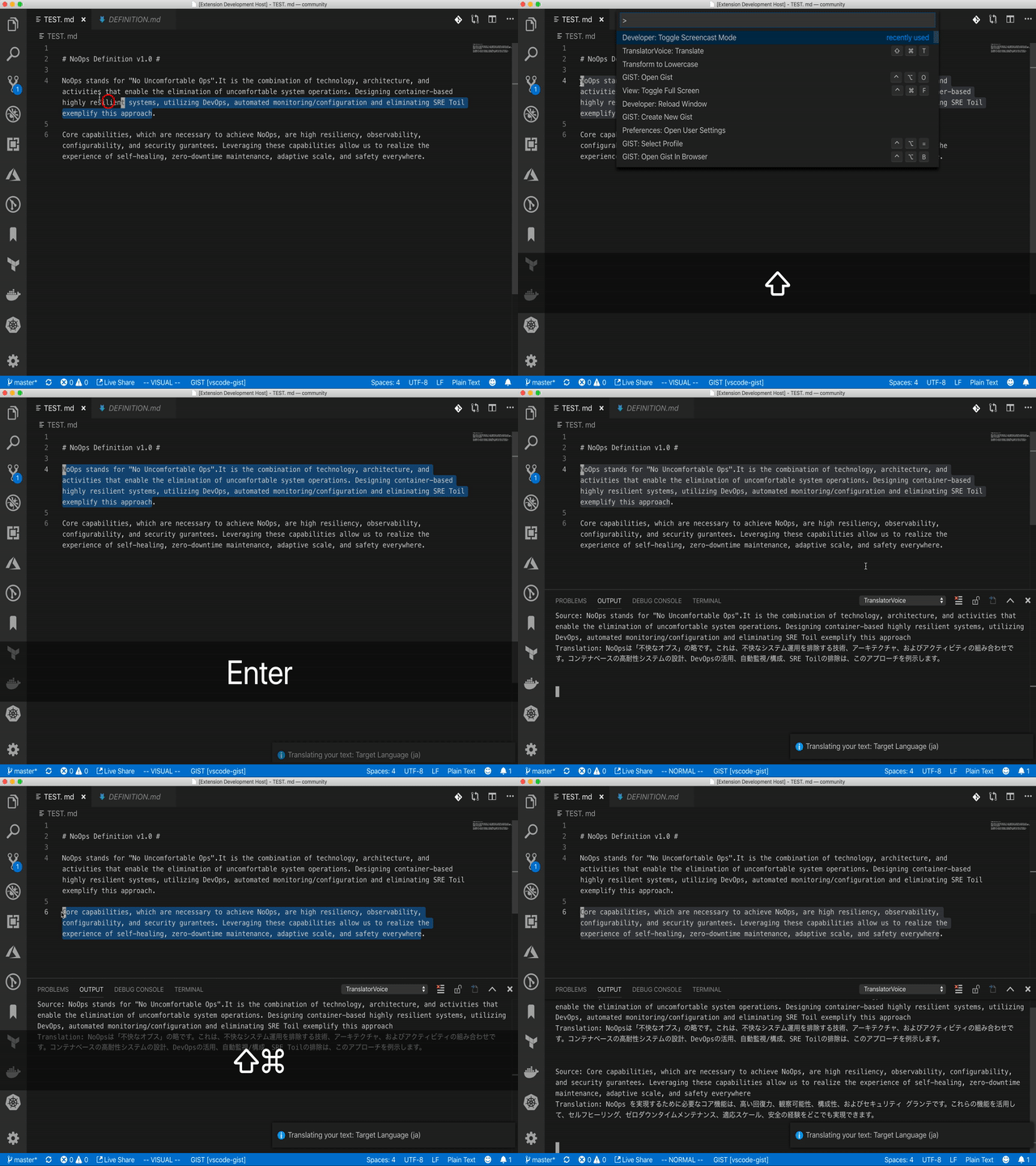
번역하려면 편집기에서 대상 텍스트를 선택해야합니다. 그것 없이는 명령을 실행할 수 없습니다.
TranslatorVoice: Translate .
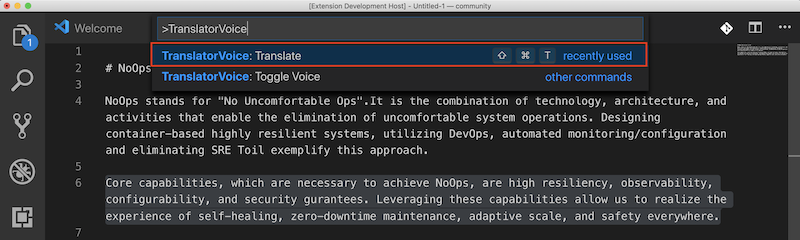
바로 가기 키로 CTL + Shift + T (Mac : Cmd + Shift + T )로 명령을 자극 할 수 있습니다.
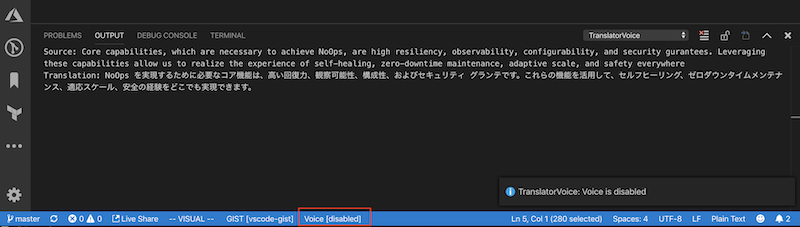
그런 다음 번역 된 텍스트가 다음과 같은 출력 창에 추가됩니다. 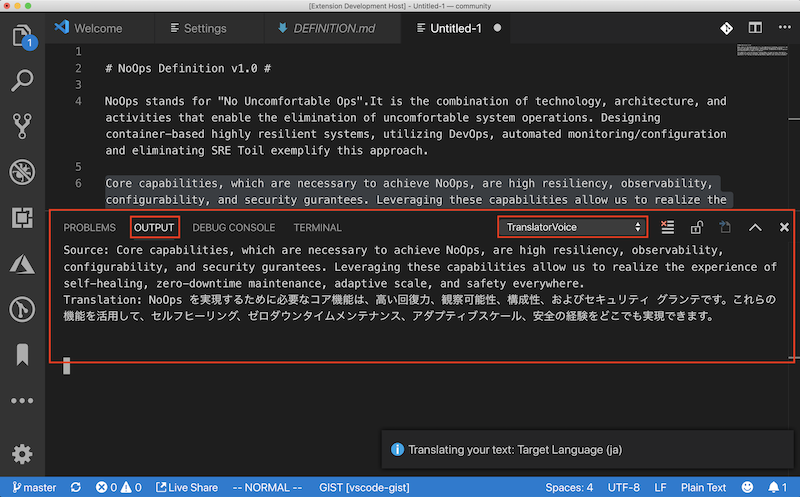
(1) TranslatorVoice: Toggle Voice (2) Voice [enabled/disabled] 라는 NATION NARE NADICE STATERBARITEM : 다음과 같이 음성 기능을 비활성화/활성화 할 수 있습니다.
contributes.configuration 확장 지점을 통해 확장 설정을 구성하십시오.
확장자는 다음 설정에 기여합니다.
translatorvoice.subKeyTranslator : Cognitive Translator API의 구독 키translatorvoice.subKeySpeech :인지 음성 API의 구독 키translatorvoice.regionSpeechApi :인지 음성 API 지역 (Ex, Japaneast, Eastus, ...). API에 사용 가능한 영역의 세부 사항은이 페이지를 참조하십시오.translatorvoice.targetLanguage : 대상 언어 코드 (en, fr, de, ja, zh-hans, ...). 지원되는 언어 코드의 세부 사항은이 페이지를 참조하십시오.translatorvoice.defaultVoiceEnabled : 기본적으로 음성 기능을 활성화할지 여부 : true | falsetranslatorvoice.voiceGender : 스피커를위한 기본 성별 (남성 | 여성) 먼저, 다음과 코드 메뉴에서 Settings editor 열면 키보드 단축키 CTL + , (Mac : Cmd + , )를 사용하십시오.
그런 다음 사용자 설정에서 Extensions 그룹에서 Translator Voice Configuration 선택하고 마지막으로 위의 설정 옵션을 업데이트하십시오.
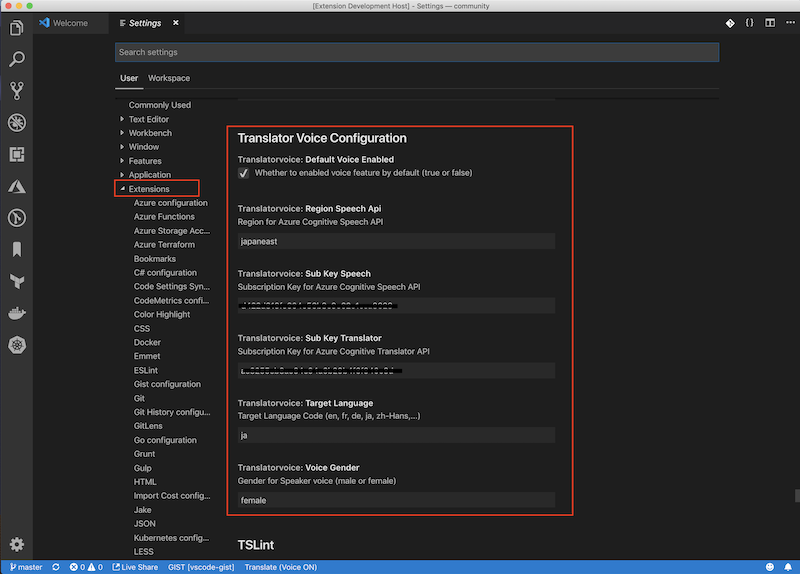
설정에 대한 자세한 내용은이 페이지를 참조하십시오.
| 명령 | 지름길 | 설명 |
|---|---|---|
TranslatorVoice: Translate | CTL + Shift + T(Mac : Cmd + Shift + T ) | 편집기에서 선택한 텍스트를 번역하십시오. 또한 음성 기능이 활성화 된 경우에만 음성으로 번역 된 텍스트를 읽으십시오. |
TranslatorVoice: Toggle Voice | 없음 | 음성 기능을 비활성화/활성화합니다. |
로그 변경을 참조하십시오
https://github.com/yokawasa/vscode-translator-voice에서 버그 보고서 및 풀 요청은 환영합니다.







