vscode translator voice
0.5.0

Esta é uma extensão do VSCODE para tradução de texto em vários idiomas e TTS (texto em fala) usando serviços cognitivos do Azure.
Muito importante - para usar essa extensão, você deve ter uma conta de serviços cognitivos do Azure com os recursos de serviço de texto e fala do tradutor. Se você ainda não o tiver, pegue um aqui

Você deve ter uma Azure Cognitive Services account com um Translator Text e recursos de Speech Services . Se você não tiver uma conta, crie:
Command Palette do código vs com Ctrl + P ou Cmd + P (mac)ext install yokawasa.vscode-translator-voiceou encontrar no mercado
Consulte Configurações de extensão
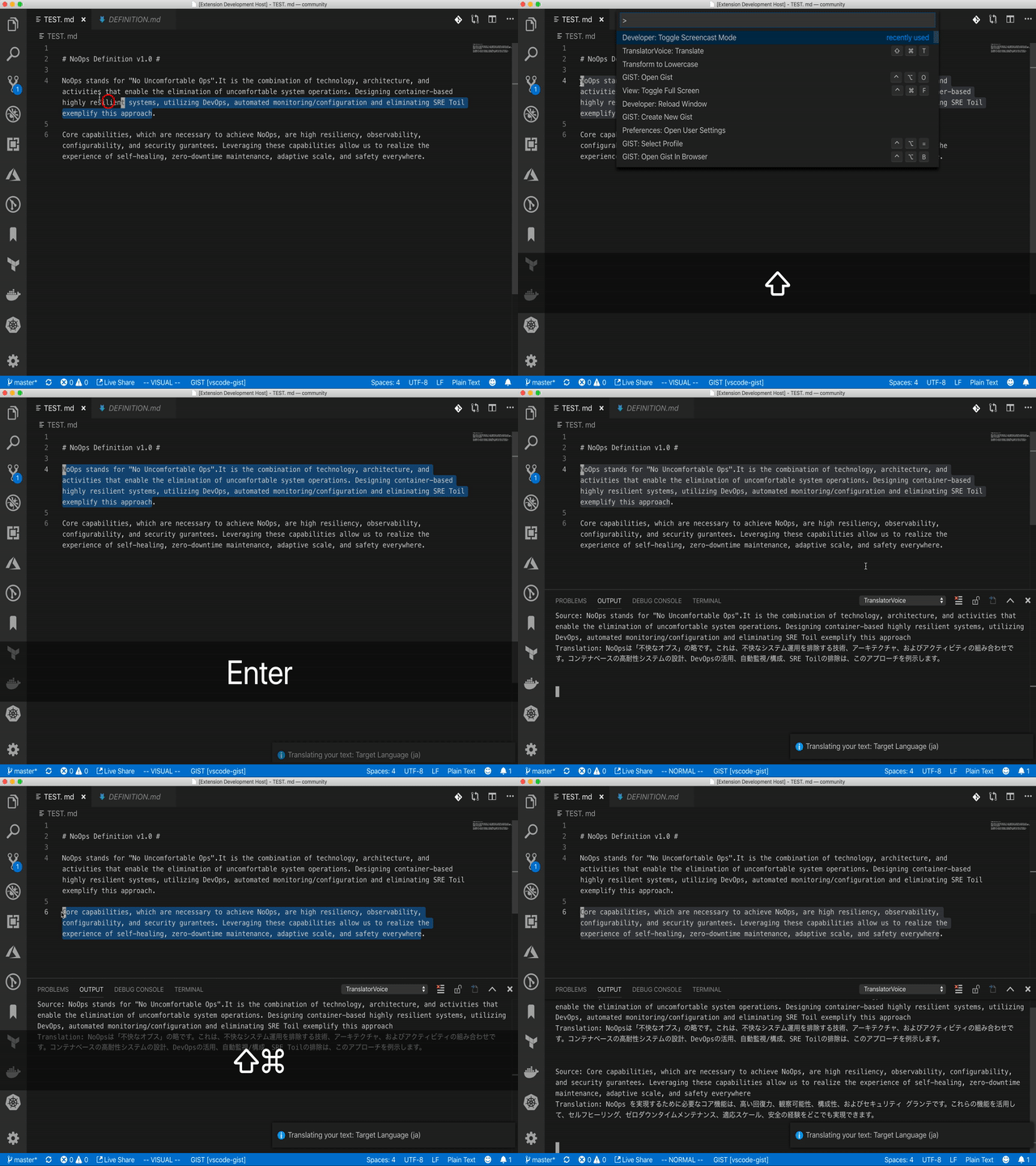
Você precisa selecionar o texto de destino no seu editor para traduzir. Sem ele, você não pode executar o comando.
Execute TranslatorVoice: Translate comando da paleta de comando como esta:
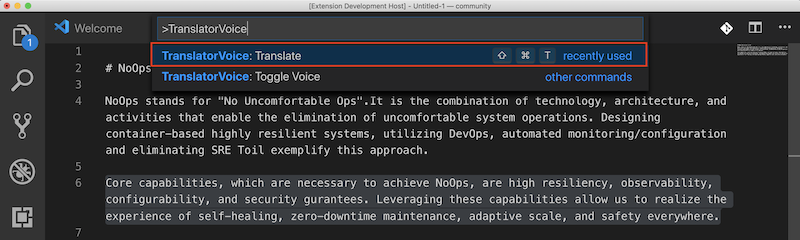
Você pode exceder o comando com uma tecla de atalho: CTL + Shift + T (Mac: Cmd + Shift + T ) também.
Em seguida, o texto traduzido será adicionado à janela de saída assim: 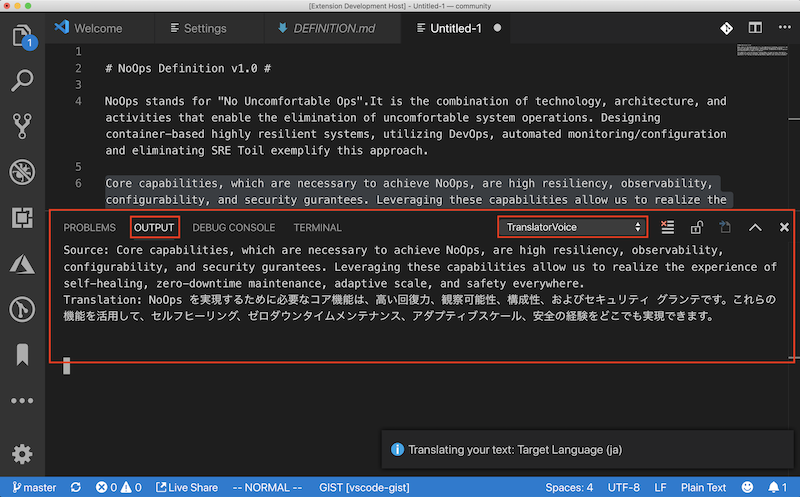
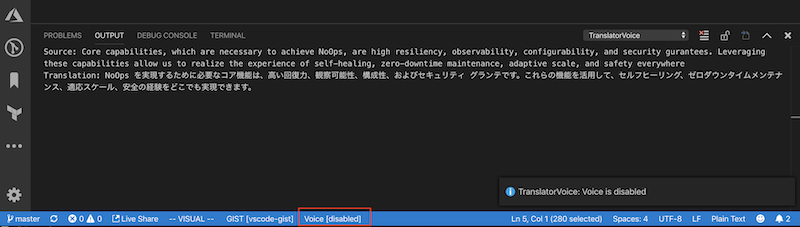
Você pode desativar/ativar o recurso de voz (1) executar TranslatorVoice: Toggle Voice da paleta de comando ou (2) alternar o statusbaritem chamado Voice [enabled/disabled] como este:
Defina as configurações de extensão através do ponto de extensão contributes.configuration .
A extensão contribui com as seguintes configurações:
translatorvoice.subKeyTranslator : Chave de assinatura para API de tradutor cognitivotranslatorvoice.subKeySpeech : chave de assinatura para API de fala cognitivatranslatorvoice.regionSpeechApi : Região para API de fala cognitiva (ex, Japão, Eastus, ...). Consulte esta página para obter os detalhes da região disponível para a APItranslatorvoice.targetLanguage : Código de idioma de destino (en, fr, de, JA, Zh-Hans, ...). Consulte esta página para obter os detalhes do código de idioma suportado.translatorvoice.defaultVoiceEnabled : Se deve ativar a capacidade de voz por padrão: true | falsetranslatorvoice.voiceGender : Gênero padrão para o orador (macho | feminino) Primeiro, abra Settings editor do comando do menu seguinte vs Código ou use o atalho do teclado CTL + , (MAC: Cmd + , ).
Em seguida, escolha Translator Voice Configuration no grupo de Extensions nas configurações do usuário e, finalmente, atualize as opções de configurações acima.
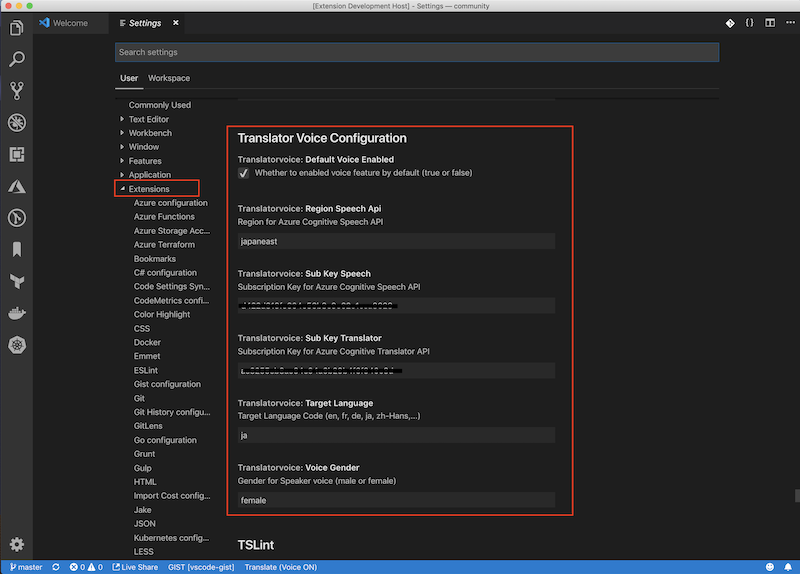
Consulte também esta página para obter os detalhes das configurações.
| Comando | Atalho | Descrição |
|---|---|---|
TranslatorVoice: Translate | CTL + Shift + T(Mac: Cmd + Shift + T ) | Traduza o texto selecionado em seu editor. Além disso, leia o texto traduzido com voz apenas se o recurso de voz estiver ativado. |
TranslatorVoice: Toggle Voice | NENHUM | Desative/habilite o recurso de voz. |
Veja o log de alterações
Relatórios de insetos e solicitações de tração são bem-vindos no github em https://github.com/yokawasa/vscode-translator-voice







