vscode translator voice
0.5.0

Il s'agit d'une extension VScode pour la traduction de texte multi-langues et TTS (texte-to-dispeops) à l'aide des services cognitifs Azure.
Très important - Afin d'utiliser cette extension, vous devez avoir un compte de services cognitifs Azure avec des ressources de texte et de service de parole. Si vous ne l'avez pas déjà, obtenez-en un ici
Vous devez avoir un Azure Cognitive Services account avec un Translator Text et des ressources de Speech Services . Si vous n'avez pas de compte, veuillez créer:
Command Palette de Code vs avec Ctrl + P ou Cmd + P (Mac)ext install yokawasa.vscode-translator-voiceou trouver sur Marketplace
Veuillez consulter les paramètres d'extension
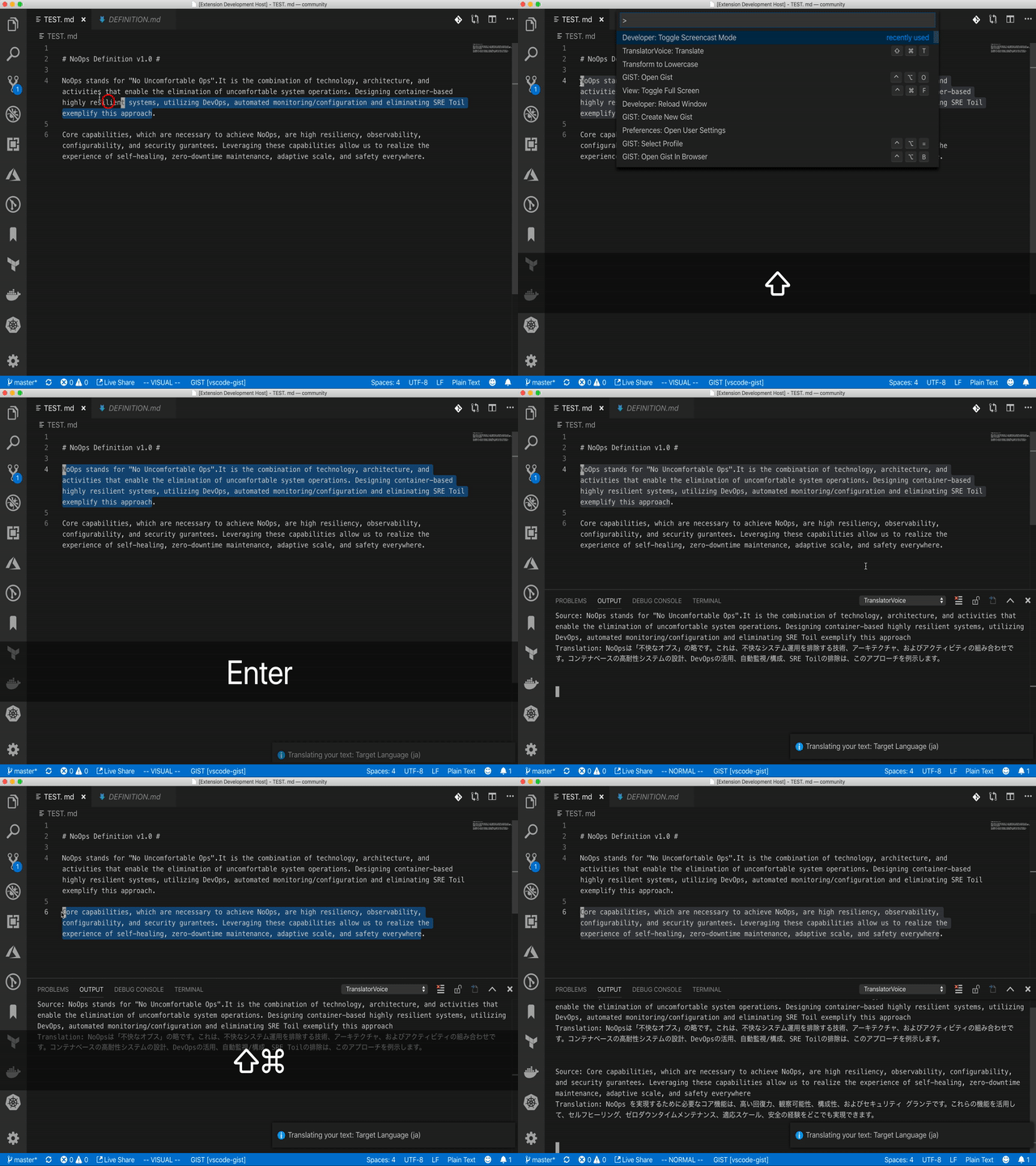
Vous devez sélectionner le texte cible de votre éditeur pour traduire. Sans cela, vous ne pouvez pas exécuter la commande.
Exécuter TranslatorVoice: Translate la commande de la palette de commandes comme ceci:
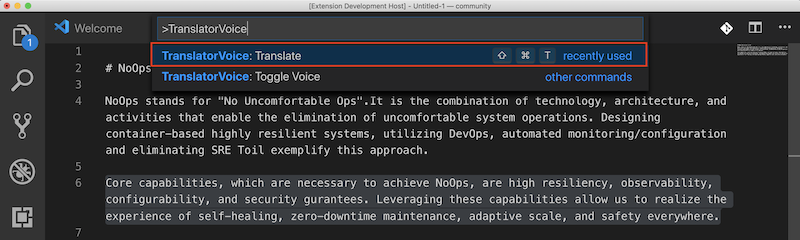
Vous pouvez également expecter la commande avec une touche de raccourci: CTL + Shift + T (Mac: Cmd + Shift + T ).
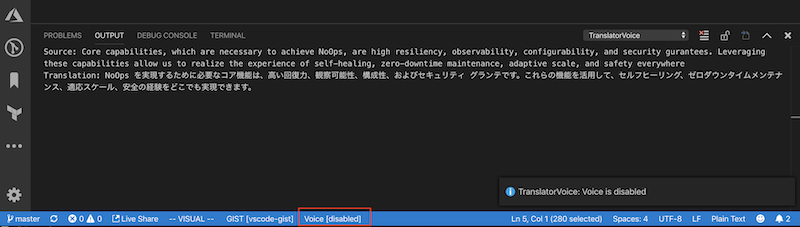
Ensuite, le texte traduit sera ajouté à la fenêtre de sortie comme ceci: 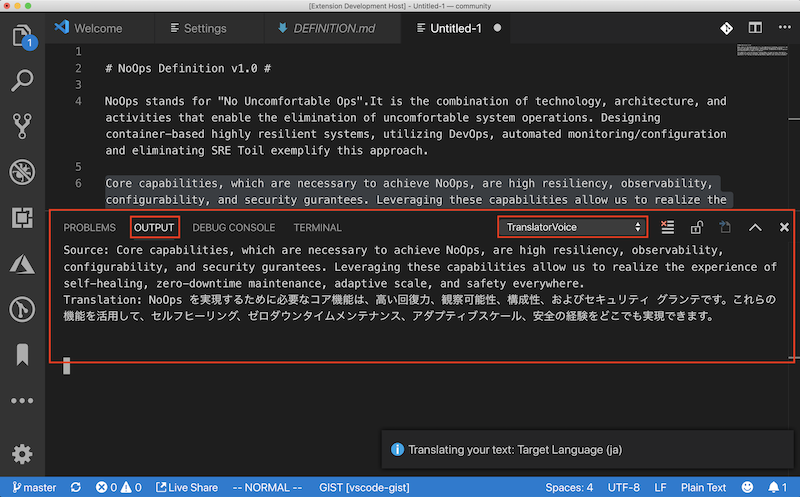
Vous pouvez désactiver / activer la fonction vocale par (1) Exécuter TranslatorVoice: Toggle Voice Commande à partir de la palette de commandes, ou (2) Togging StatusBaritem nommé Voice [enabled/disabled] comme ceci:
Configurez les paramètres d'extension via le point d'extension contributes.configuration .
L'extension contribue les paramètres suivants:
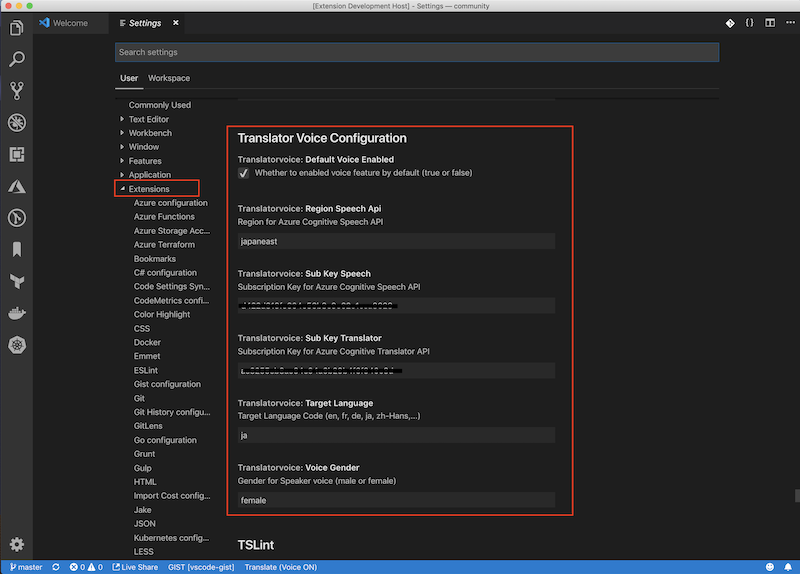
translatorvoice.subKeyTranslator : Clé d'abonnement pour l'API du traducteur cognitiftranslatorvoice.subKeySpeech : clé d'abonnement pour l'API de la parole cognitivetranslatorvoice.regionSpeechApi : région de l'API de la parole cognitive (ex, JapanEast, Eastus, ...). Veuillez vous référer à cette page pour le détail de la région disponible pour l'APItranslatorvoice.targetLanguage : Target Language Code (En, Fr, De, JA, Zh-Hans, ...). Veuillez vous référer à cette page pour le détail du code linguistique pris en charge.translatorvoice.defaultVoiceEnabled : s'il faut activer la capacité vocale par défaut: true | falsetranslatorvoice.voiceGender : Sexe par défaut pour le locuteur (homme | femme) Tout d'abord, ouvrez Settings editor à partir de la commande suivante VS Code Menu ou utilisez le raccourci clavier CTL + , (Mac: Cmd + , ).
Ensuite, choisissez Translator Voice Configuration dans le groupe Extensions dans les paramètres utilisateur et mettez enfin à mettre à jour les options de paramètres ci-dessus.
Veuillez consulter également cette page pour le détail des paramètres.
| Commande | Raccourci | Description |
|---|---|---|
TranslatorVoice: Translate | CTL + Shift + T(Mac: Cmd + Shift + T ) | Traduire le texte sélectionné dans votre éditeur. De plus, lisez le texte traduit avec la voix uniquement si la fonction vocale est activée. |
TranslatorVoice: Toggle Voice | AUCUN | Désactiver / activer la fonction vocale. |
Voir le journal des changements
Les rapports de bogues et les demandes de traction sont les bienvenus sur github à https://github.com/yokawasa/vscode-translateur-voice







