vscode translator voice
0.5.0

これは、Azure Cognitiveサービスを使用した多言語テキスト翻訳およびTTS(テキストからスピーチ)のVSCODE拡張機能です。
非常に重要- この拡張機能を使用するには、翻訳者のテキストと音声サービスリソースを備えたAzure Cognitive Servicesアカウントを持つ必要があります。まだ持っていない場合は、ここで入手してください
Translator TextとSpeech Servicesリソースを備えたAzure Cognitive Services accountが必要です。アカウントがない場合は、作成してください。
Ctrl + PまたはCmd + P (MAC)を使用してVSコードのCommand Paletteを開きますext install yokawasa.vscode-translator-voiceまたは市場で見つけます
拡張設定を参照してください
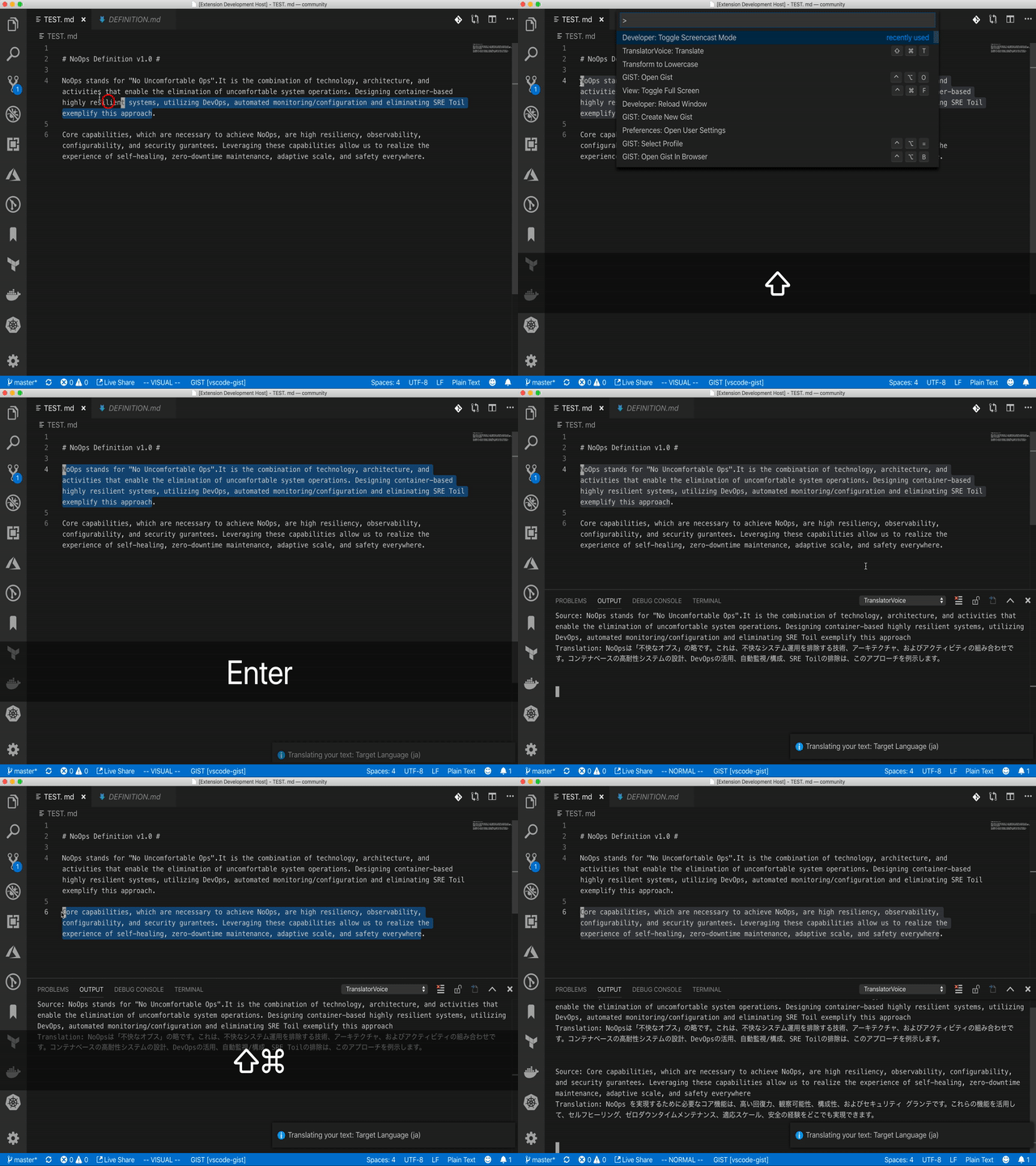
翻訳するには、編集者のターゲットテキストを選択する必要があります。それがなければ、コマンドを実行することはできません。
TranslatorVoice: Translate :
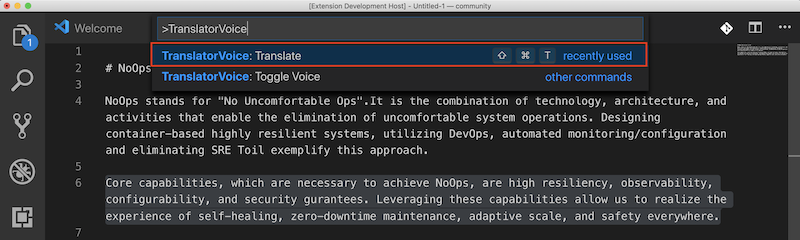
ショートカットキー: CTL + Shift + T (MAC: Cmd + Shift + T )でコマンドを発症することもできます。
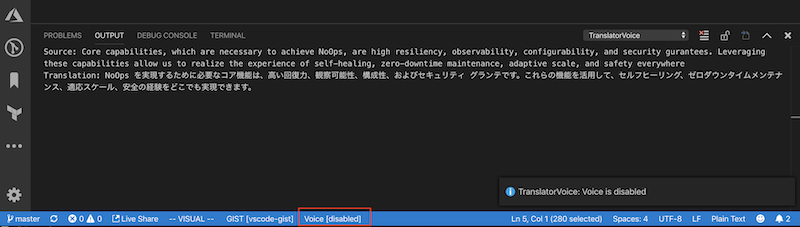
次に、翻訳されたテキストがこのような出力ウィンドウに追加されます。 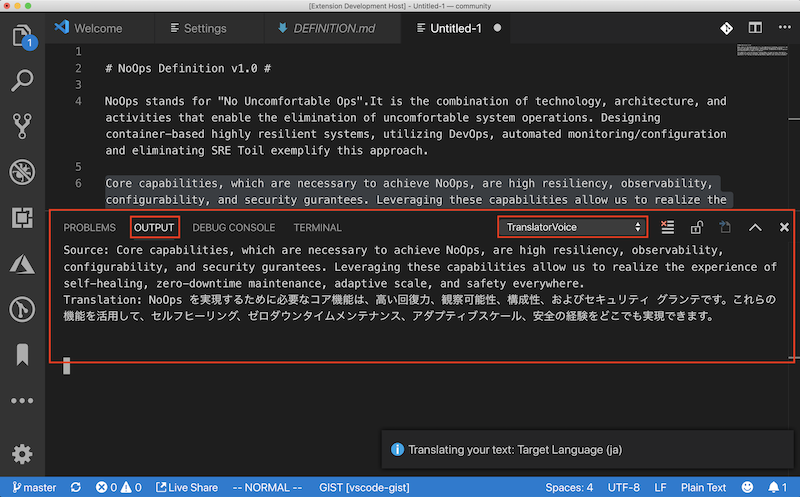
(1) TranslatorVoice: Toggle Voice 、または(2)このようにVoice [enabled/disabled]という名前のstatusbaritemをトグ化することができます。
contributes.configuration拡張ポイントを介して拡張設定を構成します。
拡張機能は次の設定に貢献します。
translatorvoice.subKeyTranslator :認知翻訳者APIのサブスクリプションキーtranslatorvoice.subKeySpeech :認知音声APIのサブスクリプションキーtranslatorvoice.regionSpeechApi :認知音声APIの地域(Ex、Japaneast、Eastus、...)。 APIの利用可能な領域の詳細については、このページを参照してくださいtranslatorvoice.targetLanguage :ターゲット言語コード(EN、FR、DE、JA、ZH-HANS、...)。サポートされている言語コードの詳細については、このページを参照してください。translatorvoice.defaultVoiceEnabled :デフォルトで音声機能を有効にするかどうか:true | falsetranslatorvoice.voiceGender :スピーカーのデフォルトの性別(男性|女性)まず、次のVSコードメニューコマンドのオープンSettings editorまたはキーボードショートカットCTL + , (MAC: Cmd + , )を使用します。
次に、ユーザー設定でExtensionsグループでTranslator Voice Configuration選択し、最後に上記の設定オプションを更新します。
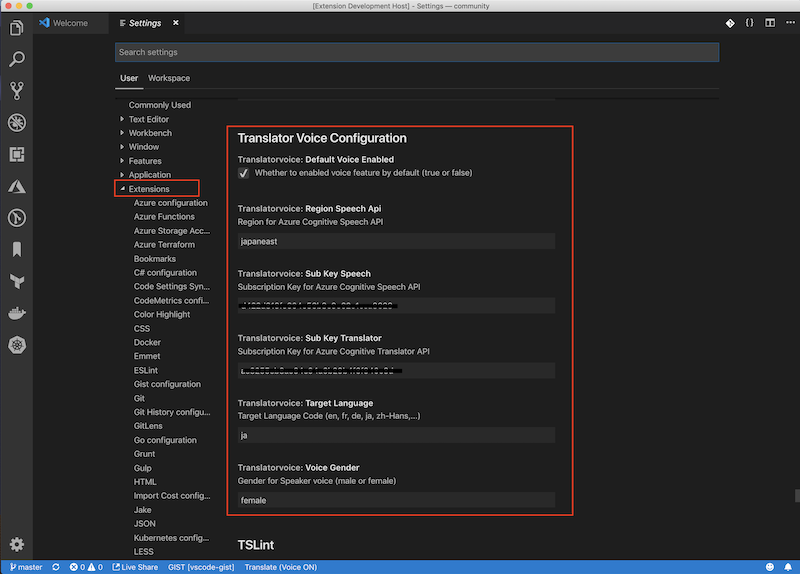
設定の詳細については、このページも参照してください。
| 指示 | ショートカット | 説明 |
|---|---|---|
TranslatorVoice: Translate | CTL + Shift + T(Mac: Cmd + Shift + T ) | 選択したテキストを編集者に翻訳します。さらに、音声機能が有効になっている場合にのみ、翻訳されたテキストを音声で読み取ります。 |
TranslatorVoice: Toggle Voice | なし | 音声機能を無効/有効にします。 |
ログの変更を参照してください
バグレポートとプルリクエストは、https://github.com/yokawasa/vscode-translator-voiceのgithubで大歓迎です







