mpkedit
1.0.0

無論是從仿真器還是閃存推車中,使管理N64控制器PAK文件(.mpk)變得容易。 mpkedit用JavaScript編寫,並在大多數現代瀏覽器(Chrome,Firefox,Opera等)中工作。
要打開文件,請單擊左上方的文件圖標,或拖放到窗口中。通過單擊右上角的保存(軟)圖標來保存文件。單個保存文件(註釋)可以通過單擊每行的最右邊單擊“保存圖標”來保存。也可以通過在設置中啟用重新排序模式單擊和拖動來重新排序註釋。
您還可以將文本註釋添加到16個保存插槽中的任何一個,通過單擊“保存”圖標旁邊的信息按鈕訪問。當註釋分配註釋時,該條目出現文本氣泡,該條目在懸停時會顯示評論。這些都將保存在.MPK文件中。使用.mpks在模擬器中使用評論時要小心,因為他們可能不知道如何處理附錄數據,並且可能會丟失。始終將其備份到某個地方。
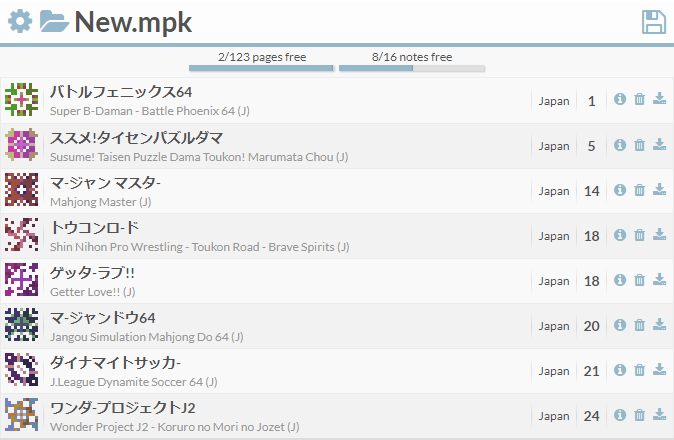
retroarch中的主要N64仿真器是Mupen64pl-next,它將所有可能的數據捆綁到每個遊戲的一個290 kb .srm文件中。 MPKedit具有加載和保存這些文件的基本支持,但是有一些限制。僅加載了端口1的控制器PAK的數據。如果遊戲也使用EEPROM/SRAM,則保存時將不會保留它們。控制器端口2、3和4被忽略。信不信由你,有些遊戲(BattletAnx)也可以讓您保存到任何端口,即使您使用的是端口1,因此請不要這樣做。但是在大多數情況下,大多數遊戲都不同時使用控制器pak和內部保存,因此應該很好。將來可能會有所改善,但可能需要重大的代碼更改,這僅僅是為此值得的。
對於高級用戶,保存音符時持有控制鍵激活原始音符保存(激活後,保存圖標變成紅色)。這僅保存原始數據本身,而無需任何標頭。這是針對可以忽略標頭的情況。可以通過將其加載到其來自的原始.mpk文件中來重新啟動修改後的.rawnote文件。您還可以將描述文本添加到文件名的末尾,只是不要在文件名開始時更改初始的“ raw-xxx_xx”部分,因為這就是它知道將其放回哪裡的方式。修改後的.rawnote數據必須與原始數據相同,因為您不能以這種方式更改註釋數據的大小。
有時將mempaks用於諸如gameshark之類的實用程序來備份墨盒保存(.EEP文件),因此.rawnote文件一旦正確地重命名,將在模擬器中使用。當前,Gameshark功能尚未得到正式支持,這只是一個方便的提示。 Bobdotexe在這裡涵蓋了更高級的Gameshark使用情況,但需要一個十六進制編輯器:https://www.youtube.com/watch?v=ppolokimieu。
在Chrome中,通過單擊並將保存按鈕拖動到目標或文件夾,可以將MPK或註釋保存到特定文件夾中。這可能在所有環境中都不起作用。
至於塊狀圖標,這些只是識別唯一保存數據的一種方法,如果您對同一遊戲的多次保存並且需要區分它們,則很有用。默認情況下它是禁用的,但可以在“選項”菜單中啟用。它最終變成了我仍在研究的一個有趣的小項目。即使是最小的變化也會產生根本不同的圖標。對於查找重複項也很有用。默認情況下它是禁用的,但是如果您想查看保存圖標的外觀或認為它們很漂亮,則可以啟用它們。應該有幾萬億個不同的圖標,因此每個圖標都是唯一的!






