mpkedit
1.0.0

Facilita o gerenciamento de arquivos PAK do controlador N64 (.mpk), seja de um emulador ou de um carrinho de flash. O MPKEDIT está escrito em JavaScript e trabalha na maioria dos navegadores modernos (Chrome, Firefox, Opera, etc.).
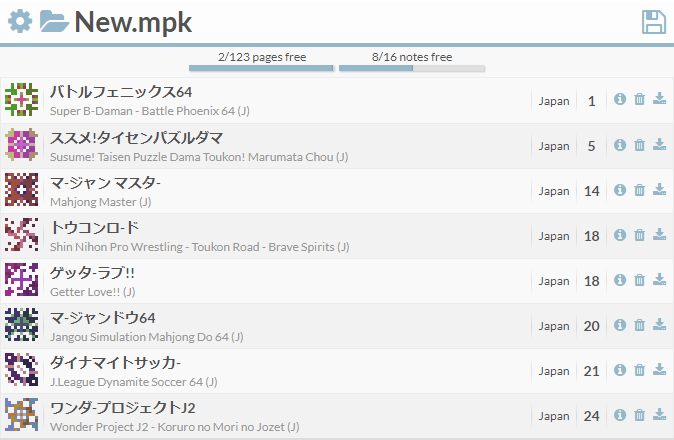
Para abrir arquivos, clique no ícone do arquivo no canto superior esquerdo ou arraste e solte a janela. Salve o arquivo clicando no ícone Salvar (disquete) no canto superior direito. Os arquivos de salvar individuais (notas) podem ser salvos clicando no ícone Salvar na direita de cada linha. Também é possível reordenar notas clicando e arrastando com o modo de reordenação ativado nas configurações.
Você também pode adicionar comentários de texto a qualquer um dos 16 slots de salvamento, acessíveis clicando no botão Informações ao lado do ícone Salvar. Quando uma nota tem um comentário atribuído, uma bolha de texto aparece para essa entrada, que exibe o comentário quando pairou. Estes serão salvos nos arquivos .note ou .mpk. Tenha cuidado ao usar .mpks com comentários em um emulador, pois eles podem não saber como lidar com os dados anexados e podem ser perdidos. Sempre mantenha -o apoiado em algum lugar.
O principal emulador N64 no retroarquinho é o MUPEN64PLUS-NEXT, e agrupa todos os dados possíveis de salvar em um grande arquivo de 290 kb .srm por jogo. O MPKEDIT possui suporte básico para carregar e salvar esses arquivos, mas existem algumas limitações. Somente os dados do controlador da porta 1 PAK são carregados. Se um jogo também usar a EEPROM/SRAM, eles não serão mantidos ao economizar. As portas do controlador 2, 3 e 4 são ignoradas. Acredite ou não, alguns jogos (Battletanx) permitem salvar em qualquer porta, mesmo se você estiver usando a porta 1, então tente não fazer isso. Mas, na maioria das vezes, a maioria dos jogos não usa o PAK do controlador e as defesas internas, por isso deve ficar bem. Isso pode ser melhorado no futuro, mas provavelmente exigiria alterações significativas de código, o que não vale a pena apenas para isso.
Para usuários avançados, mantendo a chave de controle enquanto economiza uma nota ativa a economia de notas em bruto (quando ativado, salvar ícones ficar vermelho ). Isso salva apenas os próprios dados de salvamento bruto sem cabeçalhos. Isso se destina a situações em que o cabeçalho pode ser ignorado. É possível reimportar o arquivo .Rawnote modificado carregando -o de volta no arquivo .mpk original de que ele veio. Você também pode adicionar texto de descrição ao final do nome do arquivo, mas não altere a parte inicial "RAW-XXX_XX" no início do nome do arquivo, pois é assim que ele sabe onde colocá-lo de volta. Os dados .Rawnote modificados devem ter o mesmo tamanho que o original , pois você não pode alterar o tamanho dos dados da nota dessa maneira.
Às vezes, os MEMPAKs são usados com utilitários como o GameShark para fazer backup de economias de cartucho (arquivos .eep), para que os arquivos .Rawnote funcionarão em emuladores uma vez renomeados corretamente. Atualmente, os recursos do GameShark não são oficialmente suportados , é apenas uma dica útil. O BobDotexe fez um bom tutorial, cobrindo um uso mais avançado do GameShark aqui, mas será necessário um editor hexadecimal: https://www.youtube.com/watch?v=ppolokimieu.
No Chrome, é possível salvar o MPK ou as notas em uma pasta específica clicando e arrastando o botão Salvar para o seu destino ou pasta. Isso pode não funcionar em todos os ambientes.
Quanto aos ícones de blocos, essas são apenas uma maneira de identificar dados de salvamento exclusivos, úteis se você tiver várias defesas do mesmo jogo e precisar diferenciar entre eles. É desativado por padrão, mas pode ser ativado no menu Opções. Acabou se transformando em um divertido projeto paralelo em que ainda estou trabalhando. Até a menor mudança produzirá um ícone radicalmente diferente. Útil para encontrar duplicatas também. É desativado por padrão, mas você pode habilitá -los se quiser ver como são os ícones do seu salvamento ou apenas acham que são bonitos. Deve haver trilhões de ícones diferentes, para que cada um seja único!






