mpkedit
1.0.0

エミュレータであろうとフラッシュカートからでも、N64コントローラーPAKファイル(.MPK)の管理を簡単にします。 MPKEDITはJavaScriptで書かれており、ほとんどの最新のブラウザー(Chrome、Firefox、Operaなど)で機能します。
ファイルを開くには、左上にあるファイルアイコンをクリックするか、ウィンドウにドラッグアンドドロップします。右上の[フロッピー)アイコンをクリックしてファイルを保存します。個々の保存ファイル(メモ)は、各行の右端にある保存アイコンをクリックして保存できます。また、設定で有効になっているReorderモードをクリックしてドラッグすることにより、メモを再注文することもできます。
また、保存アイコンの横にある情報ボタンをクリックしてアクセス可能な16の保存スロットのいずれかにテキストコメントを追加することもできます。メモにコメントが割り当てられた場合、そのエントリにテキストバブルが表示され、ホバリング時にコメントが表示されます。これらは、.noteまたは.mpkファイルの両方に保存されます。エミュレータでコメントを使用して.mpksを使用する場合は、追加されたデータの処理方法がわからず、失われる可能性があるため、注意してください。常にどこかにバックアップしてください。
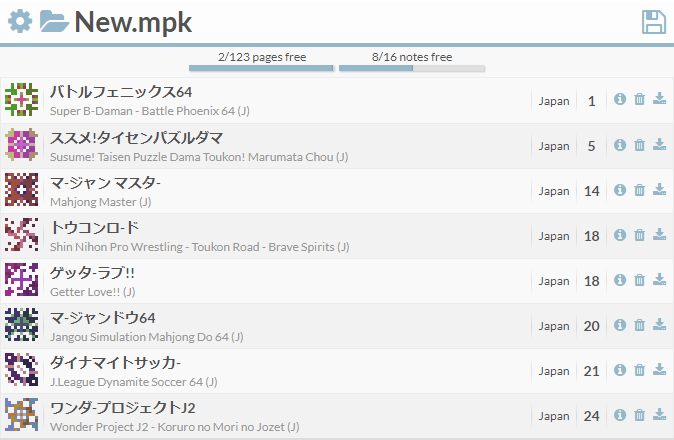
RetroarchのメインN64エミュレーターはMupen64plus-nextであり、ゲームごとにすべての可能な保存データを1つの大きな290 kb .srmファイルにバンドルします。 MPKEDITには、これらのファイルの読み込みと保存に関する基本的なサポートがありますが、いくつかの制限があります。ポート1のコントローラーPAKのデータのみがロードされます。ゲームがEEPROM/SRAMも使用している場合、保存時にそれらは保持されません。コントローラーポート2、3、4は無視されます。信じられないかもしれませんが、一部のゲーム(battletanx)は、ポート1を使用していても、ポートに保存できますので、そうしないようにしてください。しかし、ほとんどの場合、ほとんどのゲームはコントローラーPAKと内部セーブの両方を使用していないため、問題ないはずです。これは将来改善される可能性がありますが、おそらく大幅なコードの変更が必要になる可能性がありますが、これだけの価値はありません。
高度なユーザーの場合、メモを保存しながらコントロールキーを保持して、生のメモの保存をアクティブにします(アクティブ化された場合、保存アイコンは赤くなります)。これにより、ヘッダーなしで生の保存データ自体のみが保存されます。これは、ヘッダーを無視できる状況を目的としています。変更された.Rawnoteファイルを、元の.mpkファイルから戻してから再輸入することができます。ファイル名の最後に説明テキストを追加することもできます。ファイル名の先頭に最初の「raw-xxx_xx」部分を変更しないでください。この方法でノートデータのサイズを変更できないため、変更された.Rawhoteデータは元のサイズと同じサイズでなければなりません。
Mempaksは、GamesharkなどのユーティリティでCartridge Saves(.eepファイル)をバックアップするために使用される場合があるため、.rownoteファイルは、適切に変更されるとエミュレータで機能します。現在、Gameshark機能は正式にサポートされていません。これは、便利なヒントです。 Bobdotexeは、ここでより高度なGamesharkの使用をカバーする素晴らしいチュートリアルを作成しましたが、https://www.youtube.com/watch?v=ppolokimieuが必要です。
Chromeでは、[保存]ボタンをクリックして宛先またはフォルダーにドラッグして、MPKまたはメモを特定のフォルダーに保存することができます。これはすべての環境で機能しない場合があります。
ブロック状のアイコンに関しては、これらは一意の保存データを識別する方法であり、同じゲームの複数の保存があり、それらを区別する必要がある場合に役立ちます。デフォルトでは無効になっていますが、オプションメニューで有効にすることができます。それは私がまだ取り組んでいる楽しい小さなサイドプロジェクトに変わることになりました。最小の変更でさえ、根本的に異なるアイコンが生成されます。重複を見つけるのにも役立ちます。デフォルトでは無効になっていますが、Saveのアイコンがどのように見えるかを確認したい場合、またはそれがきれいだと思う場合は、有効にすることができます。可能な限り数兆個のアイコンが必要なので、それぞれがユニークです!






