mpkedit
1.0.0

에뮬레이터 나 플래시 카트에서 N64 컨트롤러 Pak 파일 (.mpk)을 쉽게 관리 할 수 있습니다. MPKEDIT는 JavaScript로 작성되었으며 대부분의 최신 브라우저 (Chrome, Firefox, Opera 등)에서 작동합니다.
파일을 열려면 왼쪽 상단의 파일 아이콘을 클릭하거나 창으로 드래그하여 떨어 뜨립니다. 오른쪽 상단의 저장 (floppy) 아이콘을 클릭하여 파일을 저장합니다. 각 행의 가장 오른쪽에서 저장 아이콘을 클릭하여 개별 저장 파일 (참고)을 저장할 수 있습니다. 설정에서 활성화 된 재주문 모드 로 클릭하고 드래그하여 메모를 다시 주문할 수도 있습니다.
16 개의 저장 슬롯 중 하나에 텍스트 주석을 추가 할 수 있으며 아이콘 저장 아이콘 옆에있는 정보 버튼을 클릭하여 액세스 할 수 있습니다. 메모에 주석이 할당되면 해당 항목에 텍스트 버블이 나타나고 호버링시 주석이 표시됩니다. 이들은 .note 또는 .mpk 파일 모두에 저장됩니다. 추가 된 데이터를 처리하는 방법을 모르고 손실 될 수 있으므로 에뮬레이터에서 .mpks를 사용할 때 에뮬레이터에서 주석을 사용할 때주의하십시오. 항상 어딘가에 백업하십시오.
RetroArch의 주요 N64 에뮬레이터는 Mupen64Plus-next이며, 가능한 모든 저장 데이터를 게임당 하나의 큰 290kb .SRM 파일로 번들로 제공합니다. MPKEDIT는 이러한 파일로드 및 저장을 기본적으로 지원하지만 몇 가지 제한 사항이 있습니다. 포트 1의 컨트롤러 Pak의 데이터 만로드되었습니다. 게임에서 EEPROM/SRAM을 사용하는 경우 저장시 유지되지 않습니다. 컨트롤러 포트 2, 3 및 4는 무시됩니다. 믿거 나 말거나, 일부 게임 (battletanx)을 사용하면 포트 1을 사용하더라도 포트에 저장할 수 있으므로 그렇게하지 마십시오. 그러나 대부분의 게임은 대부분의 게임은 컨트롤러 Pak 과 내부 저장을 모두 사용하지 않으므로 괜찮습니다. 이것은 향후 개선 될 수 있지만 상당한 코드 변경이 필요할 수 있습니다.
고급 사용자의 경우 컨트롤 키를 보유하면 메모를 저장하면 원시 노트 저장이 활성화됩니다 (활성화 된 경우 아이콘을 빨간색 으로 바꾸면). 이것은 헤더없이 원시 저장 데이터 자체 만 저장합니다. 이것은 헤더를 무시할 수있는 상황을위한 것입니다. 수정 된 .Rawnote 파일을 원래 .mpk 파일로 다시로드하여 수정 된 .Rawnote 파일을 다시 홍보 할 수 있습니다. 파일 이름 끝에 설명 텍스트를 추가 할 수도 있습니다. 파일 이름의 시작 부분에서 초기 "raw-xxx_xx"부분을 변경하지 마십시오. 수정 된 .Rawnote 데이터는 Note 데이터의 크기를이 방법으로 변경할 수 없으므로 원본과 동일해야합니다 .
Mempak은 때때로 Gameshark와 같은 유틸리티와 함께 카트리지 저장 (.Eep 파일)을 백업하기 위해 사용되므로 .Rawnote 파일은 일단 이름을 올바르게 바꾸면 에뮬레이터에서 작동합니다. 현재 Gameshark 기능은 공식적으로 지원되지 않으며 편리한 팁 일뿐입니다. Bobdotexe는 여기에서보다 고급 Gameshark 사용을 다루는 멋진 튜토리얼을 만들었지 만 Https://www.youtube.com/watch?v=ppolokimieu가 필요합니다.
Chrome에서는 저장 버튼을 대상이나 폴더로 클릭하고 드래그하여 MPK 또는 메모를 특정 폴더에 저장할 수 있습니다. 이것은 모든 환경에서 작동하지 않을 수 있습니다.
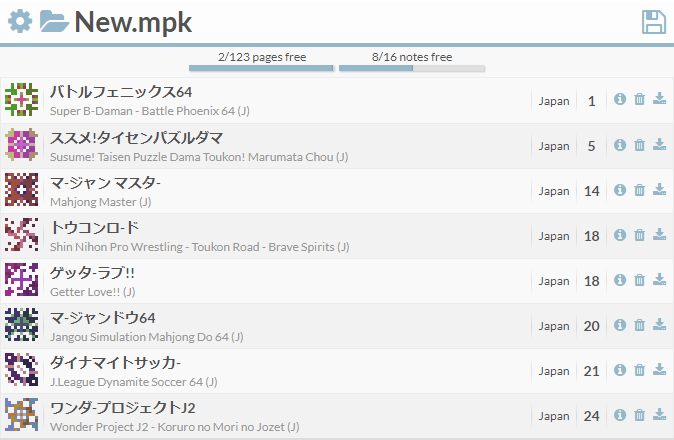
블록 아이콘의 경우, 동일한 게임을 여러 번 저장하고 차별화 해야하는 경우 유용한 고유 한 저장 데이터를 식별하는 방법 일뿐입니다. 기본적으로 비활성화되지만 옵션 메뉴에서 활성화 할 수 있습니다. 그것은 내가 아직도하고있는 재미있는 작은 측면 프로젝트로 바뀌게되었습니다. 가장 작은 변화조차도 근본적으로 다른 아이콘을 생성합니다. 중복을 찾는 데 유용합니다. 기본적으로 비활성화되지만 Save의 아이콘이 어떻게 보이는지 보거나 예쁘다고 생각하면 사용할 수 있습니다. 수조 개의 다른 아이콘이 있어야하므로 각 아이콘이 독특합니다!






