mpkedit
1.0.0

无论是从仿真器还是闪存推车中,使管理N64控制器PAK文件(.mpk)变得容易。 mpkedit用JavaScript编写,并在大多数现代浏览器(Chrome,Firefox,Opera等)中工作。
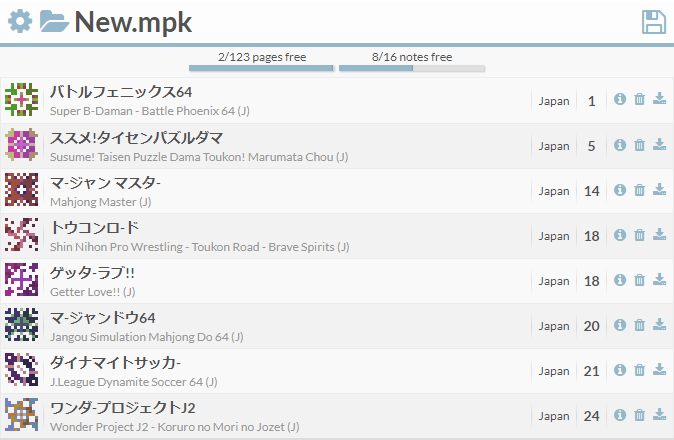
要打开文件,请单击左上方的文件图标,或拖放到窗口中。通过单击右上角的保存(软)图标来保存文件。单个保存文件(注释)可以通过单击每行的最右边单击“保存图标”来保存。也可以通过在设置中启用重新排序模式单击和拖动来重新排序注释。
您还可以将文本注释添加到16个保存插槽中的任何一个,通过单击“保存”图标旁边的信息按钮访问。当注释分配注释时,该条目出现文本气泡,该条目在悬停时会显示评论。这些都将保存在.MPK文件中。使用.mpks在模拟器中使用评论时要小心,因为他们可能不知道如何处理附录数据,并且可能会丢失。始终将其备份到某个地方。
retroarch中的主要N64仿真器是Mupen64pl-next,它将所有可能的数据捆绑到每个游戏的一个290 kb .srm文件中。 MPKedit具有加载和保存这些文件的基本支持,但是有一些限制。仅加载了端口1的控制器PAK的数据。如果游戏也使用EEPROM/SRAM,则保存时将不会保留它们。控制器端口2、3和4被忽略。信不信由你,有些游戏(BattletAnx)也可以让您保存到任何端口,即使您使用的是端口1,因此请不要这样做。但是在大多数情况下,大多数游戏都不同时使用控制器pak和内部保存,因此应该很好。将来可能会有所改善,但可能需要重大的代码更改,这仅仅是为此值得的。
对于高级用户,保存音符时持有控制键激活原始音符保存(激活后,保存图标变成红色)。这仅保存原始数据本身,而无需任何标头。这是针对可以忽略标头的情况。可以通过将其加载到其来自的原始.mpk文件中来重新启动修改后的.rawnote文件。您还可以将描述文本添加到文件名的末尾,只是不要在文件名开始时更改初始的“ raw-xxx_xx”部分,因为这就是它知道将其放回哪里的方式。修改后的.rawnote数据必须与原始数据相同,因为您不能以这种方式更改注释数据的大小。
有时将mempaks用于诸如gameshark之类的实用程序来备份墨盒保存(.EEP文件),因此.rawnote文件一旦正确地重命名,将在模拟器中使用。当前,Gameshark功能尚未得到正式支持,这只是一个方便的提示。 Bobdotexe在这里涵盖了更高级的Gameshark使用情况,但需要一个十六进制编辑器:https://www.youtube.com/watch?v=ppolokimieu。
在Chrome中,通过单击并将保存按钮拖动到目标或文件夹,可以将MPK或注释保存到特定文件夹中。这可能在所有环境中都不起作用。
至于块状图标,这些只是识别唯一保存数据的一种方法,如果您对同一游戏的多次保存并且需要区分它们,则很有用。默认情况下它是禁用的,但可以在“选项”菜单中启用。它最终变成了我仍在研究的一个有趣的小项目。即使是最小的变化也会产生根本不同的图标。对于查找重复项也很有用。默认情况下它是禁用的,但是如果您想查看保存图标的外观或认为它们很漂亮,则可以启用它们。应该有几万亿个不同的图标,因此每个图标都是唯一的!






