Code4D Wizard
v1.18.0


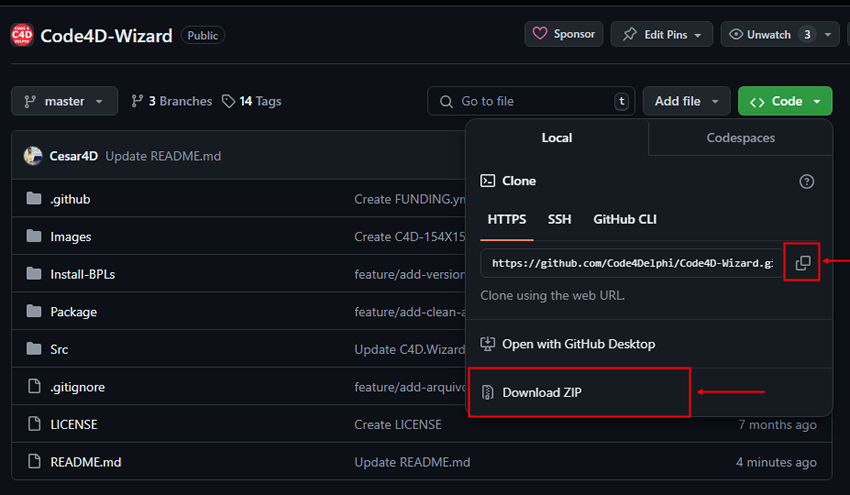
1-下載code4d -wizard。您可以在PC上下載.zip文件或克隆項目。
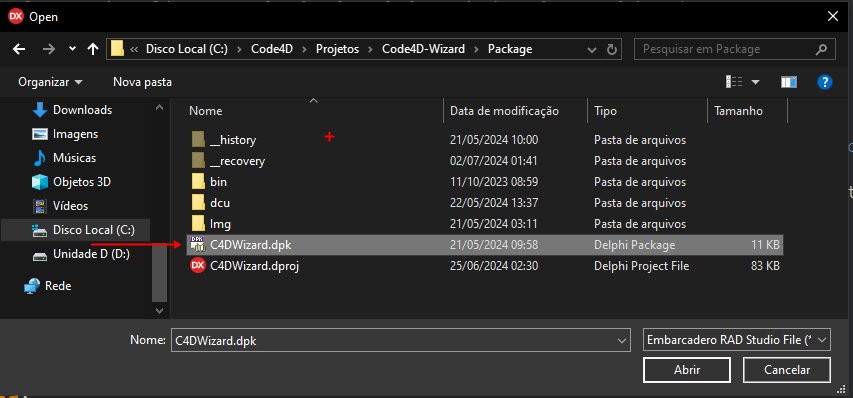
2-在您的delphi中,訪問菜單文件>打開並選擇文件:package/c4dwizard.dpk
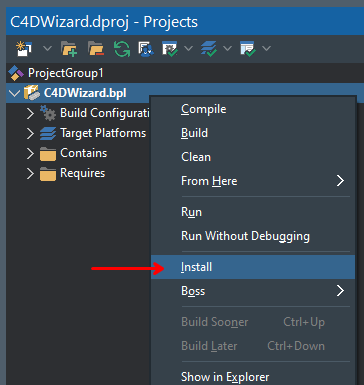
3-右鍵單擊項目名稱,然後選擇“安裝”
4-代碼4D項目將添加到IDE的Mainmenu

Acessar Treinamento / Access培訓
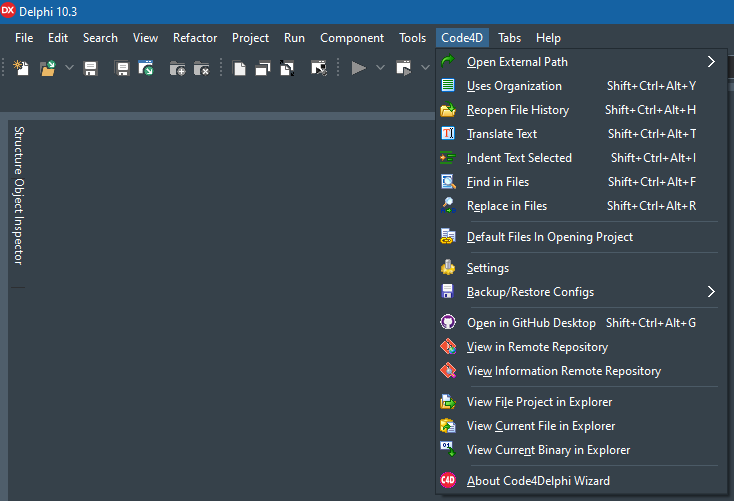
打開外部路徑:允許您添加項目以快速訪問IDE外部資源。如何訪問文件,文件夾,Web鏈接甚至CMD命令以在Windows CMD中執行一個或多個功能。可以配置快捷鍵,甚至可以為每個項目配置徽標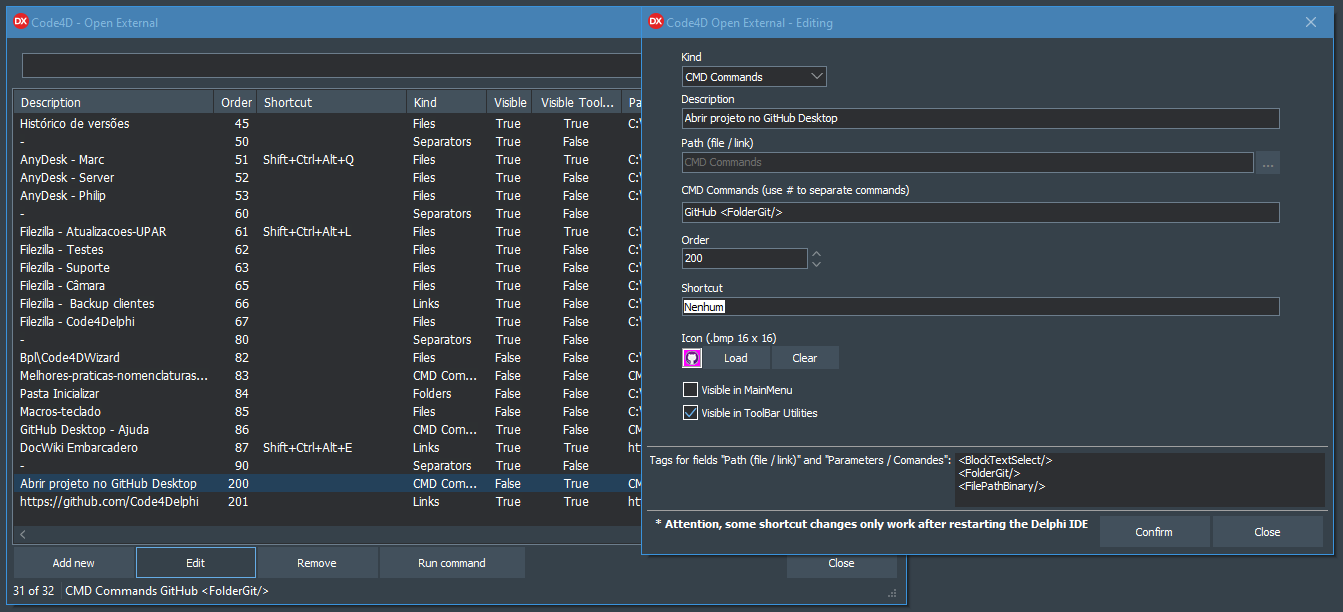
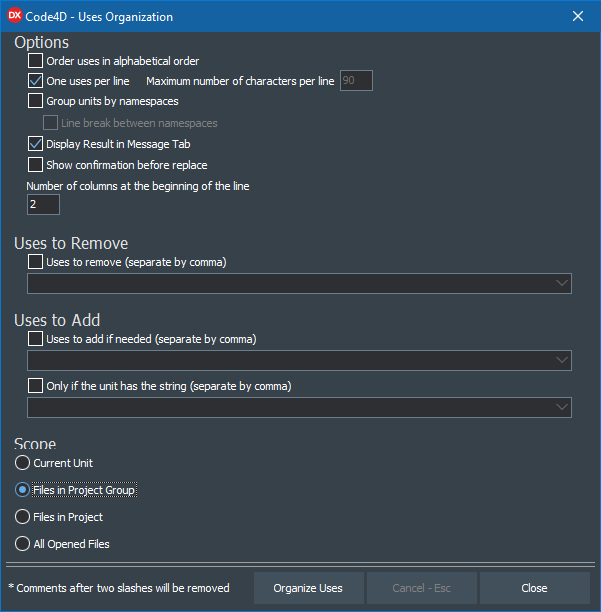
使用組織:允許您組織單位的用途,並具有各種配置,例如每行使用一種用途,按字母順序排序的排序用途,按名稱空間進行分組使用,在命名空間之間打破行。除了通過範圍組織,即通過當前單位通過開放單元,項目組或項目單元進行組織,並顯示與孤兒的日誌。
重新打開文件歷史記錄:打開一個屏幕,其中列出了歷史記錄,所有項目組和項目先前都在IDE中打開。使項目組或項目作為收藏夾的標記,以使其突出顯示。還提供了各種信息,例如上次開放和關閉的日期,以及為項目創建暱稱的可能性。也可以通過組分開,並通過不同的過濾器進行搜索,包括開放日期。在此屏幕上,也可以訪問項目或項目組的各種資源,例如,使用已經選擇的項目自動打開GitHub桌面,在遠程存儲庫中打開項目,在Windows Explorer中打開項目文件,以及許多其他資源。 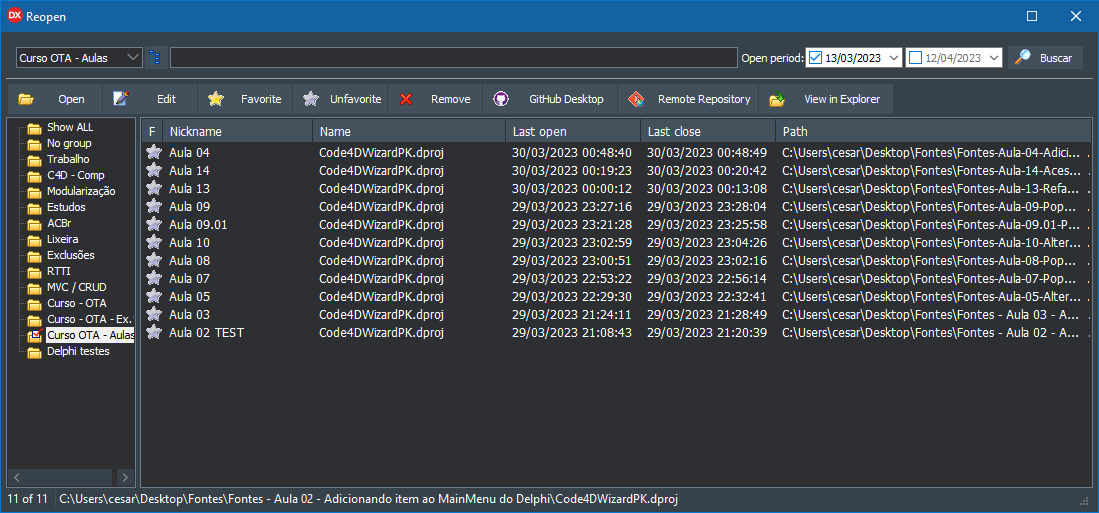
翻譯文本:允許在幾種語言之間翻譯文本,而無需使用任何憑據或密碼。如果在調用屏幕時在IDE的編輯器中選擇了任何文本,則選定的文本將加載到屏幕上進行翻譯。 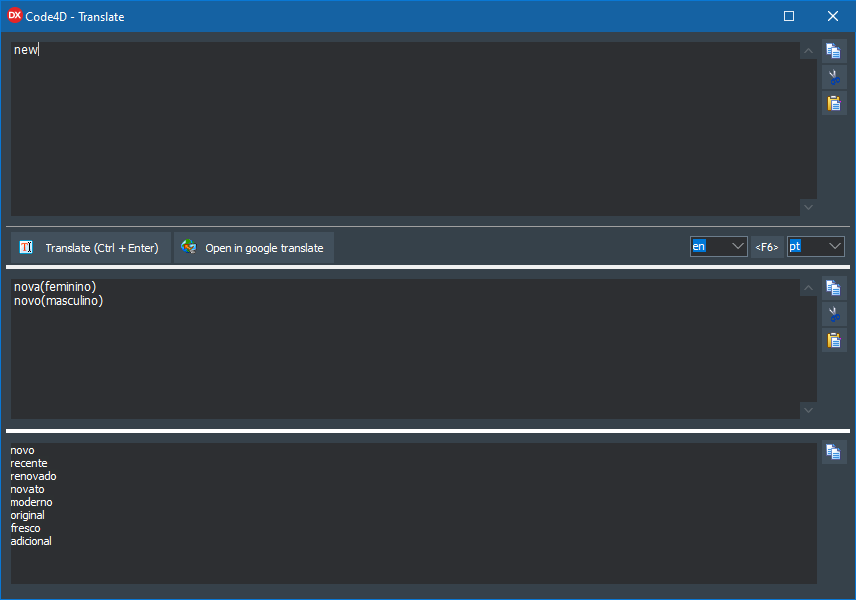
選擇的縮進文本:此功能用於縮進所選代碼,考慮到某些字符,例如:=(兩個相等點),此功能將縮進字體,對齊:=(兩個等點)
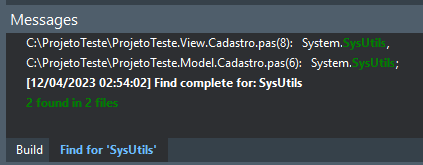
在文件中查找:搜索單元,具有多個配置選項,不僅可以在.pas文件中搜索,而且可以在.dfm中搜索。 FMX和.dpr和.dproj。另一個有趣的觀點是,在顯示搜索結果時,它標記了綠色中發現的單詞以使標識更容易,此外還顯示了搜索文本的出現數量以及包含它們的文件數量的總數。 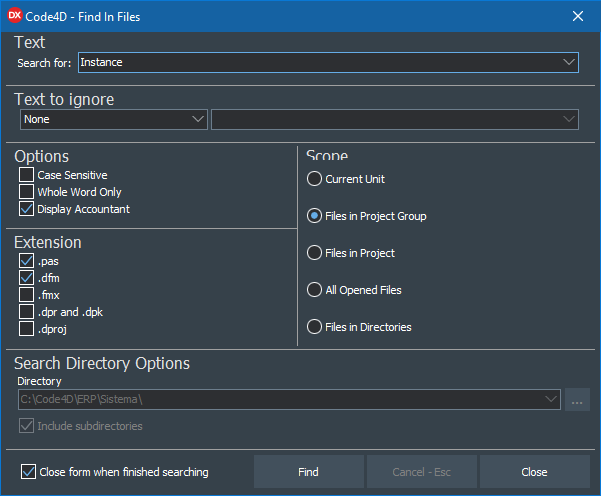
替換文件:用單元中的文本更改,並使用幾種配置選項,並且不僅可以在.pas文件中,而且可以在.dfm中替換。 FMX和.dpr和.dproj。另一個有趣的觀點是,在顯示更改的結果時,它顯示了一個總計,隨著文本的出現數量和具有它們的文件的數量。 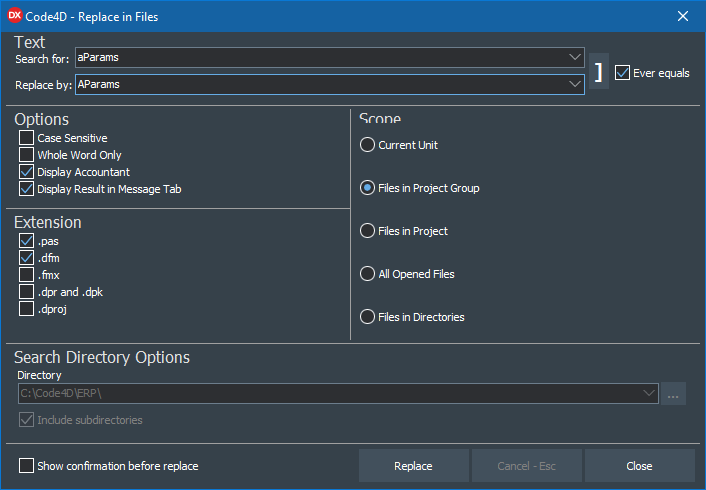
打開項目中的默認文件:此功能允許您在IDE中打開項目後立即通知哪些單位或表格會自動打開。 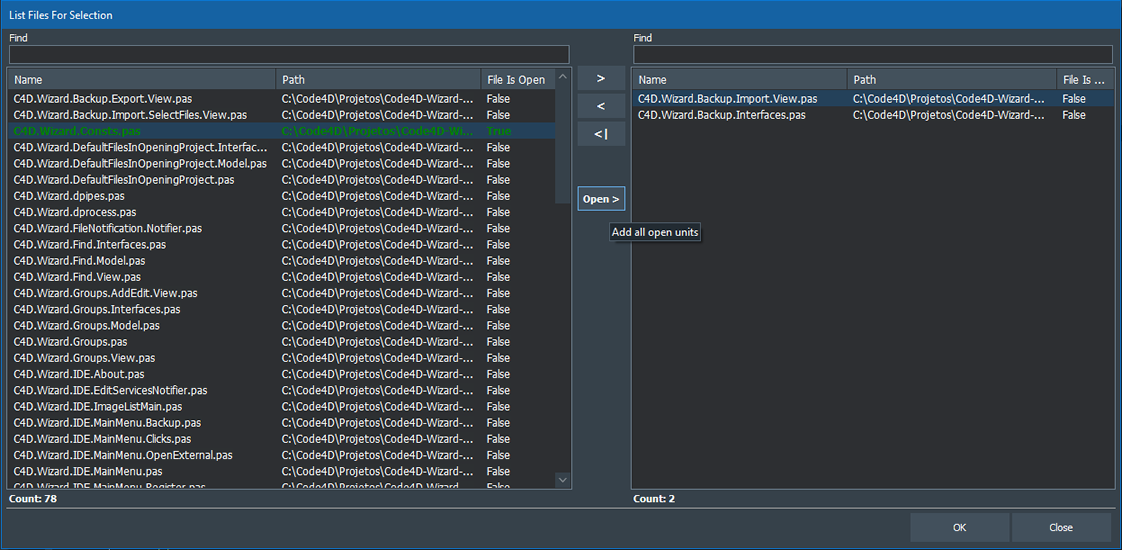
設置:它具有與嚮導有關的一些設置,例如有可能告知Mainmenu項目快捷方式。
使用“在編譯之前,請檢查二進製文件是否未運行”,始終在編譯或構建項目之前檢查該選項,如果它尚未運行,它將進行檢查,如果是的,則將顯示一個問題,以提醒該程序事先關閉程序,以免浪費時間等待編譯而無法完成該程序。
通過選中選項的選項“ block insert鍵”,將不可能按鍵盤上的“插入”鍵,因此不允許IDE在“插入”和“覆蓋”之間切換,從而阻止“覆蓋”功能無意間啟用。
Windows Explorer中的“打開數據文件夾”按鈕是創建和存儲Code4D-Wizard使用的文件的文件夾。 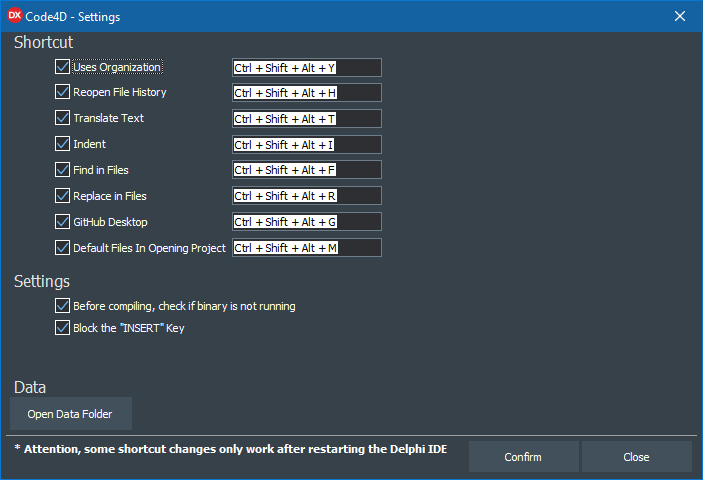
備份/還原配置:允許您使用Code4D-Wizard設置和數據導出和導入備份文件,因此,當您格式化PC時,您不詢問數據。除了在您的團隊中啟用數據共享。
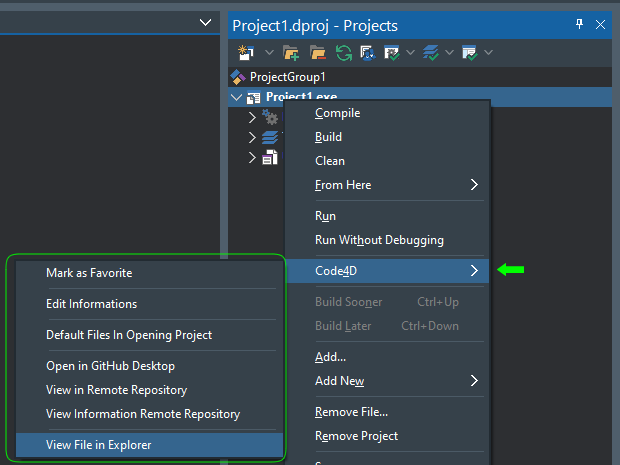
在GitHub桌面上打開:允許直接在GitHub桌面上打開當前項目,該項目已經打開。可以在其他版本管理程序中打開它,只需使用開放外部路徑菜單項中可用的資源
在遠程存儲庫中查看:在瀏覽器中打開GIT項目的遠程存儲庫,它可以是github,bitbucket,gitlab等。
查看信息遠程存儲庫:顯示項目的遠程存儲庫信息
在資源管理器中查看項目文件:在Windows Explorer中打開當前的項目文件
在Explorer中查看當前文件:打開當前文件,該文件在Windows Explorer中的IDE中打開
查看Explorer中的當前二進製文件:在Windows Explorer中打開二進製文件(.EXE),也用於Linux編譯和DLL

要提交拉動請求,請遵循以下步驟:
git checkout -b minha-nova-funcionalidade )git commit -am 'Functionality or adjustment message' )git push origin Message about functionality or adjustment )Code4D-Wizard是免費的,開源嚮導根據MIT許可證的許可。