Code4D Wizard
v1.18.0


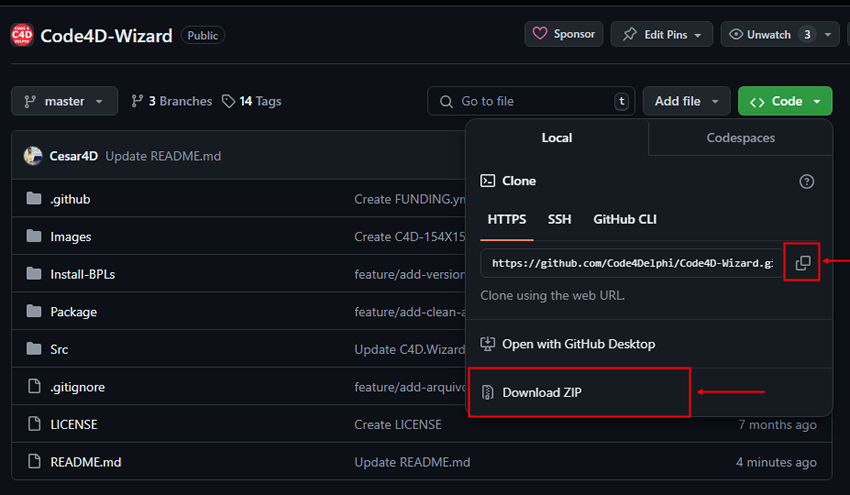
1 - Descargar código4D -Wizard. Puede descargar el archivo .zip o clonar el proyecto en su PC.
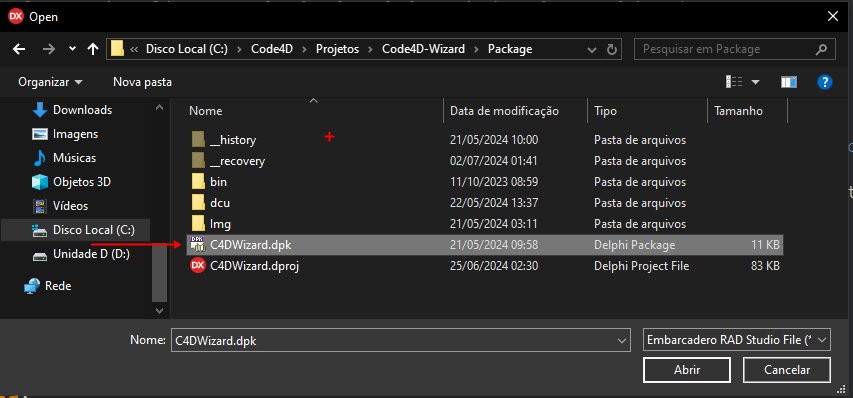
2 - En su Delphi, acceda al archivo de menú> Abrir y seleccionar el archivo: paquete/c4dwizard.dpk
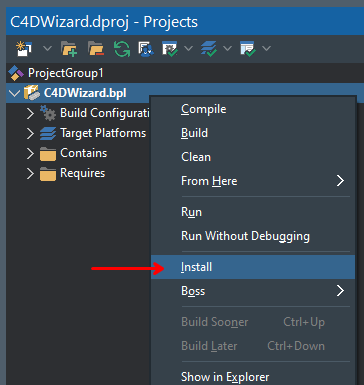
3 - Haga clic derecho en el nombre del proyecto y seleccione "Instalar"
4 - El elemento Code4D se agregará al mainmenu del IDE

Accessar Treinamento / Access Training
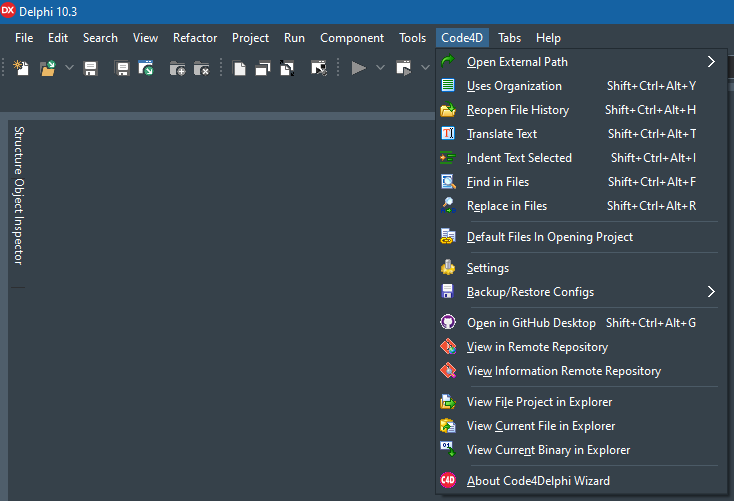
Abra la ruta externa : le permite agregar elementos para el acceso rápido a los recursos externos al IDE. Cómo acceder a archivos, carpetas, enlaces web e incluso comandos CMD para realizar una o más funciones en Windows CMD. Se pueden configurar teclas de acceso directo e incluso un logotipo para cada elemento 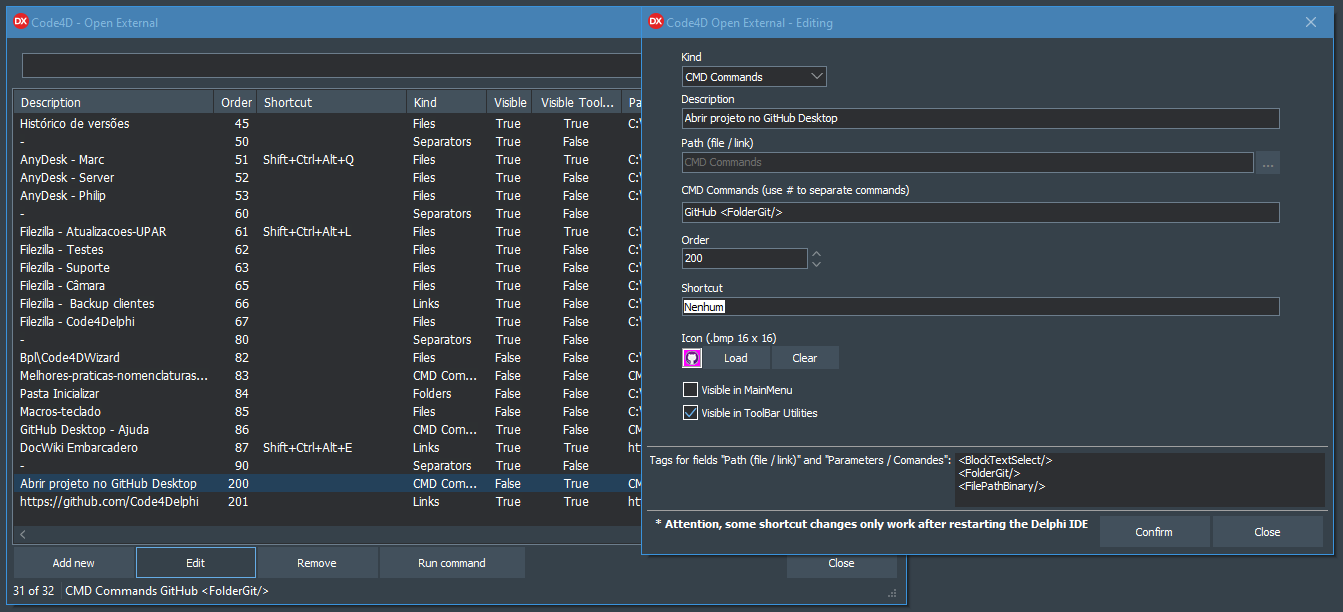
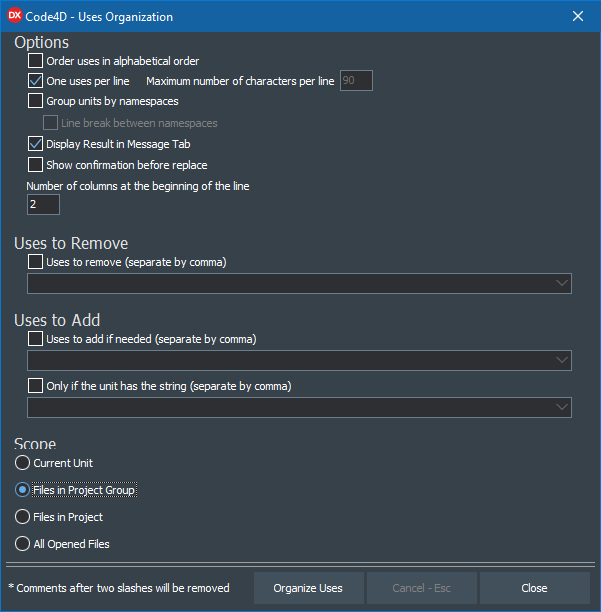
Utiliza la organización : le permite organizar los usos de las unidades, con varias configuraciones, como la posibilidad de dejar uno de los usos por línea, clasificación de usos en orden alfabético, los usos de agrupación por espacios de nombres, rompiendo líneas entre espacios de nombres. Además de hacer posible organizarse por alcance, es decir, por la unidad actual, por unidades abiertas, grupos de proyectos o unidades de proyecto, y mostrar un registro con las unidades que estaban huérfanas.
Reabrir historial de archivos : abre una pantalla, donde se enumera un historial, con todos los grupos de proyectos y proyectos que se abrieron previamente en el IDE. Habilitando la marca del grupo de proyectos o proyectos como favoritos, de modo que se muestren en prominencia. También se presenta varias información, como la fecha de la última apertura y cierre, y la posibilidad de crear un apodo para el artículo. También es posible separarse por grupos y buscar en diferentes filtros, incluidas las fechas de apertura. En esta pantalla, también es posible acceder a varios recursos de los proyectos o grupo de proyectos, como abrir automáticamente el escritorio de GitHub con el proyecto ya seleccionado, abriendo el proyecto en el repositorio remoto, abriendo el archivo del proyecto en Windows Explorer, entre muchos otros recursos.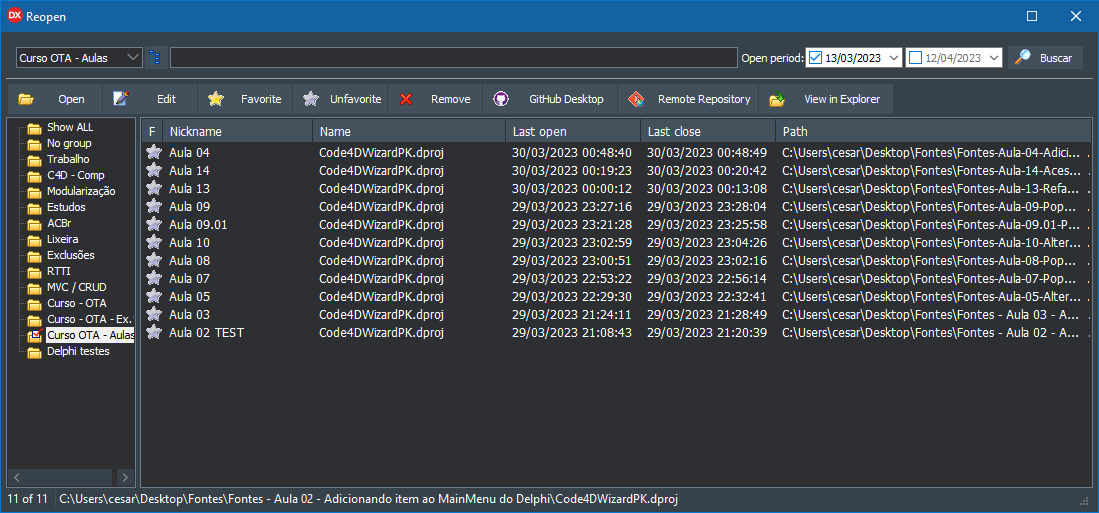
Traducir texto : permite que los textos se traduzcan entre varios idiomas, sin usar credenciales o contraseñas. Si tiene algún texto seleccionado en el editor del IDE en el momento en que se llama a la pantalla, el texto seleccionado se cargará en la pantalla para su traducción. 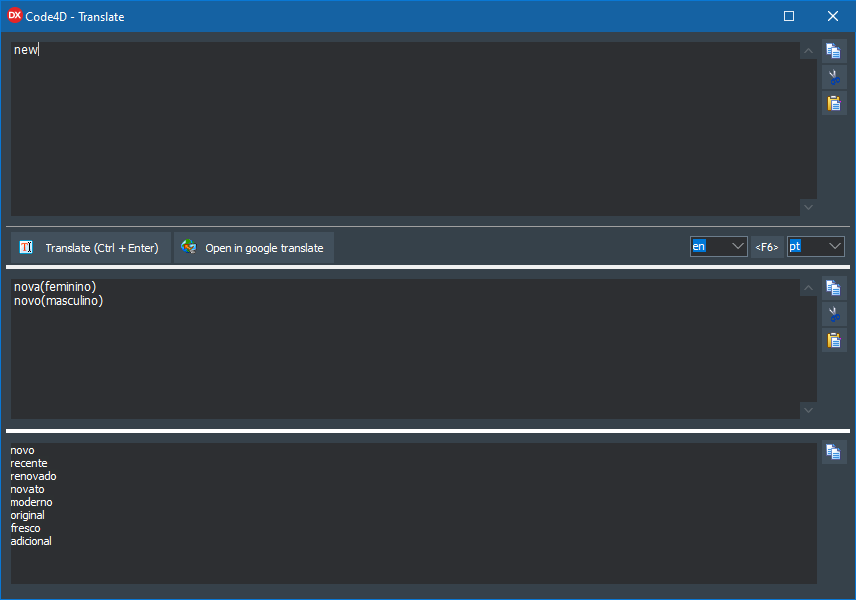
Texto de sangría seleccionado : esta característica sirve para sangrar el código seleccionado, teniendo en cuenta algunos caracteres, como: = (dos puntos iguales), esta característica sanará las fuentes, alineando el: = (dos puntos iguales)
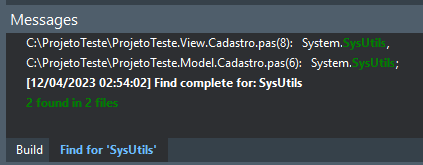
Encuentre en archivos : busca las unidades, con varias opciones de configuración, y puede buscar no solo en archivos .pas sino también en .dfm ,. fmx y en .dpr y .dproj. Otro punto interesante es que al mostrar el resultado de la búsqueda, marca las palabras que se encuentran en el verde para facilitar la identificación, además de mostrar un totalizador con el número de ocurrencias del texto buscado y la cantidad de archivos que los tienen. 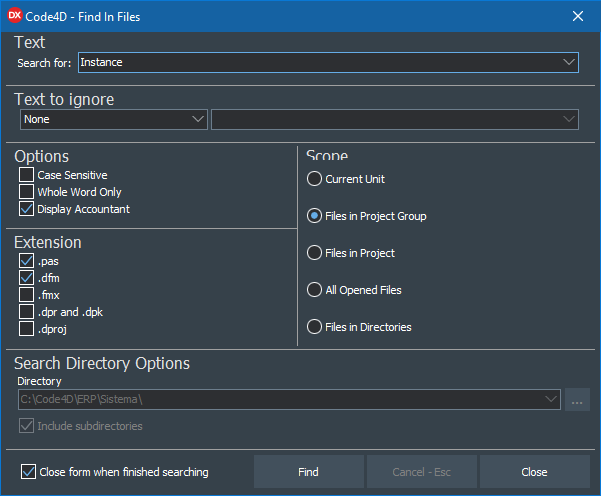
Reemplace en archivos : realiza la alteración de los textos en las unidades, con varias opciones de configuraciones, y puede hacer que el reemplazo no solo en los archivos .pas sino también en .dfm ,. fmx y en .dpr y .dproj. Otro punto interesante es que al mostrar el resultado de los cambios, muestra un totalizador con el número de ocurrencias del texto cambiado y el número de archivos que los tienen. 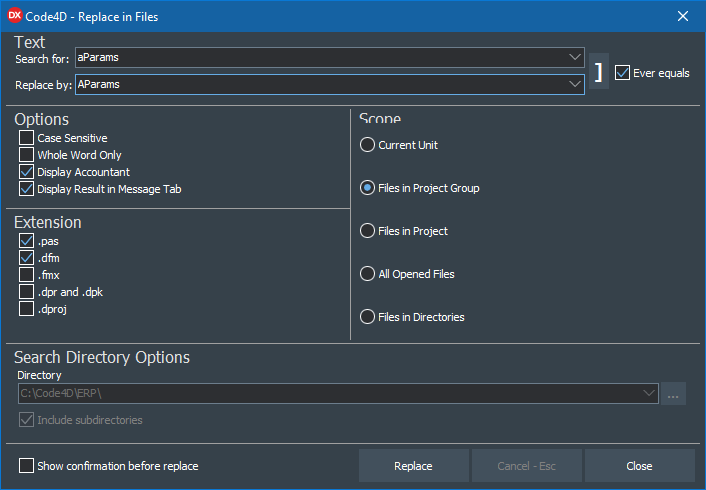
Archivos predeterminados en el proyecto de apertura : esta función le permite informar qué unidades o formularios se abren automáticamente tan pronto como se abre el proyecto en el IDE. 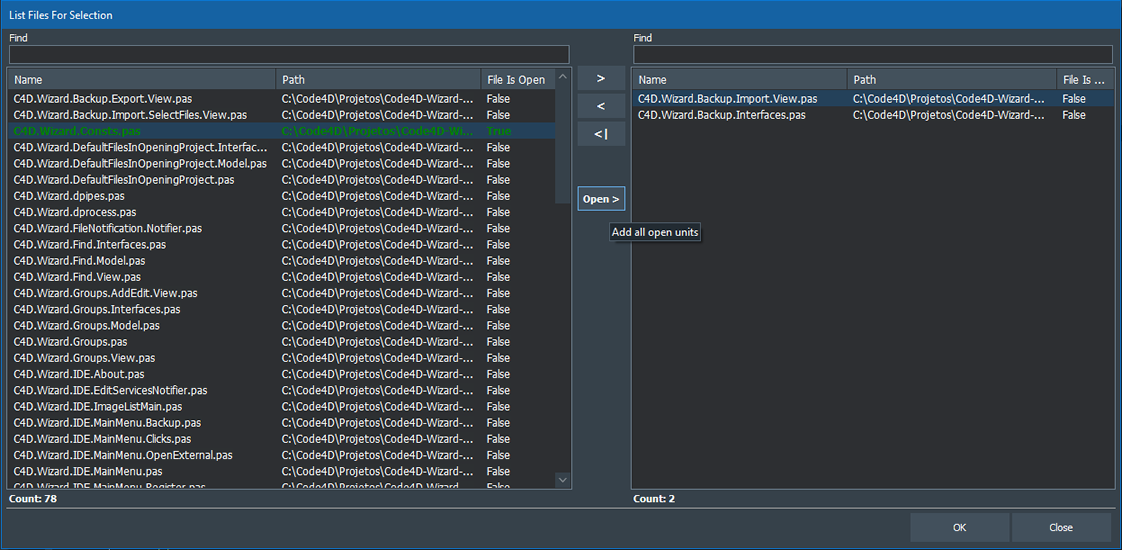
Configuración : tiene algunas configuraciones relacionadas con el asistente, como la posibilidad de informar accesos directos para artículos de Mainmenu.
Con la opción " Antes de compilar, verifique si el binario no se está ejecutando ", siempre antes de compilar o desarrollar el proyecto, se verificará si aún no se está ejecutando, de ser así, se mostrará una pregunta alertando que el programa se cerrará de antemano, para no perder el tiempo esperando la compilación sin poder terminarlo.
Con la opción " Bloquear la tecla Insertar " marcada, no será posible presionar la tecla "Insertar" en el teclado, por lo que no permite que el IDE cambie entre "insertar" y "sobrescribir", evitando que la función "sobrescribir" esté habilitada sin querer.
El botón " Abrir carpeta de datos " se abre en el Explorador de Windows, la carpeta donde se crean y almacenan los archivos utilizados por el Wizard Code4D. 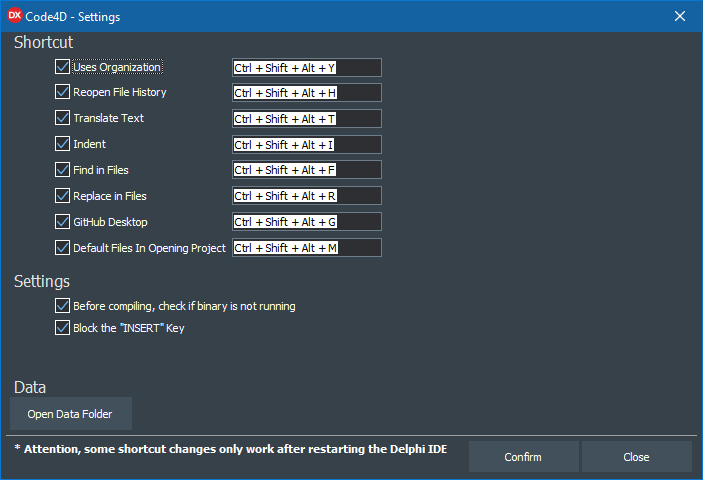
Configuraciones de copia de seguridad/restauración : le permite exportar e importar archivos de copia de seguridad con la configuración y los datos de Wizard Code4D, por lo que cuando formatea su PC, no solicita sus datos. Además de habilitar el intercambio de datos entre otros programadores en su equipo. 
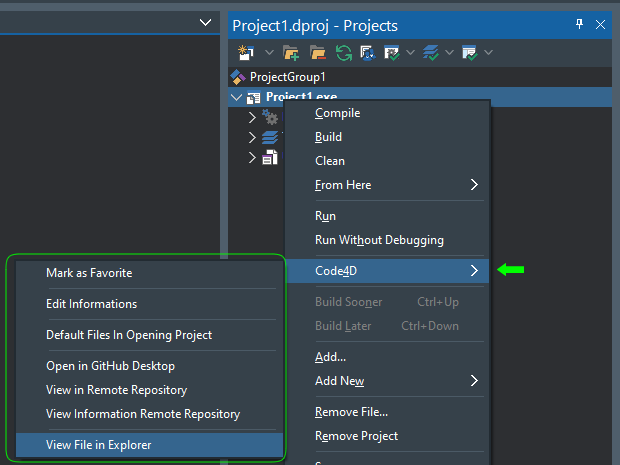
Abra en GitHub Desktop : permite abrir el proyecto actual directamente en el escritorio de Github, con el proyecto ya abierto. Es posible abrirlo en otros programas de administración de versiones, solo use los recursos disponibles en el elemento de menú de ruta externa abierta
Ver en el repositorio remoto : abre el repositorio remoto del proyecto GIT en el navegador, puede ser GitHub, Bitbucket, Gitlab, etc.
Ver Información Repositorio remoto : muestra información de repositorio remoto del proyecto
Ver archivo del proyecto en Explorer : abre el archivo de proyecto actual en Windows Explorer
Ver archivo actual en Explorer : abre el archivo actual, que está abierto en el IDE en Windows Explorer
Ver Binario actual en Explorer : abre el archivo binario (.exe) en Windows Explorer, también funciona para la compilación de Linux y DLL

Para enviar una solicitud de extracción, siga estos pasos:
git checkout -b minha-nova-funcionalidade )git commit -am 'Functionality or adjustment message' )git push origin Message about functionality or adjustment ) Code4D-Wizard es gratuito y de código abierto con licencia bajo la licencia MIT.