Code4D Wizard
v1.18.0


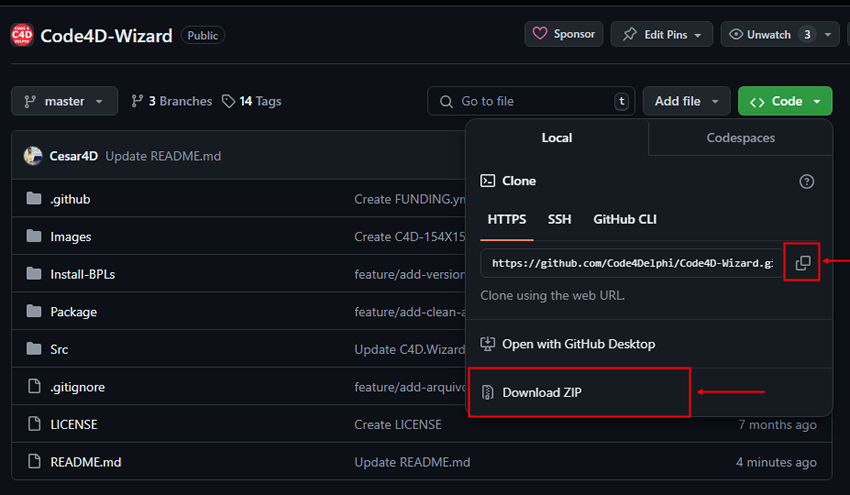
1 - Download Code4D -Wizard. Sie können die .zip -Datei herunterladen oder das Projekt auf Ihrem PC klonen.
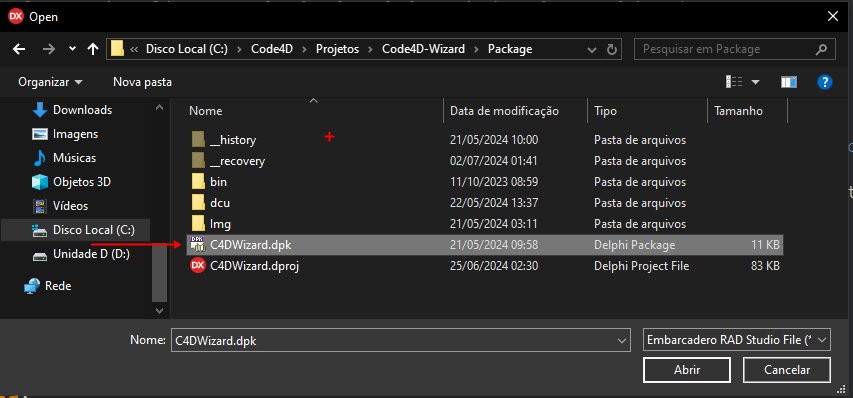
2 - Greifen Sie in Ihrem Delphi auf die Menüdatei> Öffnen> Öffnen und wählen Sie die Datei: Paket/C4Dwizard.dpk
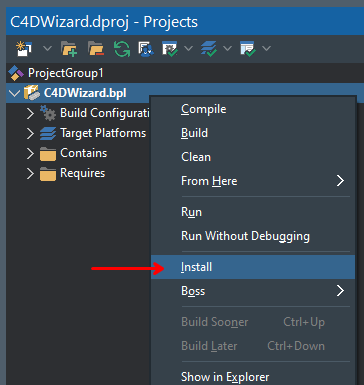
3 - Klicken Sie mit der rechten Maustaste auf den Projektnamen und wählen Sie "Installation"
4 - Das CODE4D -Element wird dem Mainmenu der IDE hinzugefügt

Acessar Treinamento / Zugangstraining
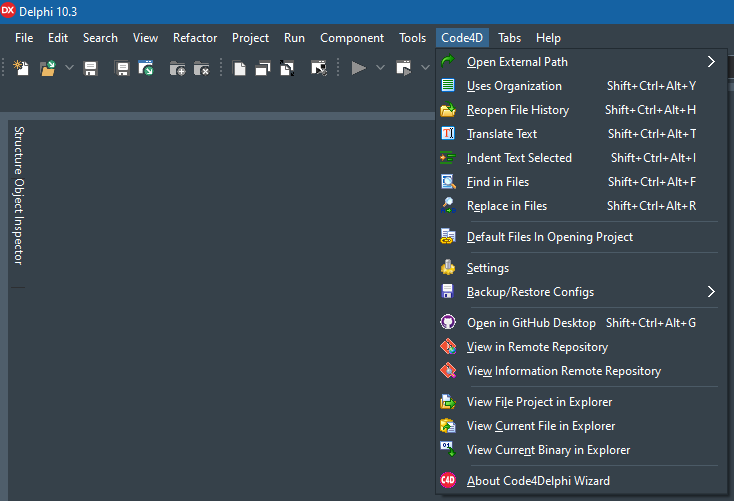
Öffnen Sie den externen Pfad : Ermöglicht Ihnen Elemente, um einen schnellen Zugriff auf Ressourcen extern zur IDE hinzuzufügen. So greifen Sie auf Dateien, Ordner, Web -Links und sogar CMD -Befehle zu, um eine oder mehrere Funktionen in Windows CMD auszuführen. Kann für jedes Element eine Verknüpfungsschlüssel und sogar ein Logo konfiguriert werden 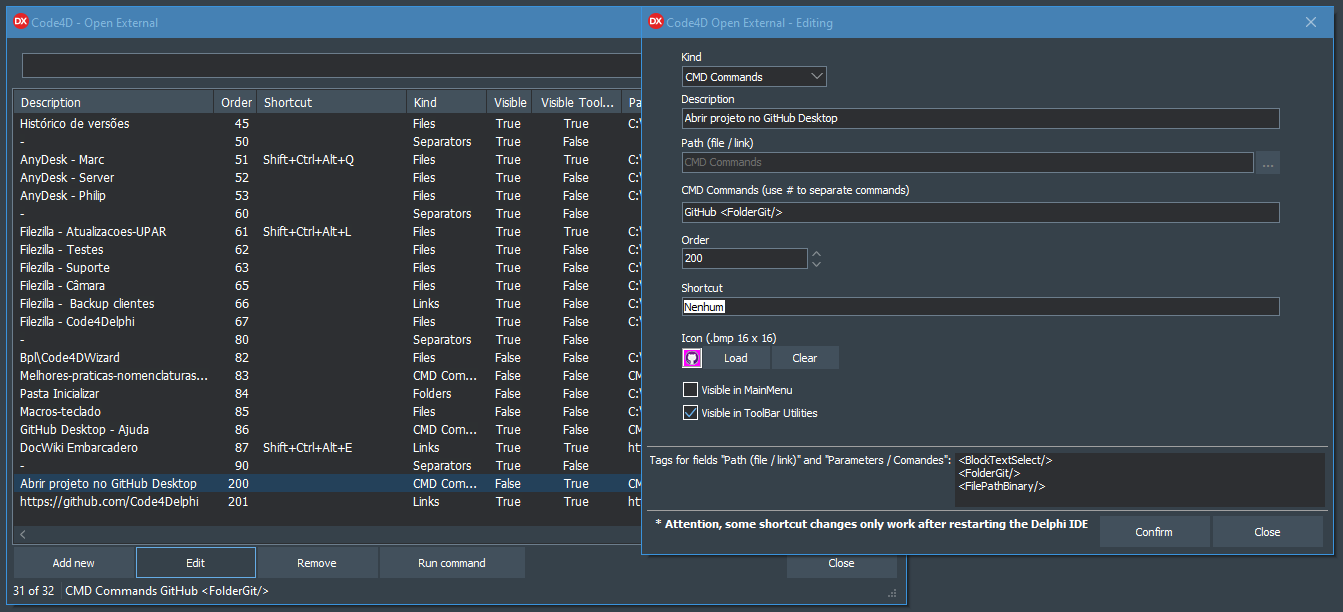
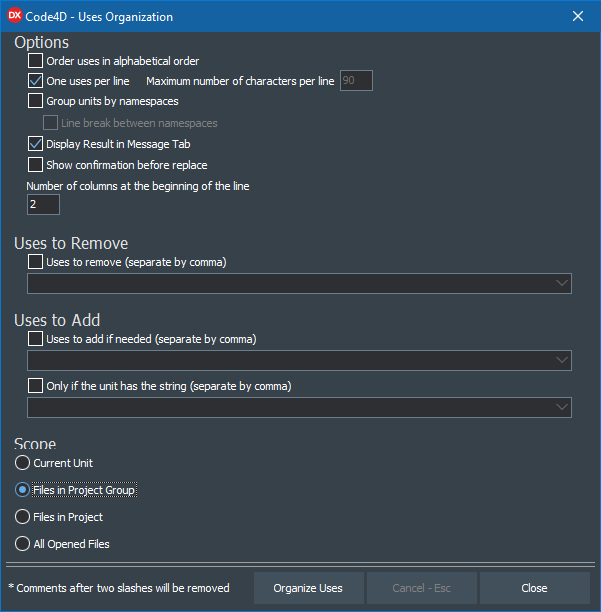
Verwendungsorganisation : Ermöglicht Ihnen, die Verwendungen der Einheiten mit verschiedenen Konfigurationen zu organisieren, z. Zusätzlich zu der organisierenden Organisation nach Scope, dh nach der aktuellen Einheit, durch offene Einheiten, Projektgruppen oder Projekteinheiten und ein Protokoll mit den verwaisten.
Wiedereröffnung Dateihistorie : Öffnet einen Bildschirm, in dem ein Verlauf aufgeführt ist, wobei alle Projektgruppen und Projekte zuvor in der IDE eröffnet werden. Aktivieren Sie die Markierung von Projektgruppen oder Projekten als Favoriten, so dass sie in Bedeutung gezeigt werden. Es werden auch verschiedene Informationen vorgestellt, wie das Datum der letzten Öffnung und Schließung und die Möglichkeit, einen Spitznamen für den Artikel zu erstellen. Es ist auch möglich, sich nach Gruppen zu trennen und nach verschiedenen Filtern zu suchen, einschließlich Öffnungsdaten. Auf diesem Bildschirm ist es auch möglich, auf verschiedene Ressourcen der Projekte oder der Projektgruppe zuzugreifen, z. 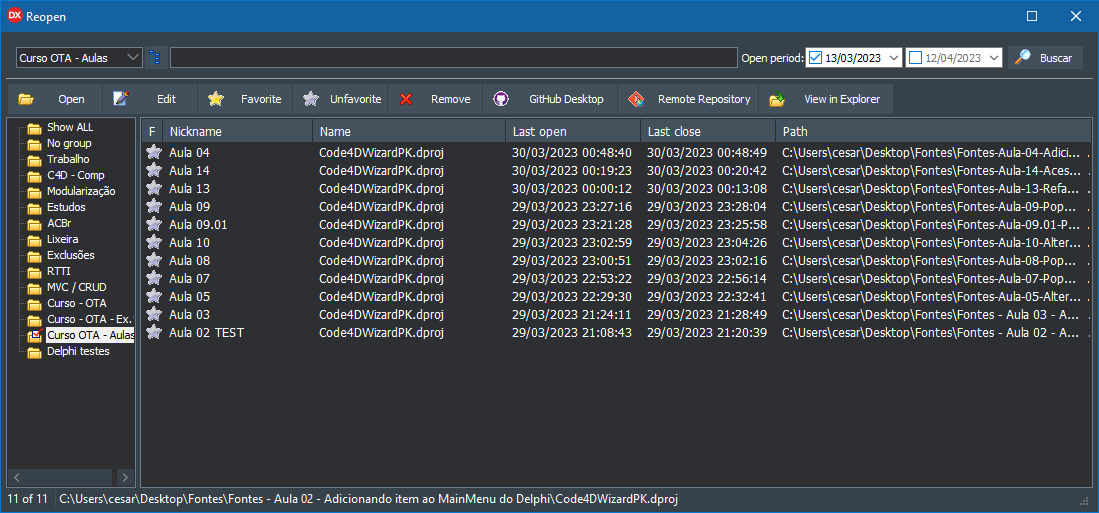
Text übersetzen : Ermöglicht die Übersetzung von Texten zwischen mehreren Sprachen, ohne Anmeldeinformationen oder Passwörter zu verwenden. Wenn Sie zum Zeitpunkt des aufgerufenen Bildschirms einen Text im IDE -Editor ausgewählt haben, wird der ausgewählte Text zur Übersetzung auf den Bildschirm geladen. 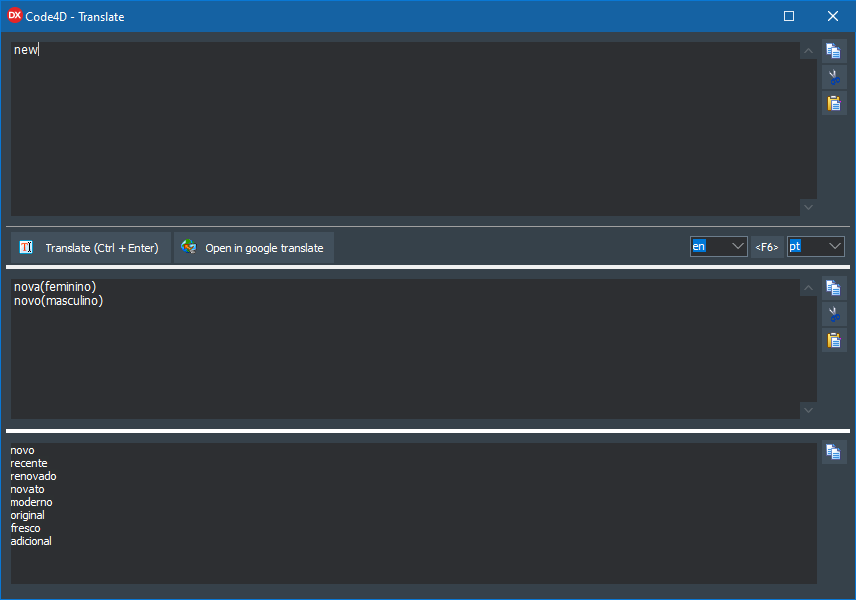
Eingreifer ausgewählt : Diese Funktion dient dazu, den ausgewählten Code unter Berücksichtigung einiger Zeichen zu ermöglichen, wie z.
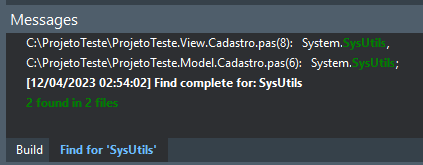
Suchen Sie in Dateien : Suchen Sie die Einheiten mit mehreren Konfigurationsoptionen und können nicht nur in .pas -Dateien, sondern auch in .dfm ,. fmx und in .dpr und .dproj. Ein weiterer interessanter Punkt ist, dass bei der Anzeige des Suchergebnisses die in Grün gefundenen Wörter markiert werden, um die Identifizierung zu erleichtern, und einen Totalizer mit der Anzahl der Vorkommen des gesuchten Textes und der Anzahl der Dateien mit ihnen mit ihnen angezeigt. 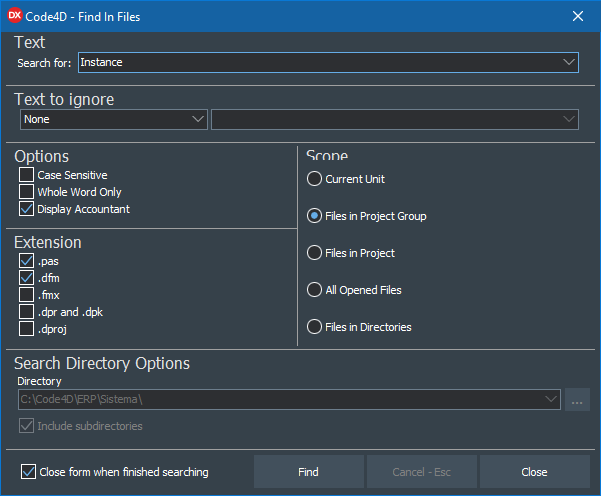
Ersetzen Sie in Dateien : Führen Sie die Änderung der Texte in den Einheiten mit mehreren Konfigurationen vor und können nicht nur in .pas -Dateien, sondern auch in .dfm ersetzen. fmx und in .dpr und .dproj. Ein weiterer interessanter Punkt ist, dass es bei der Anzeige des Ergebniss der Änderungen einen Totalizer mit der Anzahl der Vorkommen des Textes und der Anzahl der Dateien mit ihnen angezeigt hat. 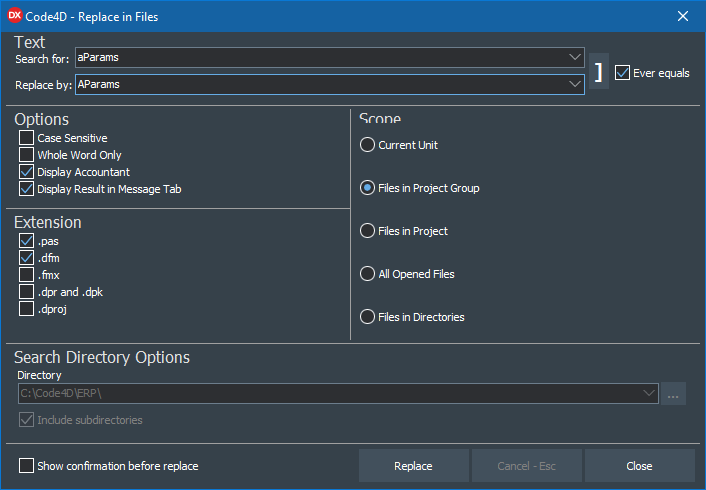
Standarddateien im Öffnen des Projekts : Mit dieser Funktion können Sie mitteilen, welche Einheiten oder Formulare automatisch geöffnet werden, sobald das Projekt in der IDE geöffnet wird. 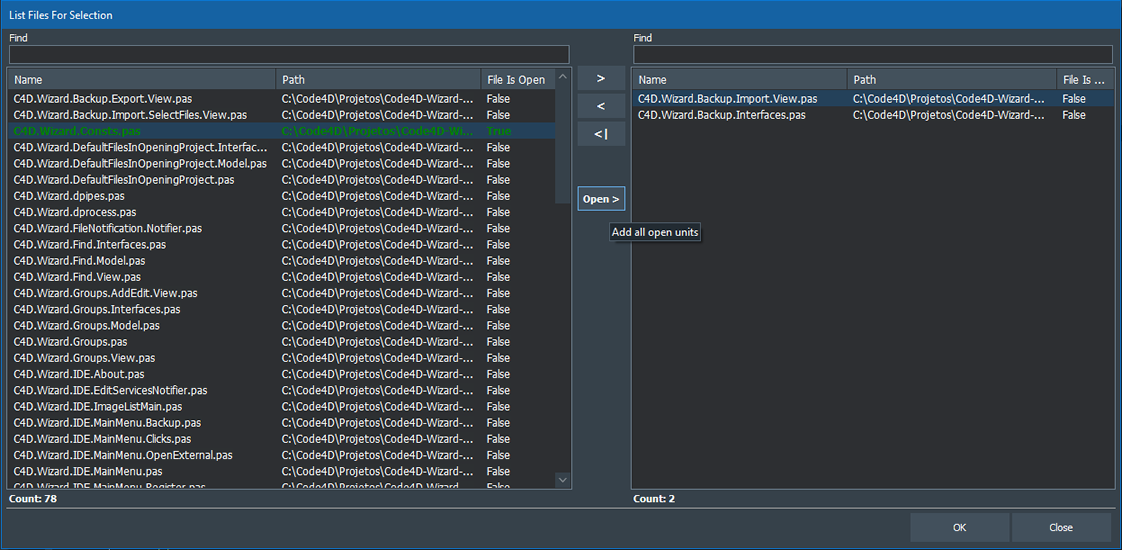
Einstellungen : Es verfügt über einige Einstellungen mit dem Assistenten, beispielsweise die Möglichkeit, Abkürzungen für Mainmenu -Artikel zu informieren.
Mit der Option " Vor dem Kompilieren prüfen Sie, ob das Binär nicht ausgeführt wird ", immer vor dem Kompilieren oder Erstellen des Projekts überprüft, wird es überprüft, wenn es noch nicht ausgeführt wird. In diesem Fall wird eine Frage angezeigt, dass das Programm vorher geschlossen wird, um keine Zeit zu verschwenden, ohne auf die Zusammenstellung zu warten, ohne es fertig zu können.
Mit der Option " Blockieren Sie die Taste blockieren " können nicht die Taste "Einfügen" auf der Tastatur gedrückt werden, sodass die IDE nicht zwischen "Einfügen" und "Überschreibe" wechseln kann, wodurch verhindert wird, dass die Funktion "Überschreibe" unbeabsichtigt aktiviert wird.
Die Schaltfläche " Datenordner öffnen ", wird im Windows Explorer geöffnet, dem Ordner, in dem die vom Code4D-Wizard verwendeten Dateien erstellt und gespeichert werden. 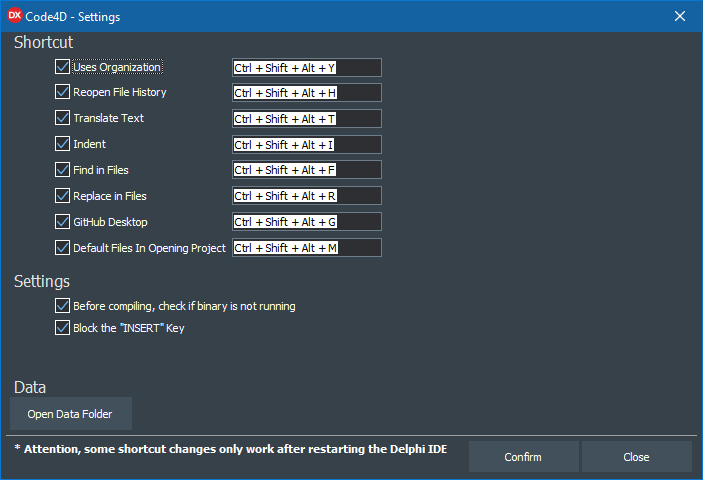
Sicherungs-/Wiederherstellungskonfigurationen : Ermöglicht das Exportieren und Importieren von Sicherungsdateien mit den Einstellungen und Daten für Code4D-Wizard. Wenn Sie also Ihren PC formatieren, fragen Sie nicht nach Ihren Daten. Zusätzlich zur Ermöglichung der Datenaustausch unter anderen Programmierern in Ihrem Team.
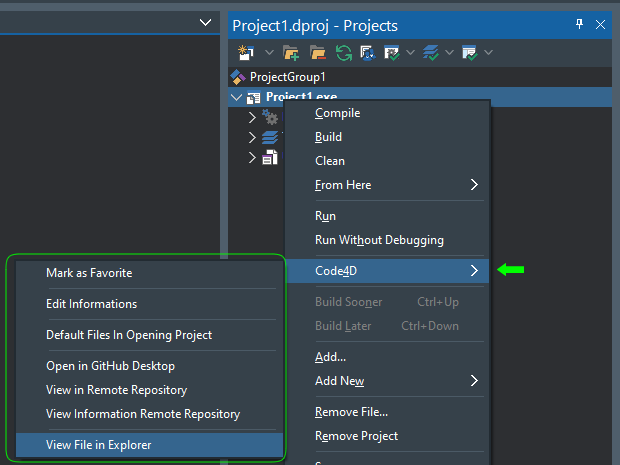
Öffnen im GitHub Desktop : Ermöglicht das Öffnen des aktuellen Projekts direkt auf Github Desktop, wobei das Projekt bereits geöffnet ist. Es ist möglich, es in anderen Versionsmanagementprogrammen zu öffnen. Verwenden Sie einfach die verfügbaren Ressourcen im Menüpunkt Open External Pfad
Ansicht im Remote -Repository : Öffnet das Remote -Repository des Git -Projekts im Browser. Es kann Github, Bitbucket, GitLab usw. sein.
Informationen anzeigen Remote -Repository : Zeigt Remote -Repository -Informationen des Projekts an
Projektdatei in Explorer anzeigen : Öffnet die aktuelle Projektdatei in Windows Explorer
Aktuelle Datei in Explorer anzeigen : Öffnet die aktuelle Datei, die in der IDE im Windows Explorer geöffnet ist
Aktuelle Binärdatei in Explorer anzeigen : Öffnet die Binärdatei (.exe) in Windows Explorer, funktioniert auch für Linux -Kompilierung und DLL

Um eine Pull -Anfrage einzureichen, befolgen Sie die folgenden Schritte:
git checkout -b minha-nova-funcionalidade )git commit -am 'Functionality or adjustment message' )git push origin Message about functionality or adjustment ) Code4D-Wizard ist kostenlos und Open-Source-Assistent im Rahmen der MIT-Lizenz lizenziert.