Code4D Wizard
v1.18.0


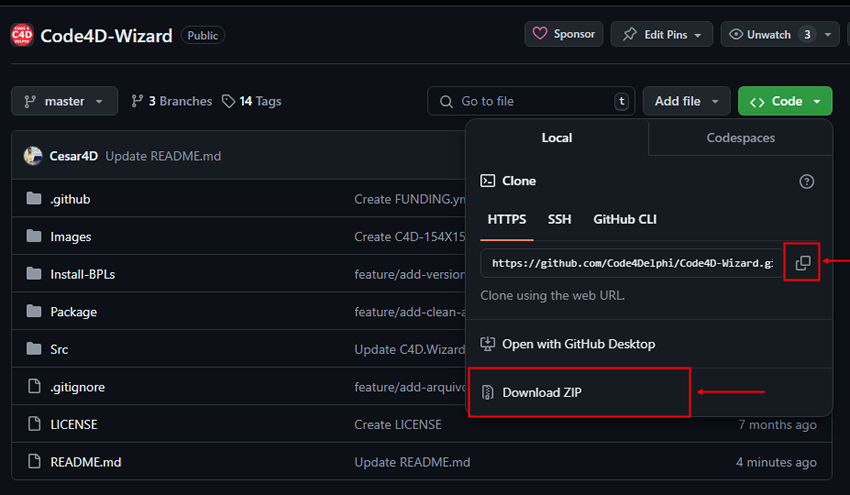
1 - Download Code4D -Wizard. Você pode baixar o arquivo .zip ou clonar o projeto no seu PC.
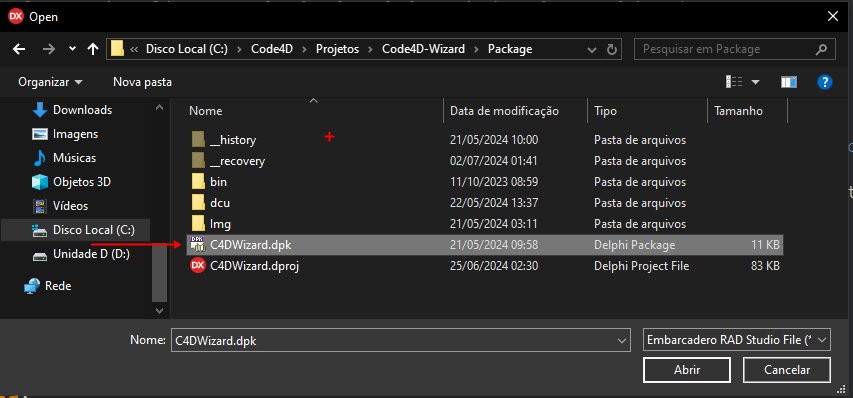
2 - Em seu Delphi, acesse o arquivo de menu> Abra e selecione o arquivo: package/c4dwizard.dpk
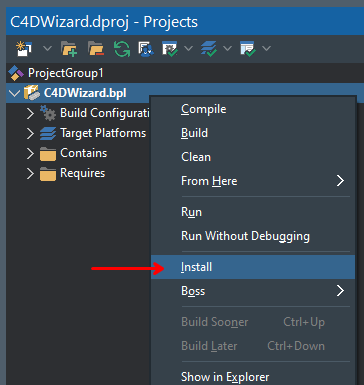
3 - Clique com o botão direito do mouse no nome do projeto e selecione "Instalar"
4 - O item Code4D será adicionado ao mainmenu do IDE

Treinamento / acesso ACESSAR
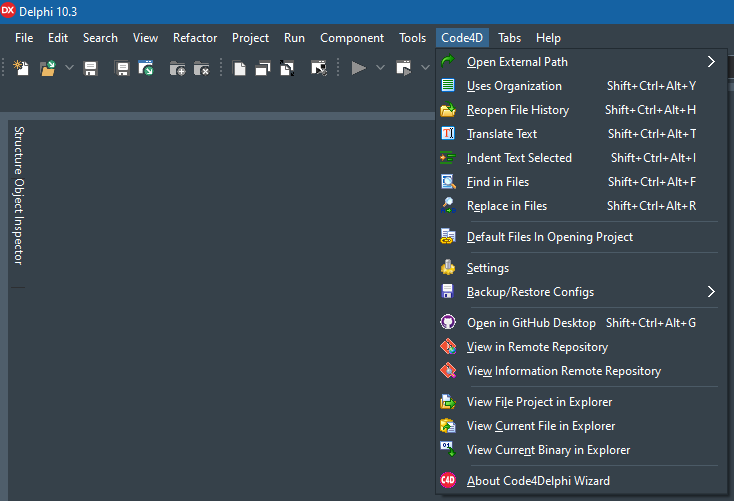
Abra o caminho externo : permite adicionar itens para acesso rápido a recursos externos ao IDE. Como acessar arquivos, pastas, links da Web e até comandos CMD para executar uma ou mais funções no Windows CMD. Pode ser configurado teclas de atalho e até mesmo um logotipo para cada item 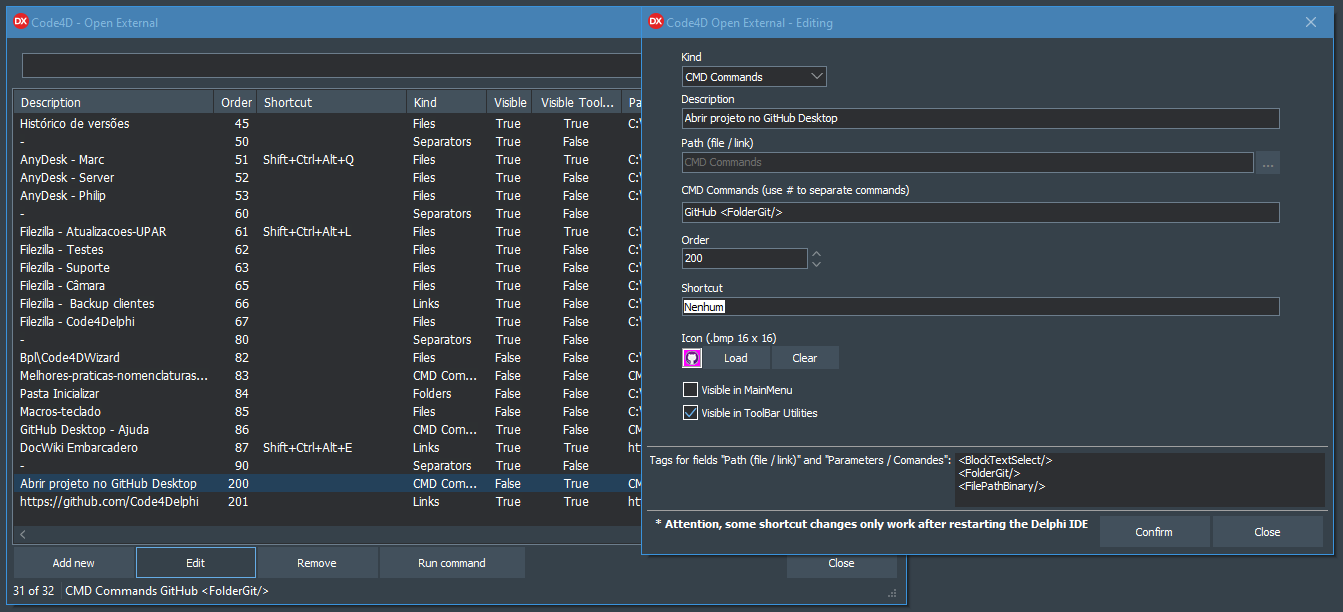
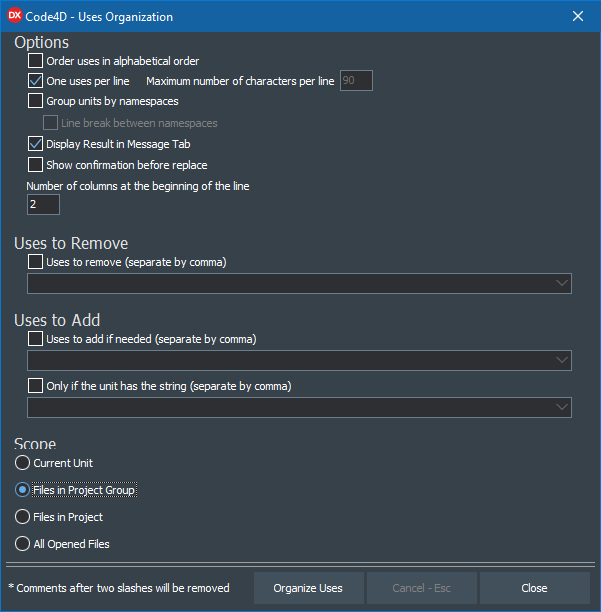
Organização de usos : permite organizar os usos das unidades, com várias configurações, como a possibilidade de deixar um usa por linha, classificação de usos em ordem alfabética, agrupamento de usos por namespaces, quebrando linhas entre os namespaces. Além de possibilitar a organização por escopo, ou seja, pela unidade atual, por unidades abertas, grupo de projeto ou unidades de projeto e mostrando um log com as unidades que foram órfãs.
Reabrir histórico de arquivos : abre uma tela, onde um histórico é listado, com todos os grupos de projetos e projetos abertos anteriormente no IDE. Permitindo a marcação do grupo de projetos ou projetos como favoritos, para que sejam mostrados em destaque. Várias informações também são apresentadas, como a data da última abertura e fechamento, e a possibilidade de criar um apelido para o item. Também é possível se separar por grupos e pesquisar por diferentes filtros, incluindo datas de abertura. Nesta tela, também é possível acessar vários recursos dos projetos ou grupo de projetos, como abrir automaticamente a área de trabalho do Github com o projeto já selecionado, abrindo o projeto no repositório remoto, abrindo o arquivo do projeto no Windows Explorer, entre muitos outros recursos.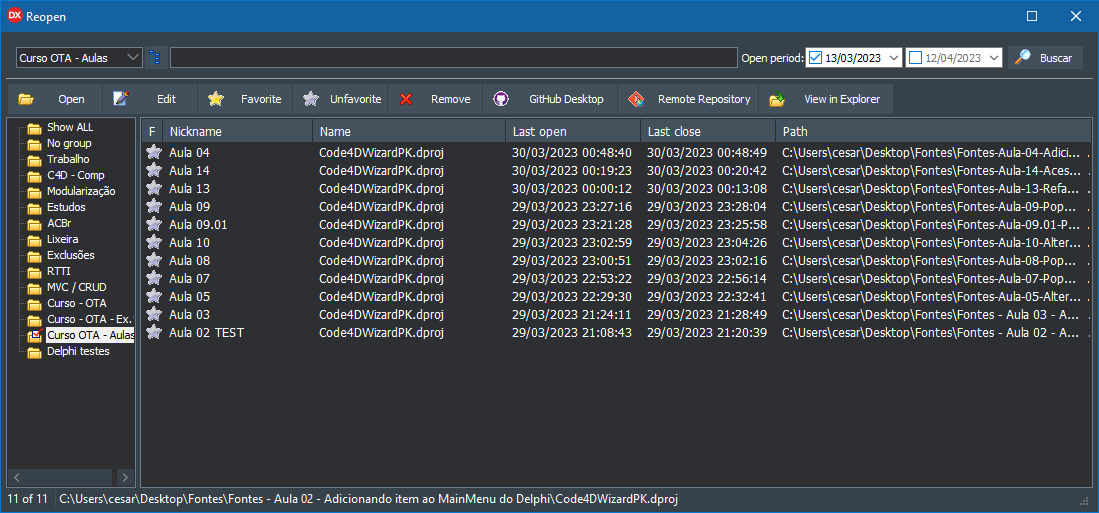
Traduzir texto : permite que os textos sejam traduzidos entre vários idiomas, sem usar credenciais ou senhas. Se você tiver algum texto selecionado no editor do IDE no momento em que a tela for chamada, o texto selecionado será carregado na tela para tradução. 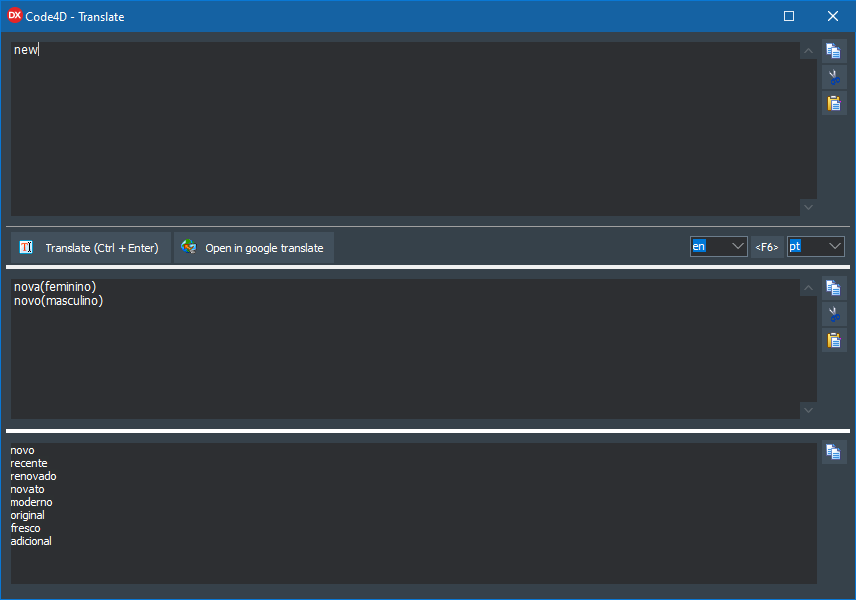
TEXTO DE REDENT SELECTADO : Esse recurso serve para recuar o código selecionado, levando em consideração alguns caracteres, como: = (dois pontos iguais), esse recurso recuará as fontes, alinhando: = (dois pontos iguais)
Encontre nos arquivos : pesquise as unidades, com várias opções de configuração, e pode pesquisar não apenas em arquivos .PAS, mas também em .dfm ,. FMX e em .dpr e .dproj. Outro ponto interessante é que, ao exibir o resultado da pesquisa, marca as palavras encontradas em verde para facilitar a identificação, além de mostrar um totalizador com o número de ocorrências do texto pesquisado e o número de arquivos que os possuem. 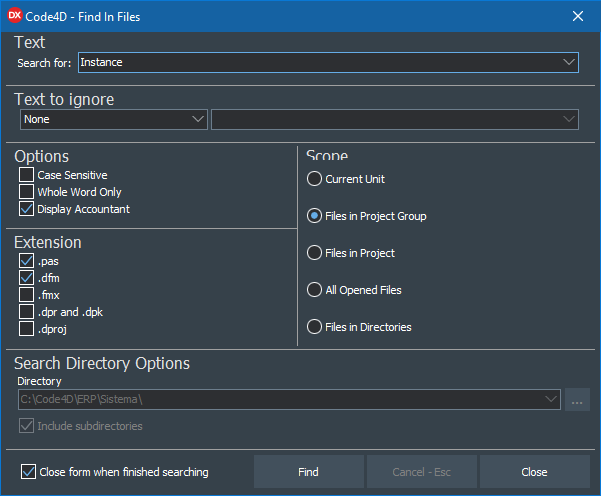
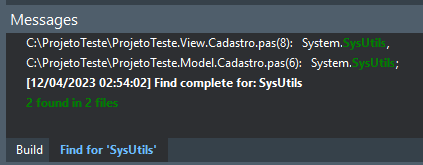
Substitua nos arquivos : faz a alteração dos textos nas unidades, com várias opções de configurações, e pode fazer com que a substituição não apenas nos arquivos .PAS, mas também no .dfm ,. FMX e em .dpr e .dproj. Outro ponto interessante é que, ao exibir o resultado das alterações, ele mostra um totalizador com o número de ocorrências do texto alterado e o número de arquivos que os possuem. 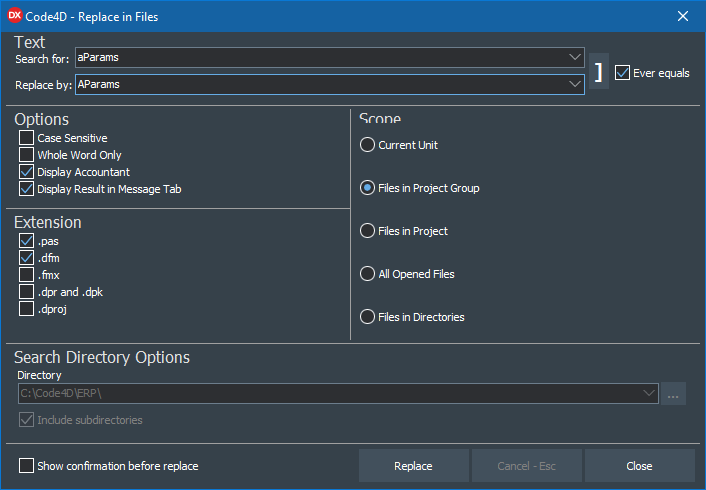
Arquivos padrão na abertura do projeto : esse recurso permite informar quais unidades ou formulários são abertos automaticamente assim que o projeto for aberto no IDE. 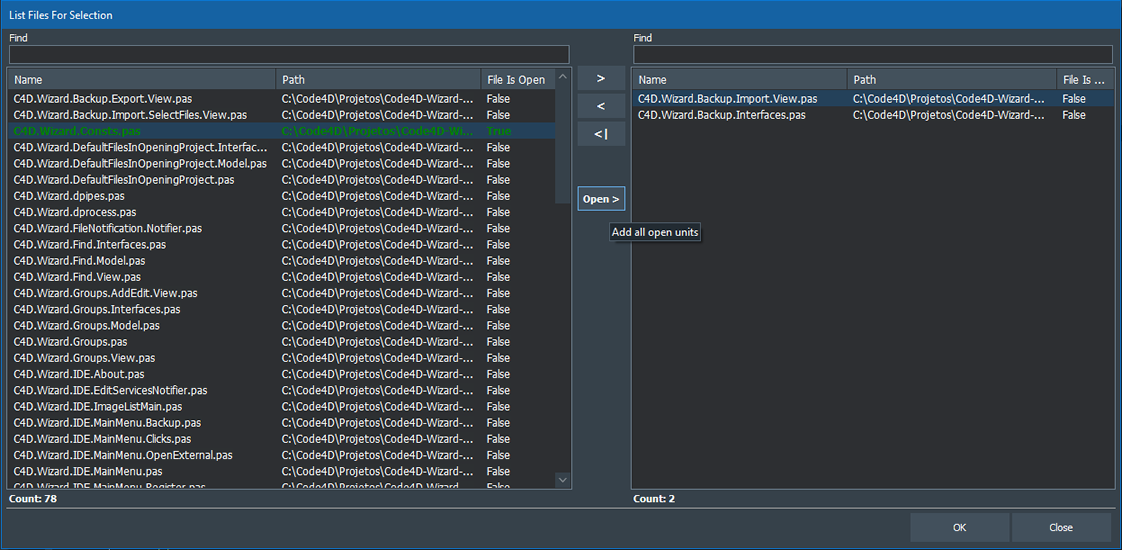
Configurações : possui algumas configurações relacionadas ao assistente, como a possibilidade de informar os atalhos para itens de mainmenu.
Com a opção " Antes de compilar, verifique se o binário não está sendo executado " verificado, sempre antes de compilar ou criar o projeto, ele será verificado se ainda não estiver em execução; se sim, uma pergunta será exibida alertando que o programa será fechado com antecedência, para não perder tempo esperando a compilação sem poder concluir.
Com a opção " Bloqueie a tecla Inserir " verificada, não será possível pressionar a tecla "Inserir" no teclado, não permitindo que o IDE alterne entre "Inserir" e "Substituir", impedindo que o recurso "substituição" seja involuntado sem querer.
O botão " Aberta da pasta de dados ", abre no Windows Explorer, a pasta onde os arquivos usados pelo Code4D-Wizard são criados e armazenados. 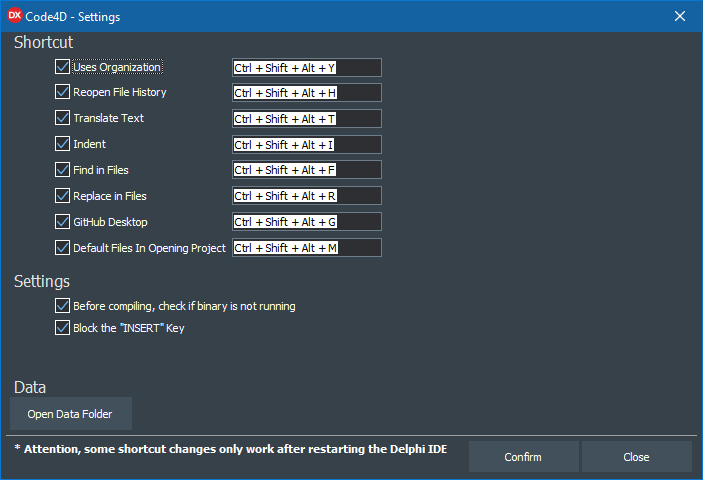
Backup/Restore Configs : permite exportar e importar arquivos de backup com as configurações e dados do Code4D-Wizard; portanto, quando você formate o seu PC, não pede seus dados. Além de permitir o compartilhamento de dados entre outros programadores em sua equipe.
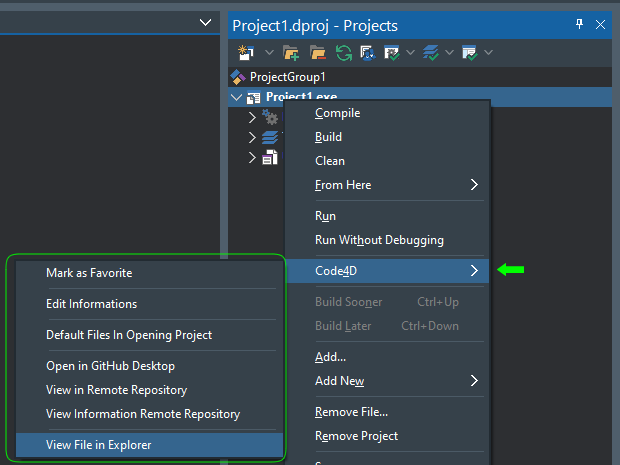
Aberto na área de trabalho do Github : permite abrir o projeto atual diretamente no GitHub Desktop, com o projeto já aberto. É possível abri -lo em outros programas de gerenciamento de versão, basta usar os recursos disponíveis no item de menu de caminho externo aberto
Vista no repositório remoto : abre o repositório remoto do projeto Git no navegador, pode ser github, bitbucket, gitlab, etc.
Visualizar Informações Repositório Remoto : Exibe informações de repositório remoto do projeto
Exibir arquivo de projeto no Explorer : abre o arquivo de projeto atual no Windows Explorer
Exibir arquivo atual no Explorer : abre o arquivo atual, que está aberto no IDE no Windows Explorer
Veja o binário atual no Explorer : abre o arquivo binário (.exe) no Windows Explorer, também funciona para compilação e DLL do Linux

Para enviar uma solicitação de tração, siga estas etapas:
git checkout -b minha-nova-funcionalidade )git commit -am 'Functionality or adjustment message' )git push origin Message about functionality or adjustment ) Code4D-Wizard é o assistente gratuito e de código aberto licenciado sob a licença do MIT.