Code4D Wizard
v1.18.0


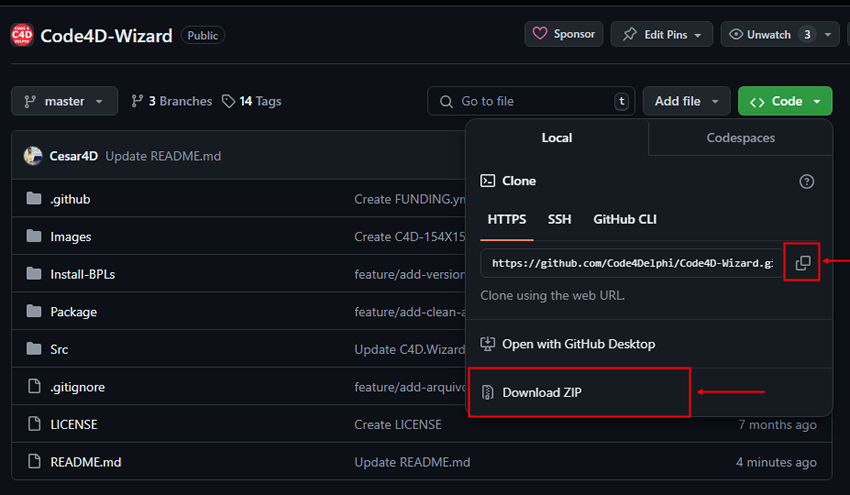
1- Code4D -Wizard를 다운로드하십시오. .zip 파일을 다운로드하거나 PC에서 프로젝트를 복제 할 수 있습니다.
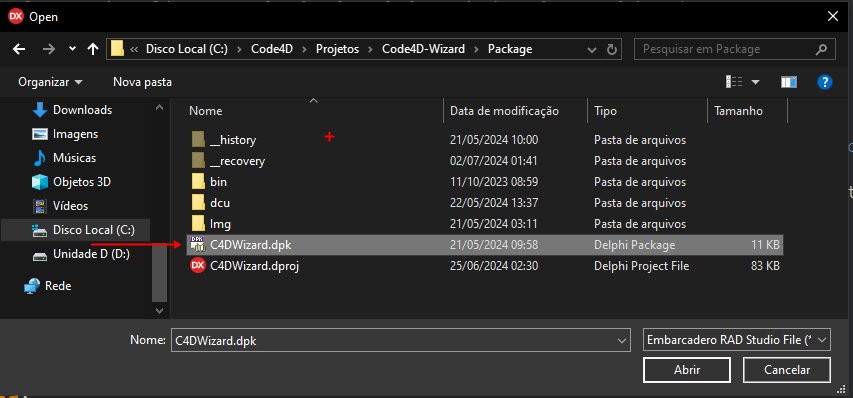
2- 델파이에서 메뉴 파일에 액세스하고 열기를 열고 파일을 선택하십시오 : package/c4dwizard.dpk
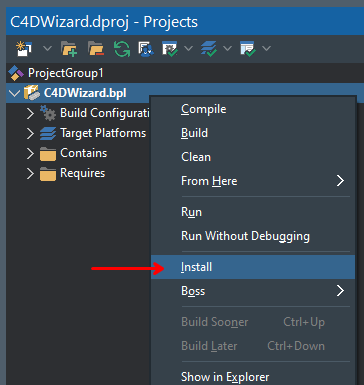
3- 프로젝트 이름을 마우스 오른쪽 버튼으로 클릭하고 "설치"를 선택하십시오.
4- Code4D 항목이 IDE의 MainMenu에 추가됩니다.

Acessar Treinamento / Access Training
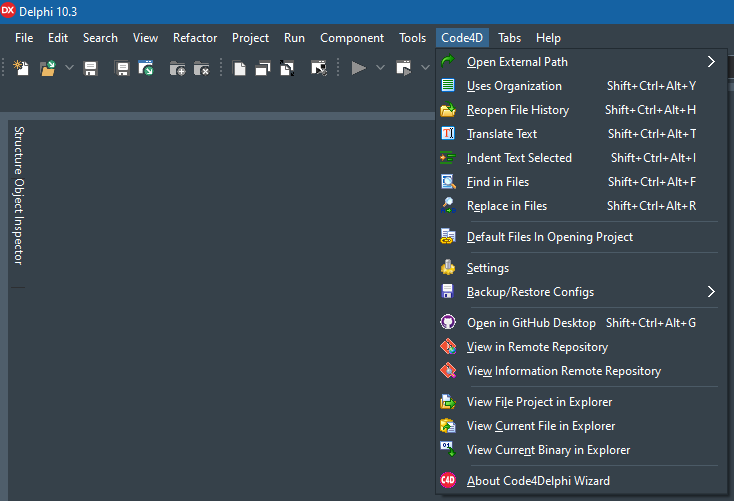
외부 경로 열기 : IDE 외부의 리소스에 빠르게 액세스하기 위해 항목을 추가 할 수 있습니다. Windows CMD에서 하나 이상의 기능을 수행하기 위해 파일, 폴더, 웹 링크 및 CMD 명령에 액세스하는 방법. 단축키 키 및 각 항목에 대한 로고도 구성 할 수 있습니다. 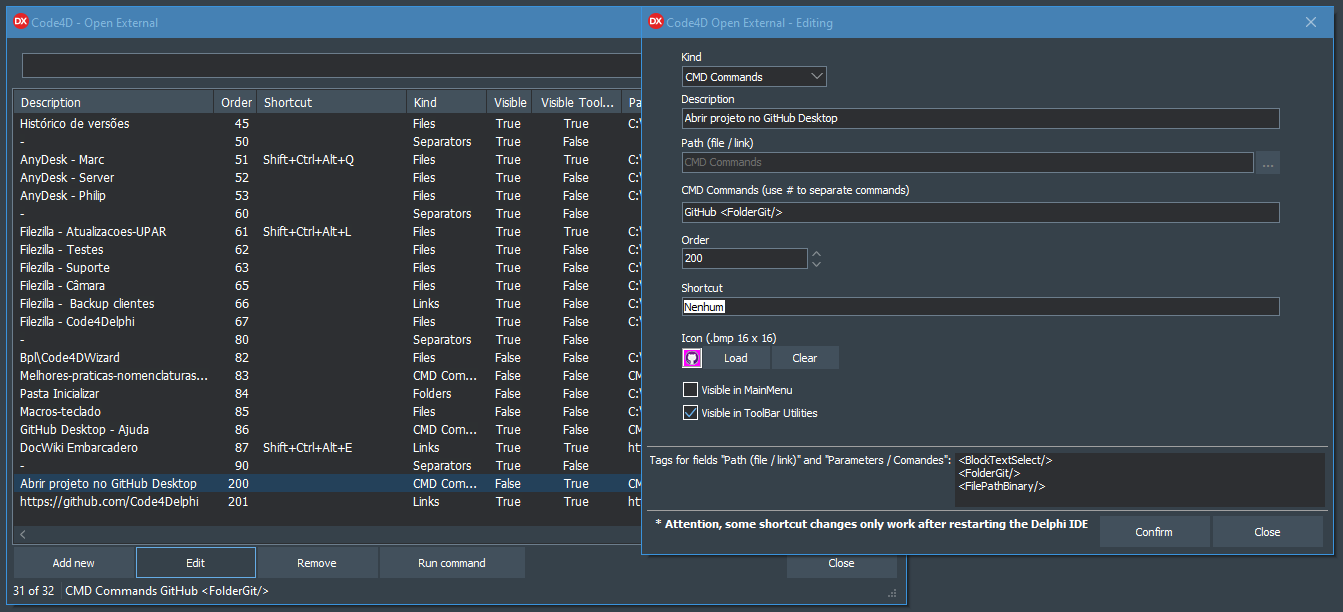
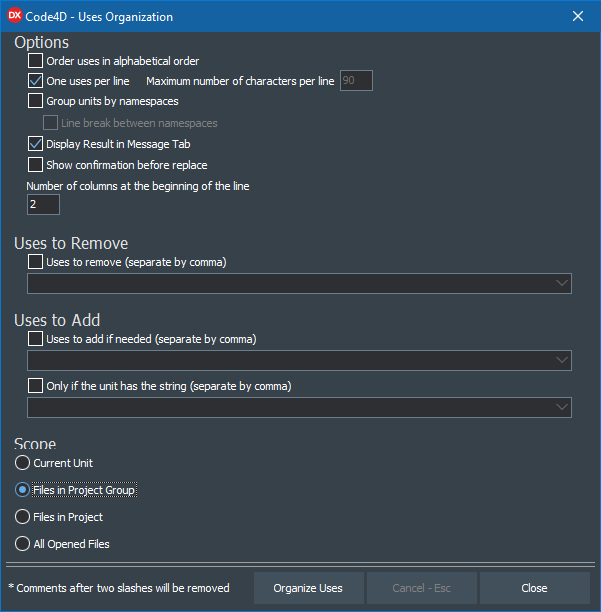
사용 조직 : 라인 당 하나의 용도를 남기고 알파벳 순서로의 정렬 사용, 네임 스페이스 별 그룹화 사용, 네임 스페이스 사이의 라인을 깨뜨릴 수있는 다양한 구성으로 장치의 사용을 구성 할 수 있습니다. 범위, 즉 현재 장치별로 개방형 장치, 프로젝트 그룹 또는 프로젝트 장치를 구성하고 고아가있는 장치와 로그를 표시 할 수 있습니다.
파일 기록 : 히스토리가 나열된 화면을 엽니 다. 모든 프로젝트 그룹과 프로젝트가 이전에 IDE에 열렸다. 프로젝트 그룹 또는 프로젝트를 즐겨 찾기로 표시하여 두드러지게 표시됩니다. 마지막 오프닝 및 마감일, 항목 별명을 만들 수있는 가능성과 같은 다양한 정보도 제시됩니다. 그룹별로 분리하고 오프닝 날짜를 포함하여 다른 필터로 검색 할 수도 있습니다. 이 화면에서는 이미 선택한 프로젝트를 통해 GitHub 데스크탑을 자동으로 열고 원격 저장소에서 프로젝트를 열고 Windows 탐색기에서 프로젝트 파일을 열면 다른 많은 리소스 중에 프로젝트 또는 프로젝트 그룹의 다양한 리소스에 액세스 할 수도 있습니다. 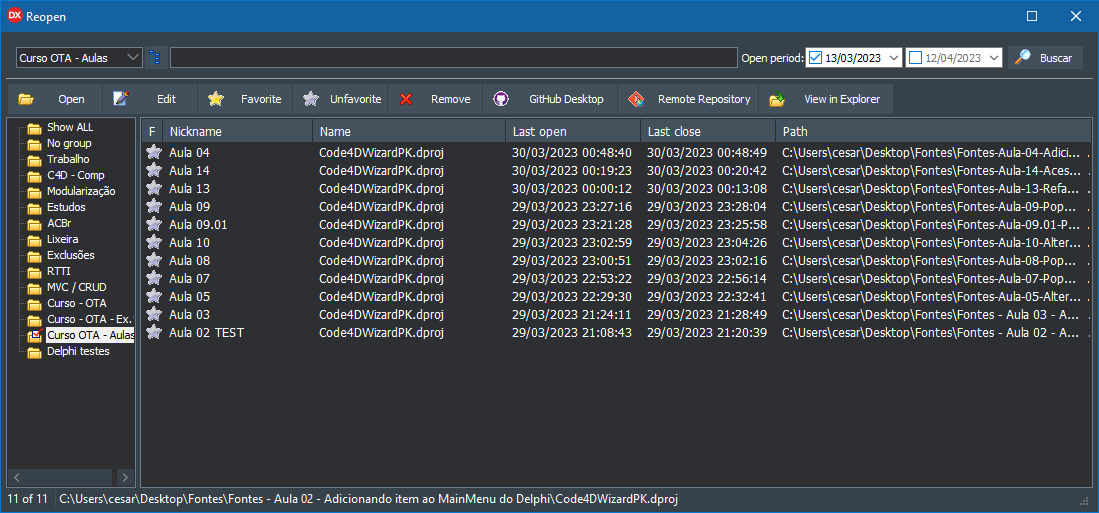
텍스트 번역 : 자격 증명이나 암호를 사용하지 않고 텍스트를 여러 언어로 번역 할 수 있습니다. 화면이 호출 될 때 IDE 편집기에 텍스트를 선택한 경우 선택한 텍스트가 화면에로드되어 번역됩니다.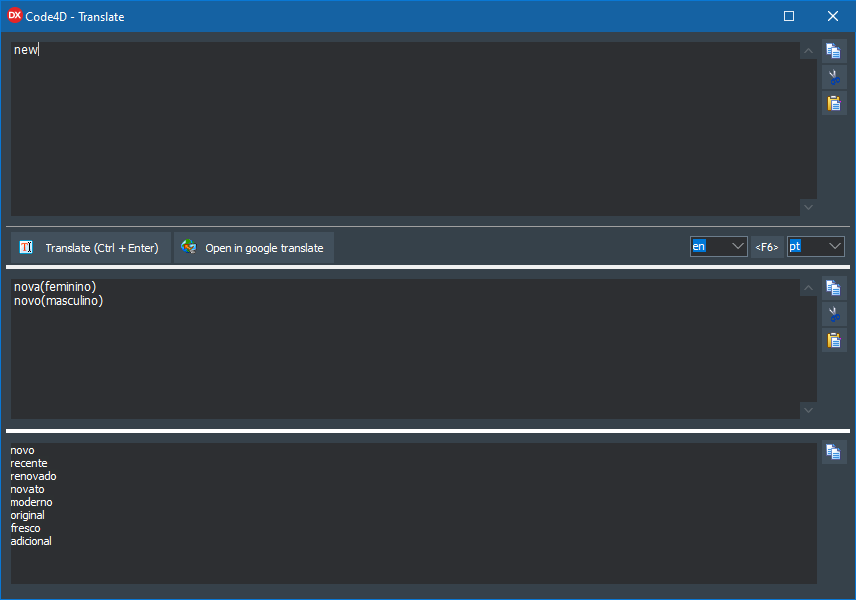
선택된 텍스트 :이 기능은 다음과 같은 일부 문자를 고려하여 선택한 코드를 들여 쓰기에 사용됩니다.
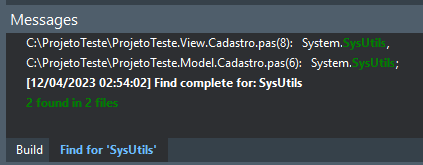
파일에서 찾기 : 여러 구성 옵션으로 장치를 검색하고 .pas 파일뿐만 아니라 .dfm에서도 검색 할 수 있습니다. fmx 및 .dpr 및 .dproj. 또 다른 흥미로운 점은 검색 결과를 표시 할 때 검색 된 텍스트의 발생 횟수와 그에있는 파일 수를 가진 전체 라이저를 표시하는 것 외에도 녹색으로 발견 된 단어를 식별 할 수 있도록 녹색으로 찾은 단어를 표시한다는 것입니다. 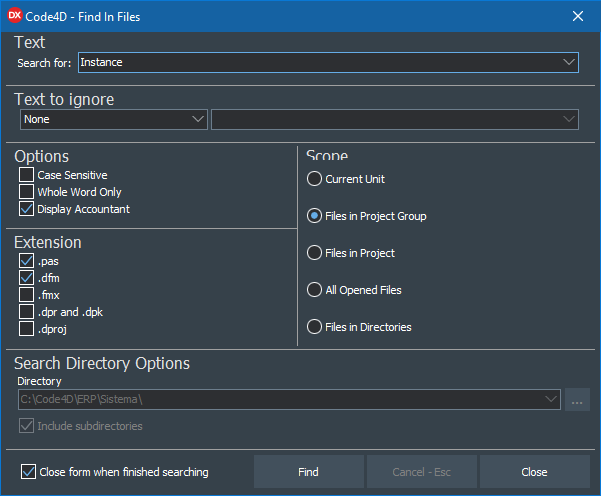
파일로 교체 : 여러 구성 옵션으로 단위로 텍스트를 변경하면 .pas 파일뿐만 아니라 .dfm에서도 교체 할 수 있습니다. fmx 및 .dpr 및 .dproj. 또 다른 흥미로운 점은 변경 결과를 표시 할 때 변경된 텍스트 발생 수와 파일 수가있는 전체화기를 보여줍니다. 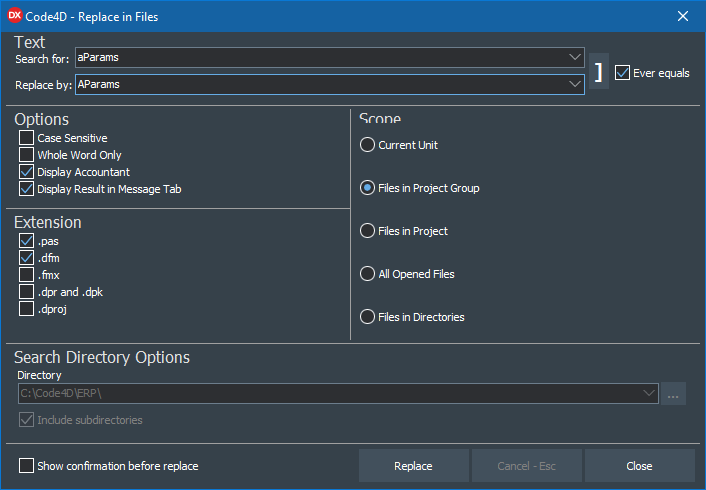
오프닝 프로젝트의 기본 파일 :이 기능을 사용하면 프로젝트가 IDE에서 열리 자마자 어떤 장치 또는 양식이 자동으로 열릴 지 알 수 있습니다. 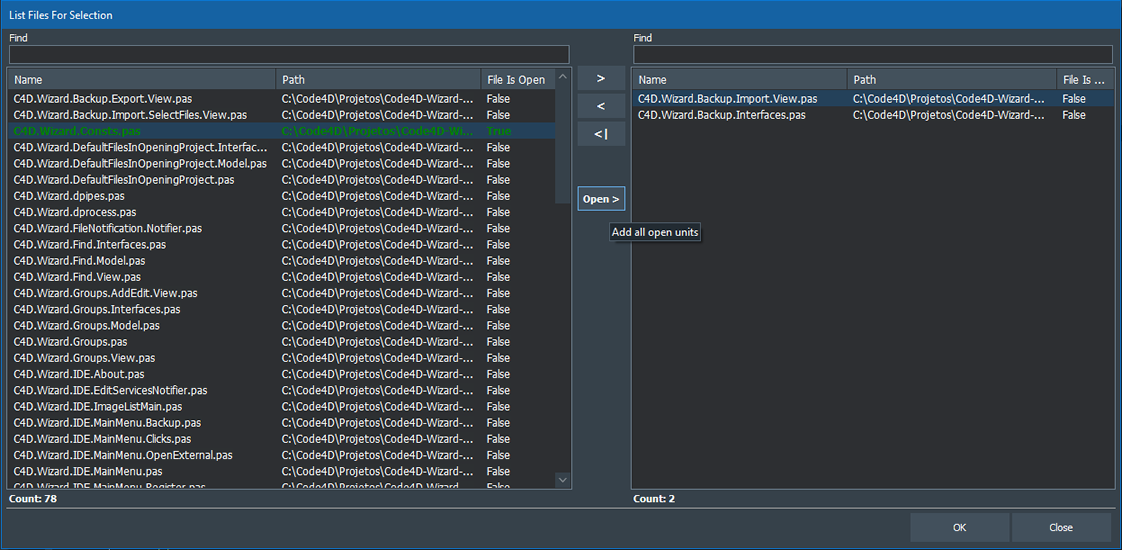
설정 : 마법사와 관련된 몇 가지 설정이 있습니다. 예를 들어 메인 메뉴 항목에 대한 지름길을 알리는 가능성과 같은 일부 설정이 있습니다.
" 컴파일하기 전에 바이너리가 실행되지 않는지 확인하기 전에 "옵션을 확인하십시오. 항상 프로젝트를 컴파일하거나 구축하기 전에 아직 실행되지 않은 경우 점검됩니다. 그렇다면 컴파일을 마치지 않고 컴파일을 기다리지 않도록 프로그램이 사전에 닫히는 것을 알리는 질문이 표시됩니다.
" 삽입 키 블록 "을 확인한 옵션을 사용하면 키보드에서 "삽입"키를 누를 수 없으므로 IDE가 "삽입"과 "오버 러리"사이에 전환 할 수 없으므로 "오버 곡물"기능이 의도하지 않게 활성화되는 것을 방지합니다.
Code4d-Wizard에서 사용하는 파일이 생성되고 저장되는 폴더 인 Windows Explorer에서 " Data Folder "버튼이 열립니다. 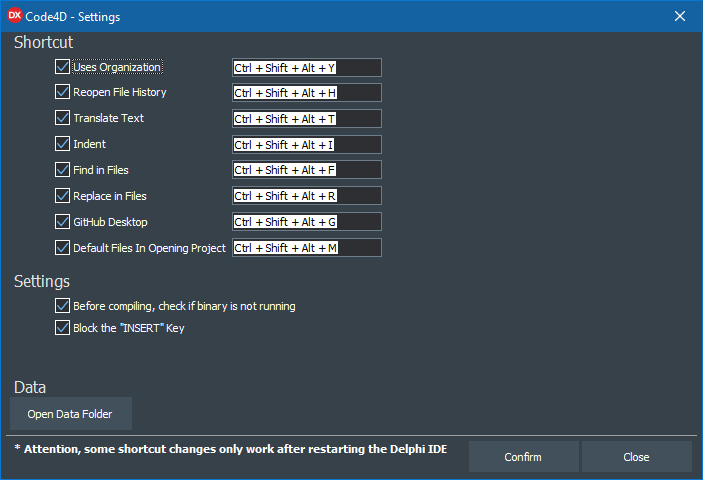
백업/복원 구성 : Code4D-Wizard 설정 및 데이터로 백업 파일을 내보내고 가져올 수 있으므로 PC를 포맷하면 데이터를 요구하지 않습니다. 팀의 다른 프로그래머 중 데이터 공유를 활성화하는 것 외에도 
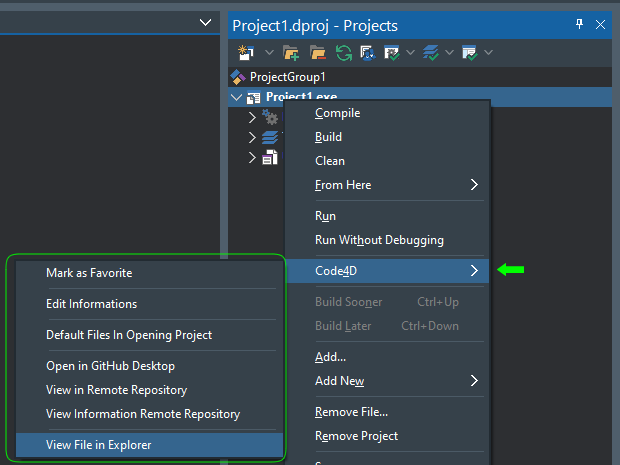
GitHub 데스크탑에서 열기 : 프로젝트가 이미 열려있는 GitHub 데스크탑에서 직접 현재 프로젝트를 열 수 있습니다. 다른 버전 관리 프로그램에서 열 수 있으며 열린 외부 경로 메뉴 항목에서 사용 가능한 리소스 만 사용하십시오.
원격 저장소에서보기 : 브라우저에서 GIT 프로젝트의 원격 저장소를 열면 Github, Bitbucket, Gitlab 등이 될 수 있습니다.
정보보기 원격 저장소 : 프로젝트의 원격 저장소 정보 표시
Explorer에서 프로젝트 파일보기 : Windows 탐색기에서 현재 프로젝트 파일을 엽니 다.
탐색기에서 현재 파일보기 : Windows 탐색기의 IDE에서 열린 현재 파일을 엽니 다.
Explorer에서 현재 바이너리보기 : Windows Explorer의 Binary File (.exe)을 엽니 다. Linux 컴파일 및 DLL도 작동합니다.

풀 요청을 제출하려면 다음 단계를 따르십시오.
git checkout -b minha-nova-funcionalidade )git commit -am 'Functionality or adjustment message' )git push origin Message about functionality or adjustment ) Code4D-Wizard 는 MIT 라이센스에 따라 무료이며 오픈 소스 마법사 라이센스가 부여됩니다.