Code4D Wizard
v1.18.0


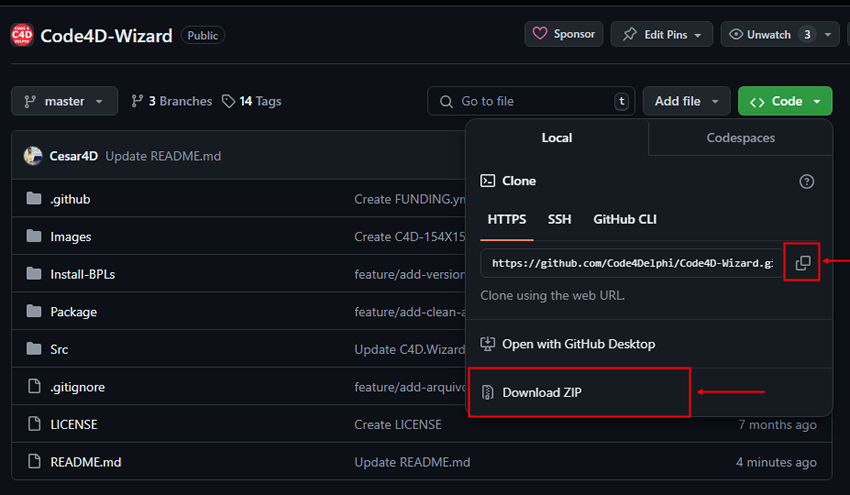
1 - ดาวน์โหลด code4d -wizard คุณสามารถดาวน์โหลดไฟล์. zip หรือโคลนโครงการบนพีซีของคุณ
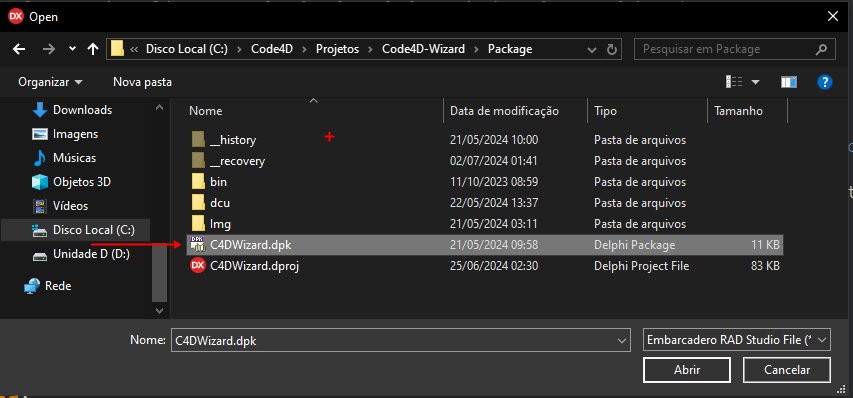
2 - ใน Delphi ของคุณเข้าถึงไฟล์เมนู> เปิดและเลือกไฟล์: package/c4dwizard.dpk
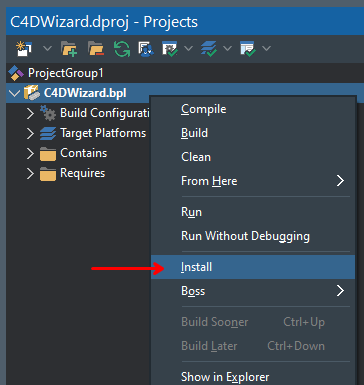
3 - คลิกขวาที่ชื่อโครงการแล้วเลือก "ติดตั้ง"
4 - รายการ code4d จะถูกเพิ่มลงใน mainmenu ของ IDE

Acessar Treinamento / การฝึกอบรมการเข้าถึง
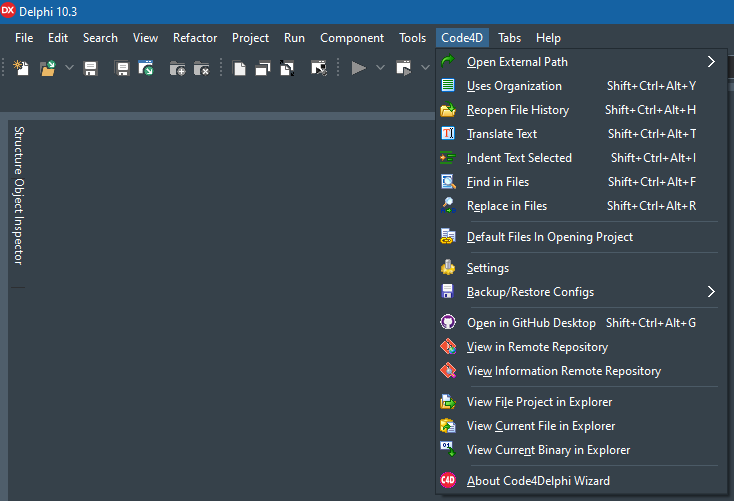
เปิดเส้นทางภายนอก : ให้คุณเพิ่มรายการเพื่อเข้าถึงทรัพยากรอย่างรวดเร็วภายนอกไปยัง IDE วิธีการเข้าถึงไฟล์โฟลเดอร์ลิงก์เว็บและแม้แต่คำสั่ง CMD เพื่อดำเนินการหนึ่งฟังก์ชั่นหรือมากกว่าใน Windows CMD สามารถกำหนดค่าคีย์ลัดและแม้แต่โลโก้สำหรับแต่ละรายการ 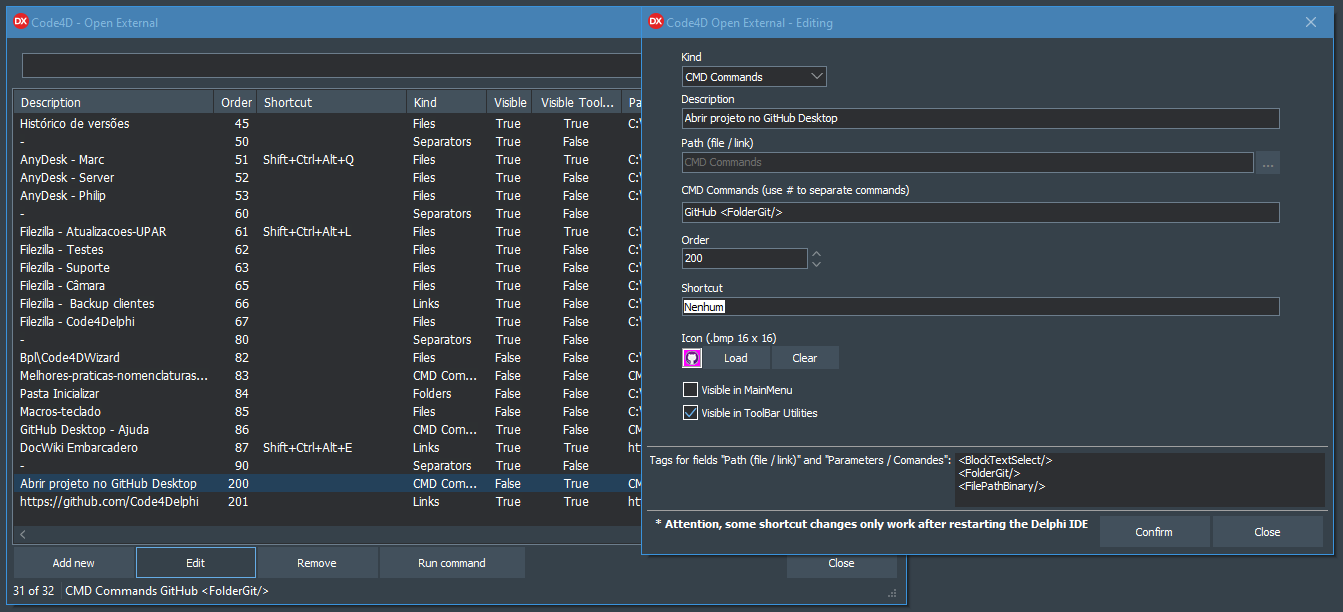
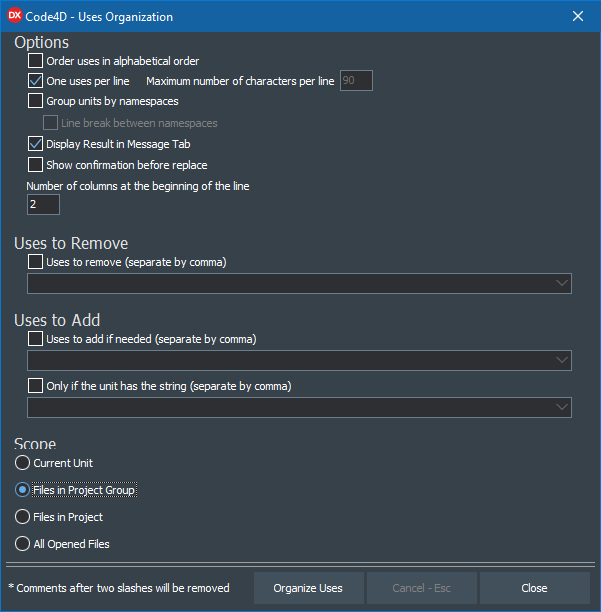
ใช้องค์กร : ช่วยให้คุณสามารถจัดระเบียบการใช้งานของหน่วยด้วยการกำหนดค่าต่าง ๆ เช่นความเป็นไปได้ในการออกหนึ่งใช้ต่อบรรทัดการเรียงลำดับการใช้ตามลำดับตัวอักษรการใช้การจัดกลุ่มโดยเนมสเปซการทำลายเส้นแบ่งระหว่างเนมสเปซ นอกเหนือจากการทำให้เป็นไปได้ที่จะจัดระเบียบตามขอบเขตนั่นคือโดยหน่วยปัจจุบันโดยหน่วยเปิดกลุ่มโครงการหรือหน่วยโครงการและแสดงบันทึกด้วยหน่วยที่ถูกเด็กกำพร้า
เปิดประวัติไฟล์อีกครั้ง : เปิดหน้าจอซึ่งมีการระบุประวัติโดยมีกลุ่มโครงการและโครงการทั้งหมดเปิดใน IDE ก่อนหน้านี้ การเปิดใช้งานการทำเครื่องหมายของกลุ่มโครงการหรือโครงการเป็นรายการโปรดเพื่อให้พวกเขาแสดงให้เห็นถึงความโดดเด่น นอกจากนี้ยังมีการนำเสนอข้อมูลต่าง ๆ เช่นวันที่เปิดและปิดล่าสุดและความเป็นไปได้ในการสร้างชื่อเล่นสำหรับรายการ นอกจากนี้ยังเป็นไปได้ที่จะแยกเป็นกลุ่มและค้นหาด้วยตัวกรองที่แตกต่างกันรวมถึงวันที่เปิด บนหน้าจอนี้ยังเป็นไปได้ที่จะเข้าถึงทรัพยากรต่าง ๆ ของโครงการหรือกลุ่มโครงการเช่นการเปิดเดสก์ท็อป GitHub โดยอัตโนมัติด้วยโครงการที่เลือกแล้วเปิดโครงการในที่เก็บระยะไกลโดยเปิดไฟล์โครงการใน Windows Explorer ท่ามกลางแหล่งข้อมูลอื่น ๆ อีกมากมาย 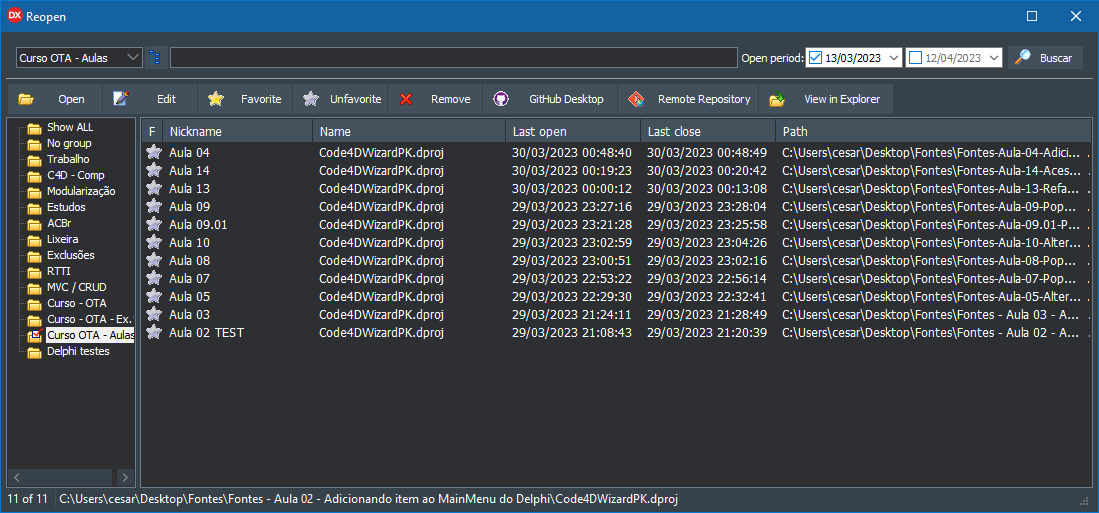
แปลข้อความ : อนุญาตให้แปลข้อความระหว่างหลายภาษาโดยไม่ต้องใช้ข้อมูลรับรองหรือรหัสผ่านใด ๆ หากคุณมีข้อความใด ๆ ที่เลือกไว้ในตัวแก้ไขของ IDE ในเวลาที่หน้าจอถูกเรียกว่าข้อความที่เลือกจะถูกโหลดลงบนหน้าจอเพื่อการแปล 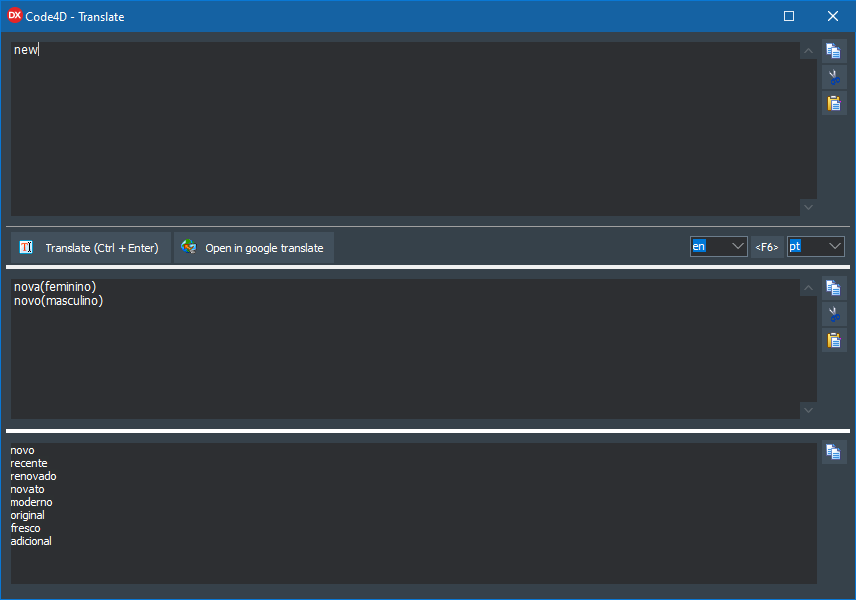
การเลือกข้อความเยื้อง : คุณสมบัตินี้ทำหน้าที่เยื้องรหัสที่เลือกโดยคำนึงถึงอักขระบางตัวเช่น: = (สองคะแนนเท่ากัน) คุณลักษณะนี้จะเยื้องตัวอักษรจัดตำแหน่ง: = (สองคะแนนเท่ากัน)
ค้นหาในไฟล์ : ค้นหาหน่วยที่มีตัวเลือกการกำหนดค่าหลายตัวเลือกและสามารถค้นหาไม่เพียง แต่ในไฟล์. pas แต่ยังใน. dfm, fmx และใน. dpr และ .dproj อีกจุดที่น่าสนใจคือเมื่อแสดงผลการค้นหามันทำเครื่องหมายคำที่พบในสีเขียวเพื่อให้การระบุตัวตนง่ายขึ้นนอกเหนือจากการแสดงจำนวนรวมที่มีจำนวนการเกิดขึ้นของข้อความค้นหาและจำนวนไฟล์ที่มี 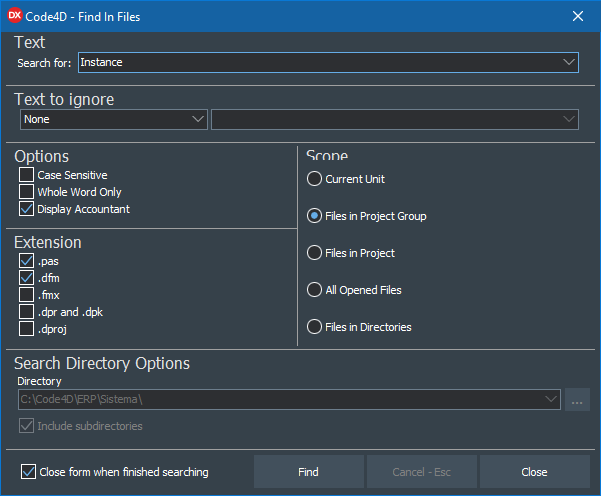
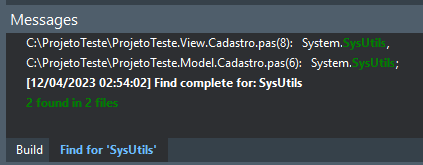
แทนที่ในไฟล์ : ทำการเปลี่ยนแปลงข้อความในหน่วยด้วยตัวเลือกการกำหนดค่าหลายตัวเลือกและสามารถทำให้การแทนที่ไม่เพียง แต่ในไฟล์. PAS แต่ยังอยู่ใน. dfm, fmx และใน. dpr และ .dproj อีกจุดที่น่าสนใจคือเมื่อแสดงผลลัพธ์ของการเปลี่ยนแปลงมันจะแสดงตัวรวมที่มีจำนวนการเปลี่ยนแปลงของข้อความที่เกิดขึ้นและจำนวนไฟล์ที่มี 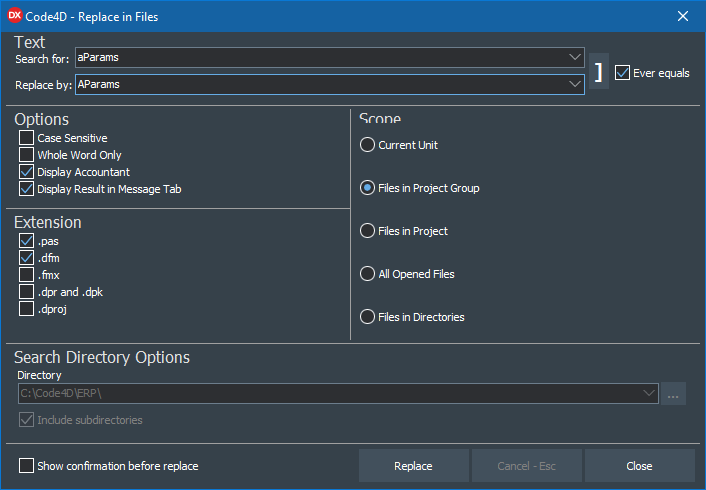
ไฟล์เริ่มต้นในการเปิดโครงการ : คุณสมบัตินี้ช่วยให้คุณสามารถแจ้งให้หน่วยหรือแบบฟอร์มใดที่เปิดโดยอัตโนมัติทันทีที่โครงการเปิดใน IDE 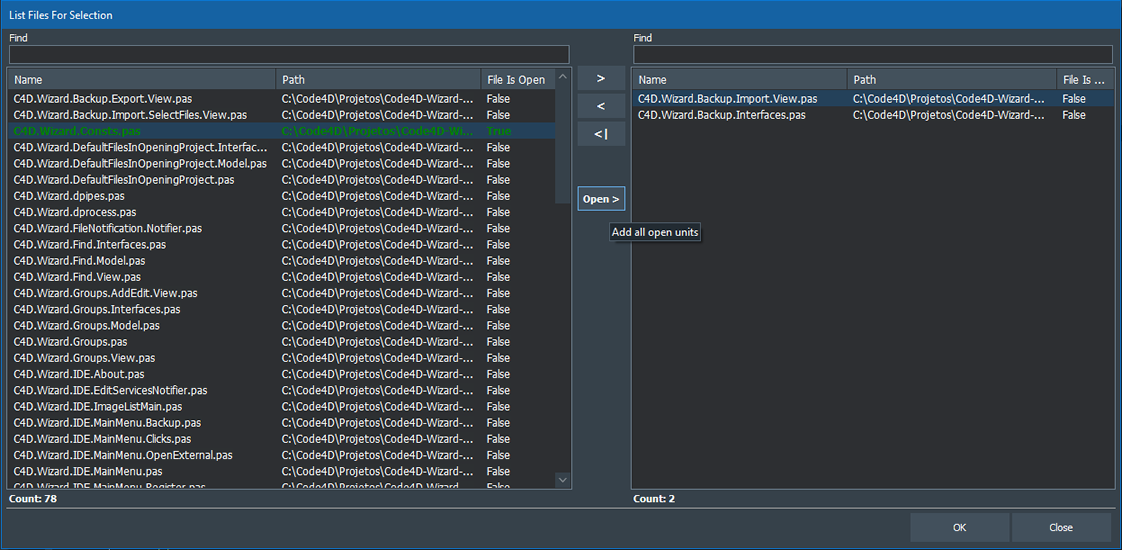
การตั้งค่า : มีการตั้งค่าบางอย่างที่เกี่ยวข้องกับตัวช่วยสร้างเช่นความเป็นไปได้ในการแจ้งทางลัดสำหรับรายการ MainMenu
ด้วยตัวเลือก " ก่อนที่จะรวบรวมให้ตรวจสอบว่าไบนารีไม่ทำงาน " ตรวจสอบเสมอก่อนที่จะรวบรวมหรือสร้างโครงการมันจะถูกตรวจสอบหากยังไม่ทำงานถ้าเป็นเช่นนั้นคำถามจะแสดงการแจ้งเตือนว่าโปรแกรมจะปิดก่อนเพื่อไม่ให้เสียเวลารอการรวบรวม
ด้วยตัวเลือก " บล็อกปุ่มแทรก " ที่ตรวจสอบจะไม่สามารถกดปุ่ม "แทรก" บนแป้นพิมพ์ได้ดังนั้นจึงไม่อนุญาตให้ IDE สลับระหว่าง "แทรก" และ "เขียนทับ" เพื่อป้องกันไม่ให้คุณลักษณะ "เขียนทับ" ไม่ได้เปิดใช้งานโดยไม่ได้ตั้งใจ
ปุ่ม " Open Data Folder " เปิดใน Windows Explorer โฟลเดอร์ที่มีการสร้างและจัดเก็บไฟล์ที่ใช้โดย Code4D-Wizard 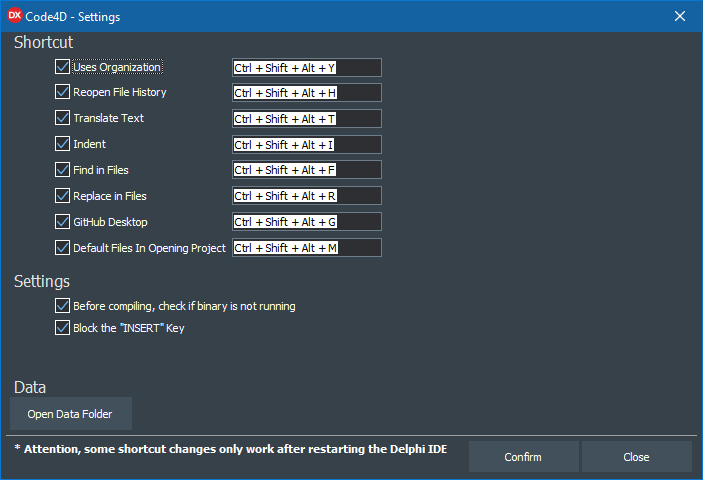
การสำรองข้อมูล/กู้คืนการกำหนดค่า : ช่วยให้คุณส่งออกและนำเข้าไฟล์สำรองด้วยการตั้งค่าและข้อมูล Code4D-Wizard และเมื่อคุณจัดรูปแบบพีซีของคุณคุณจะไม่ขอข้อมูลของคุณ นอกเหนือจากการเปิดใช้งานการแบ่งปันข้อมูลระหว่างโปรแกรมเมอร์อื่น ๆ ในทีมของคุณ
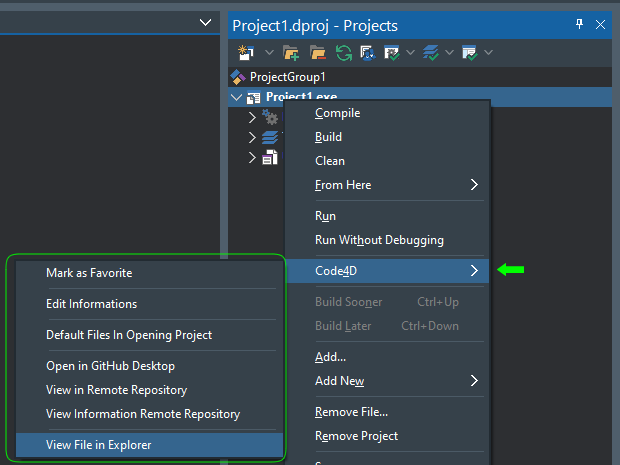
เปิดในเดสก์ท็อป GitHub : อนุญาตให้เปิดโครงการปัจจุบันโดยตรงบนเดสก์ท็อป GitHub โดยมีโครงการเปิดแล้ว เป็นไปได้ที่จะเปิดในโปรแกรมการจัดการเวอร์ชันอื่น ๆ เพียงใช้ทรัพยากรที่มีอยู่ในรายการเมนูเส้นทางภายนอกที่เปิดอยู่
ดูในที่เก็บระยะไกล : เปิดพื้นที่เก็บข้อมูลระยะไกลของโครงการ GIT ในเบราว์เซอร์สามารถเป็น GitHub, BitBucket, Gitlab ฯลฯ
ดูข้อมูลที่เก็บข้อมูลระยะไกล : แสดงข้อมูลที่เก็บข้อมูลระยะไกลของโครงการ
ดูไฟล์โครงการใน Explorer : เปิดไฟล์โครงการปัจจุบันใน Windows Explorer
ดูไฟล์ปัจจุบันใน Explorer : เปิดไฟล์ปัจจุบันซึ่งเปิดใน IDE ใน Windows Explorer
ดูไบนารีปัจจุบันใน Explorer : เปิดไฟล์ไบนารี (.exe) ใน Windows Explorer และยังใช้งานได้สำหรับการรวบรวม Linux และ DLL

หากต้องการส่งคำขอดึงให้ทำตามขั้นตอนเหล่านี้:
git checkout -b minha-nova-funcionalidade )git commit -am 'Functionality or adjustment message' )git push origin Message about functionality or adjustment ) Code4D-Wizard เป็นตัวช่วยสร้างฟรีและโอเพ่นซอร์สที่ได้รับใบอนุญาตภายใต้ใบอนุญาต MIT