Code4D Wizard
v1.18.0


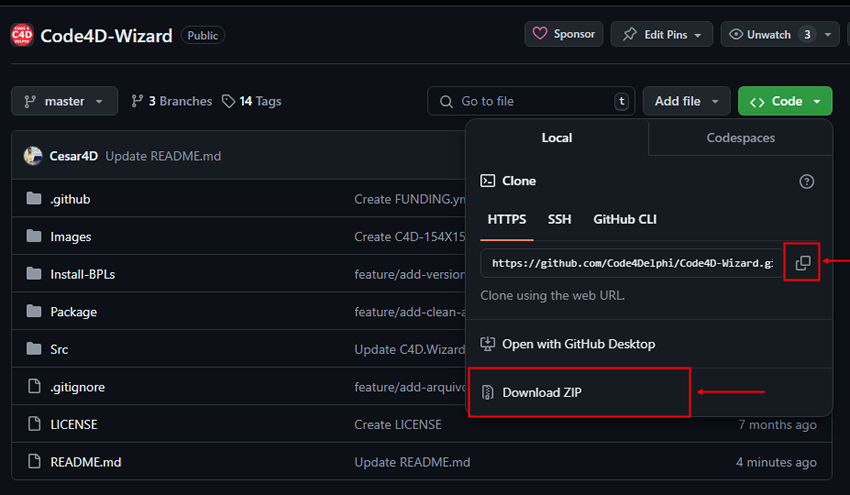
1-下载code4d -wizard。您可以在PC上下载.zip文件或克隆项目。
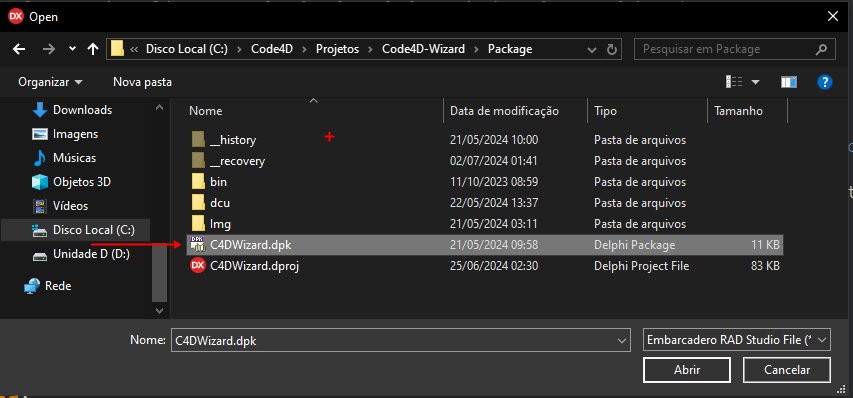
2-在您的delphi中,访问菜单文件>打开并选择文件:package/c4dwizard.dpk
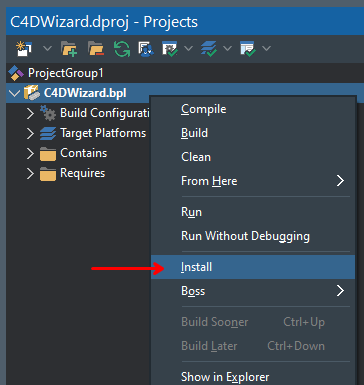
3-右键单击项目名称,然后选择“安装”
4-代码4D项目将添加到IDE的Mainmenu

Acessar Treinamento / Access培训
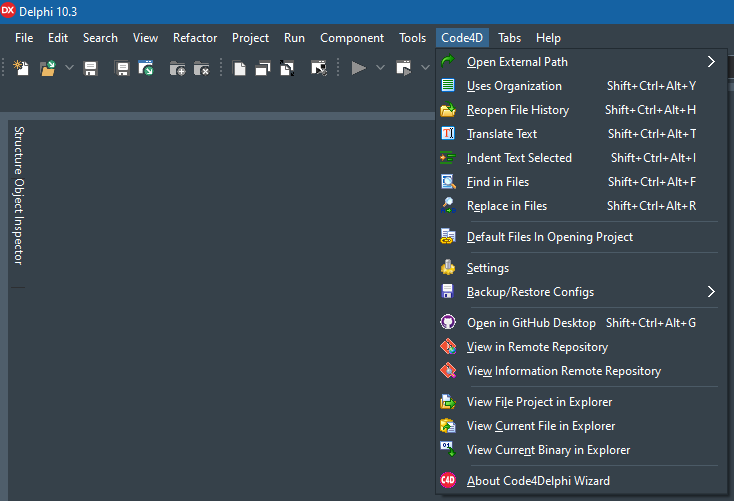
打开外部路径:允许您添加项目以快速访问IDE外部资源。如何访问文件,文件夹,Web链接甚至CMD命令以在Windows CMD中执行一个或多个功能。可以配置快捷键,甚至可以为每个项目配置徽标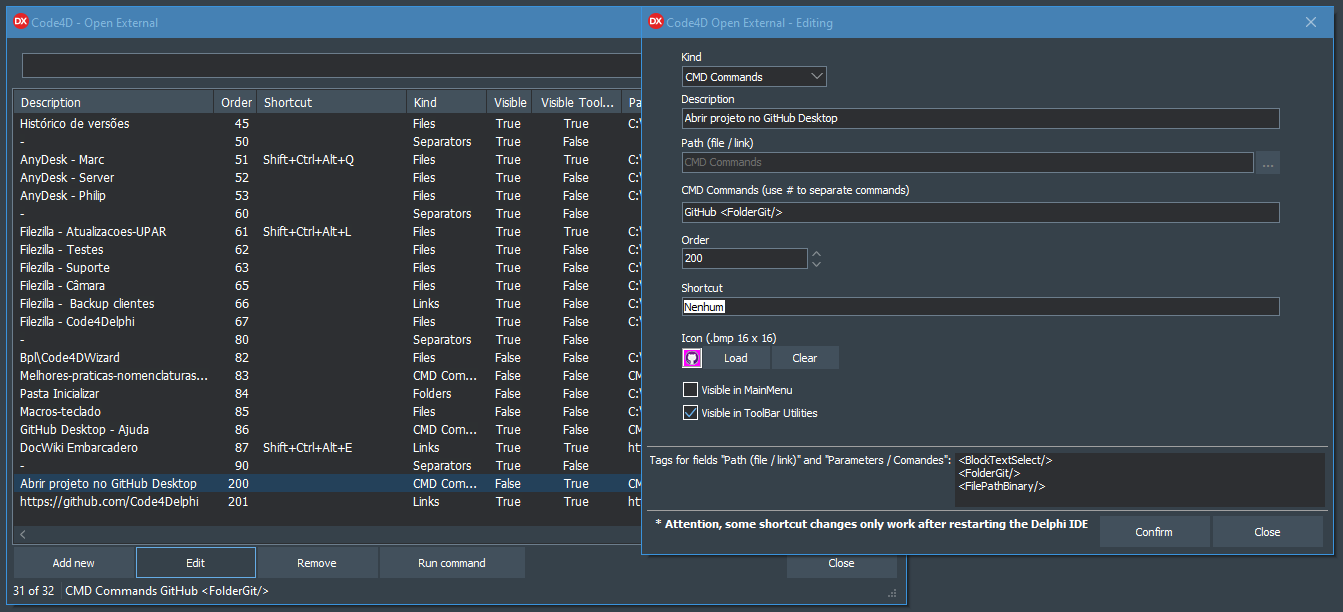
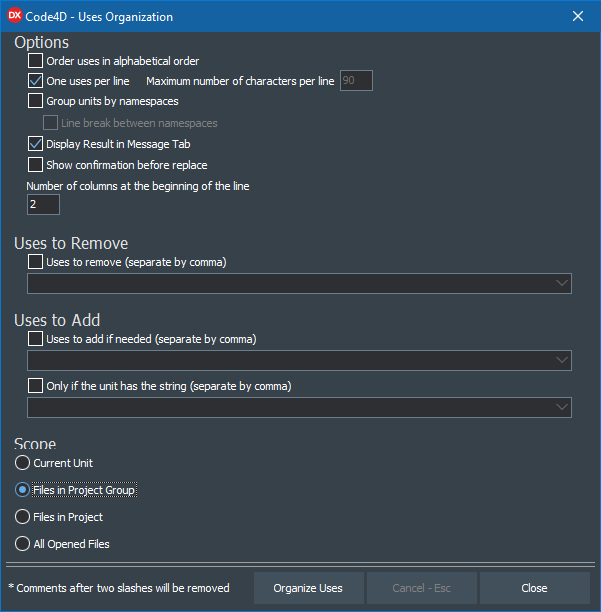
使用组织:允许您组织单位的用途,并具有各种配置,例如每行使用一种用途,按字母顺序排序的排序用途,按名称空间进行分组使用,在命名空间之间打破行。除了通过范围组织,即通过当前单位通过开放单元,项目组或项目单元进行组织,并显示与孤儿的日志。
重新打开文件历史记录:打开一个屏幕,其中列出了历史记录,所有项目组和项目先前都在IDE中打开。使项目组或项目作为收藏夹的标记,以使其突出显示。还提供了各种信息,例如上次开放和关闭的日期,以及为项目创建昵称的可能性。也可以通过组分开,并通过不同的过滤器进行搜索,包括开放日期。在此屏幕上,也可以访问项目或项目组的各种资源,例如,使用已经选择的项目自动打开GitHub桌面,在远程存储库中打开项目,在Windows Explorer中打开项目文件,以及许多其他资源。 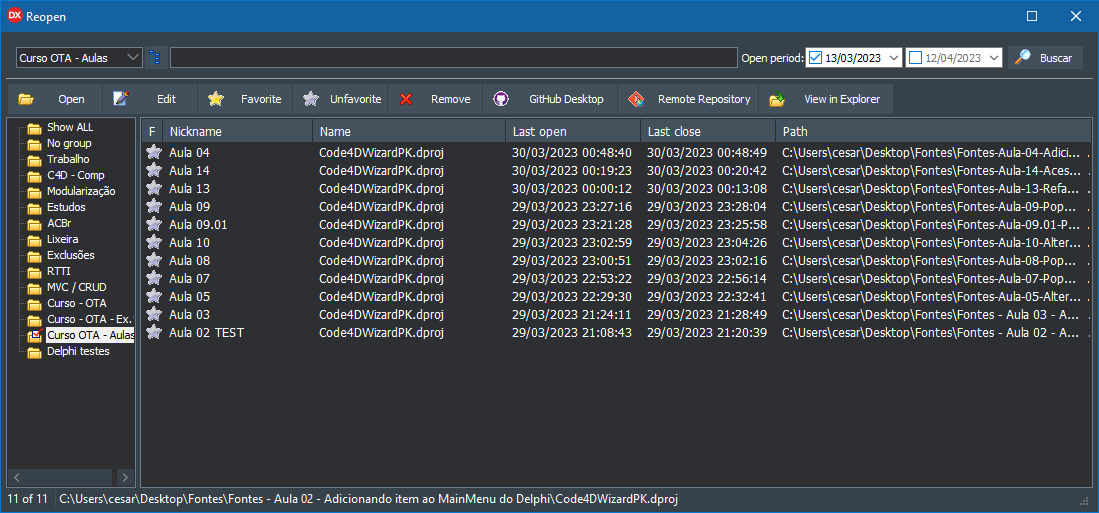
翻译文本:允许在几种语言之间翻译文本,而无需使用任何凭据或密码。如果在调用屏幕时在IDE的编辑器中选择了任何文本,则选定的文本将加载到屏幕上进行翻译。 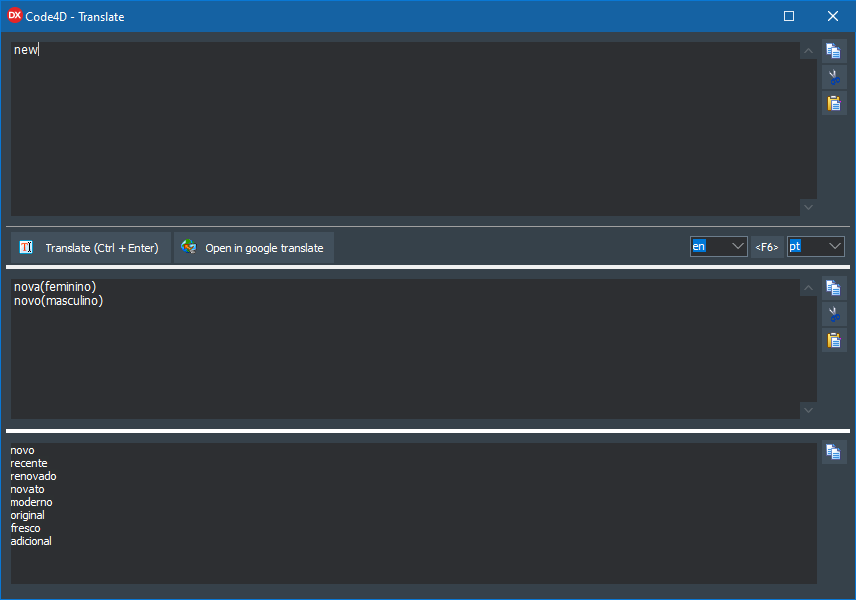
选择的缩进文本:此功能用于缩进所选代码,考虑到某些字符,例如:=(两个相等点),此功能将缩进字体,对齐:=(两个等点)
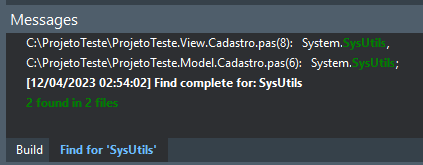
在文件中查找:搜索单元,具有多个配置选项,不仅可以在.pas文件中搜索,而且可以在.dfm中搜索。 FMX和.dpr和.dproj。另一个有趣的观点是,在显示搜索结果时,它标记了绿色中发现的单词以使标识更容易,此外还显示了搜索文本的出现数量以及包含它们的文件数量的总数。 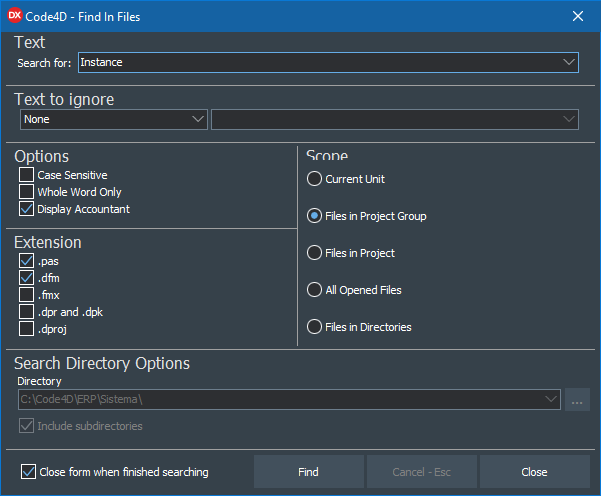
替换文件:用单元中的文本更改,并使用几种配置选项,并且不仅可以在.pas文件中,而且可以在.dfm中替换。 FMX和.dpr和.dproj。另一个有趣的观点是,在显示更改的结果时,它显示了一个总计,随着文本的出现数量和具有它们的文件的数量。 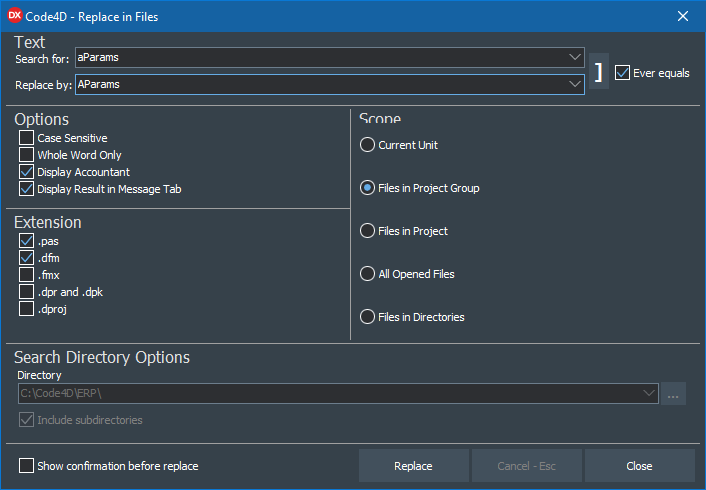
打开项目中的默认文件:此功能允许您在IDE中打开项目后立即通知哪些单位或表格会自动打开。 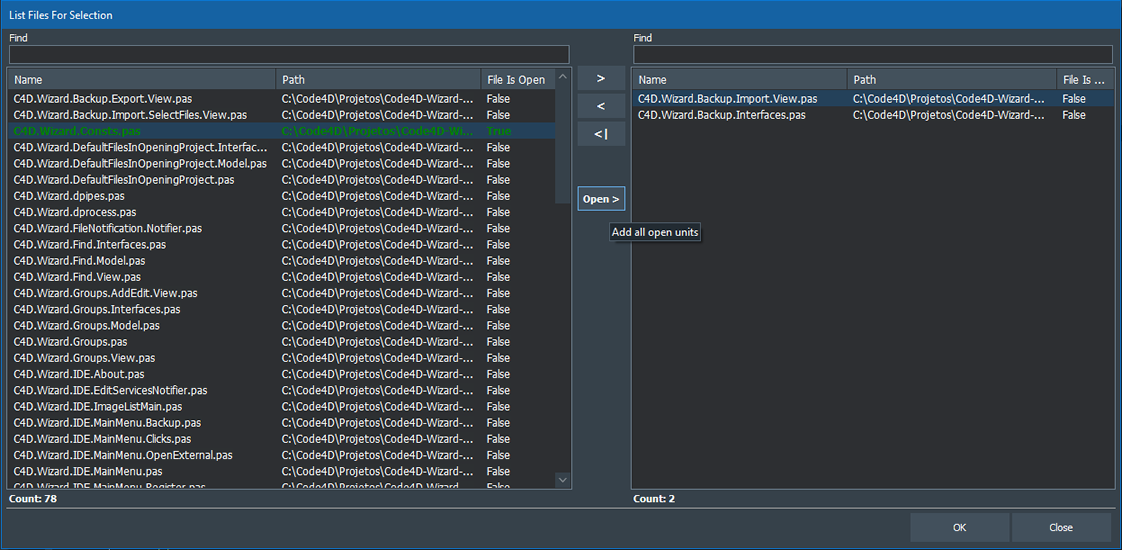
设置:它具有与向导有关的一些设置,例如有可能告知Mainmenu项目快捷方式。
使用“在编译之前,请检查二进制文件是否未运行”,始终在编译或构建项目之前检查该选项,如果它尚未运行,它将进行检查,如果是的,则将显示一个问题,以提醒该程序事先关闭程序,以免浪费时间等待编译而无法完成该程序。
通过选中选项的选项“ block insert键”,将不可能按键盘上的“插入”键,因此不允许IDE在“插入”和“覆盖”之间切换,从而阻止“覆盖”功能无意间启用。
Windows Explorer中的“打开数据文件夹”按钮是创建和存储Code4D-Wizard使用的文件的文件夹。 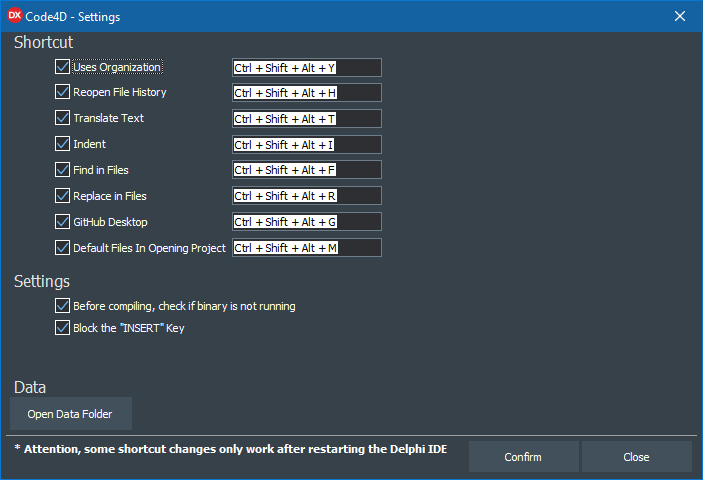
备份/还原配置:允许您使用Code4D-Wizard设置和数据导出和导入备份文件,因此,当您格式化PC时,您不询问数据。除了在您的团队中启用数据共享。
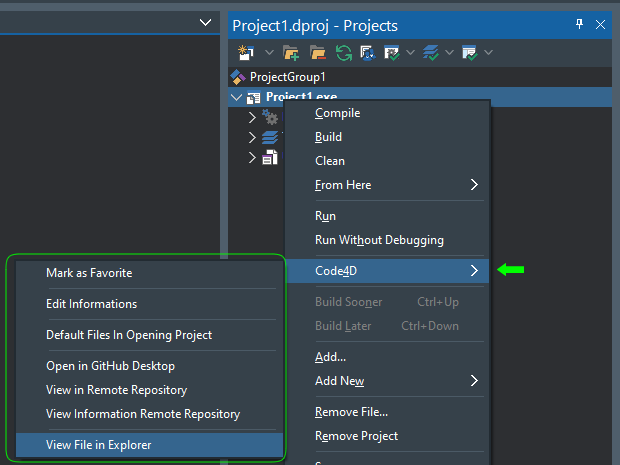
在GitHub桌面上打开:允许直接在GitHub桌面上打开当前项目,该项目已经打开。可以在其他版本管理程序中打开它,只需使用开放外部路径菜单项中可用的资源
在远程存储库中查看:在浏览器中打开GIT项目的远程存储库,它可以是github,bitbucket,gitlab等。
查看信息远程存储库:显示项目的远程存储库信息
在资源管理器中查看项目文件:在Windows Explorer中打开当前的项目文件
在Explorer中查看当前文件:打开当前文件,该文件在Windows Explorer中的IDE中打开
查看Explorer中的当前二进制文件:在Windows Explorer中打开二进制文件(.EXE),也用于Linux编译和DLL

要提交拉动请求,请遵循以下步骤:
git checkout -b minha-nova-funcionalidade )git commit -am 'Functionality or adjustment message' )git push origin Message about functionality or adjustment )Code4D-Wizard是免费的,开源向导根据MIT许可证的许可。