Code4D Wizard
v1.18.0


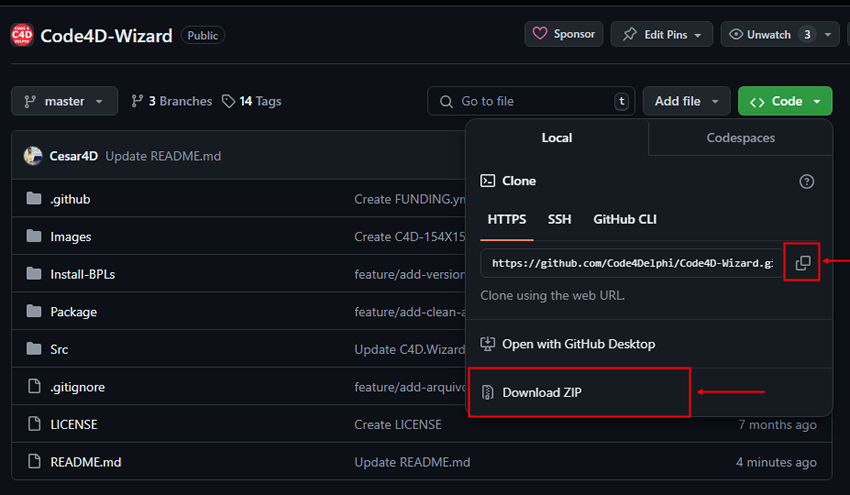
1 -Code4D -Wizardをダウンロードします。 .zipファイルをダウンロードしたり、PCでプロジェクトをクローンしたりできます。
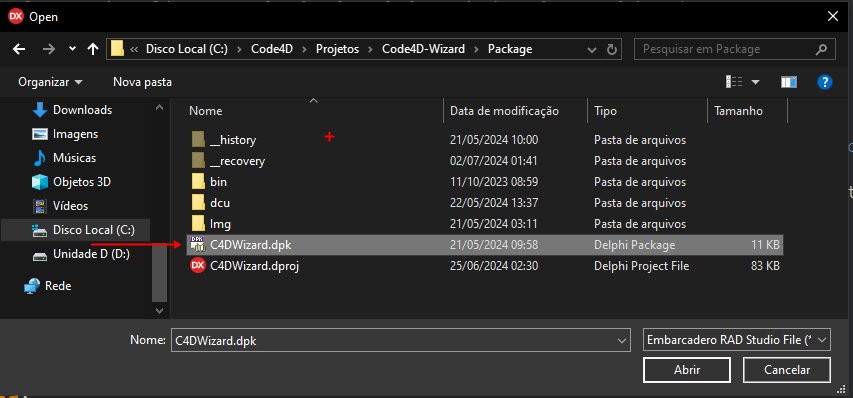
2-デルファイで、メニューファイルにアクセス> [ファイル]を開いて[パッケージ/c4dwizard.dpk]を選択します
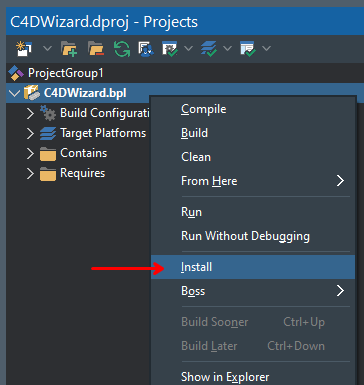
3-プロジェクト名を右クリックして、「インストール」を選択します
4-コード4DアイテムがIDEのメインメンに追加されます

Acessar Treinmento / Access Training
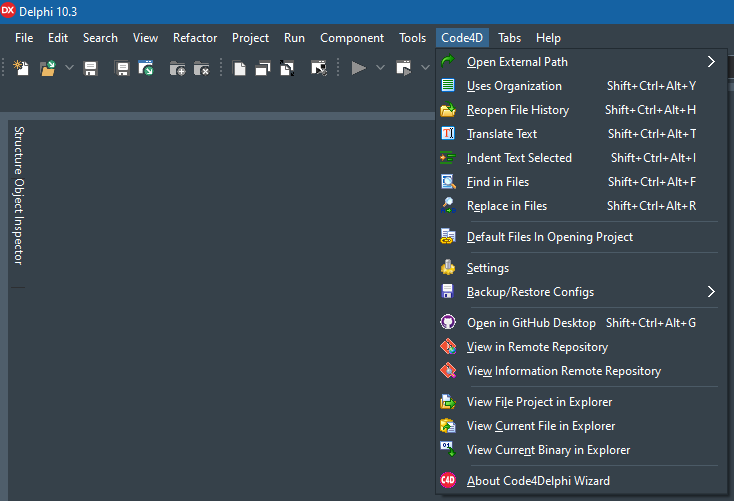
外部パスを開く:IDEの外部のリソースに迅速にアクセスするためのアイテムを追加できます。ファイル、フォルダー、Webリンク、さらにはCMDコマンドにアクセスして、Windows CMDで1つ以上の機能を実行する方法。ショートカットキーを構成し、各アイテムのロゴさえ構成できます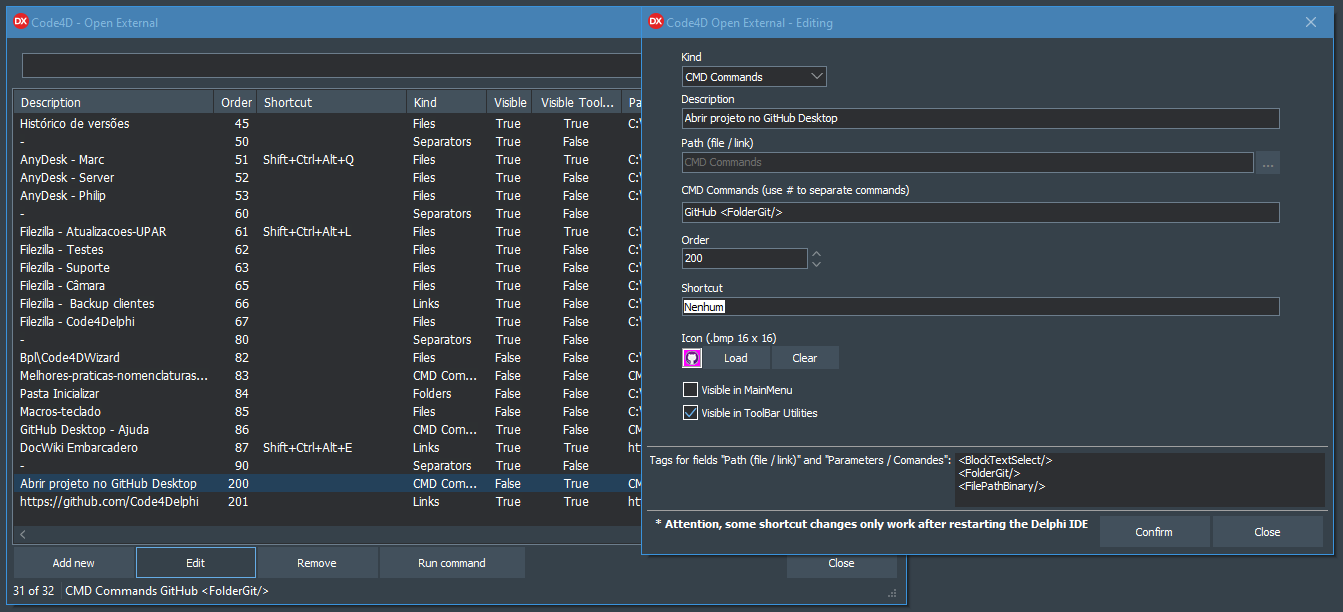
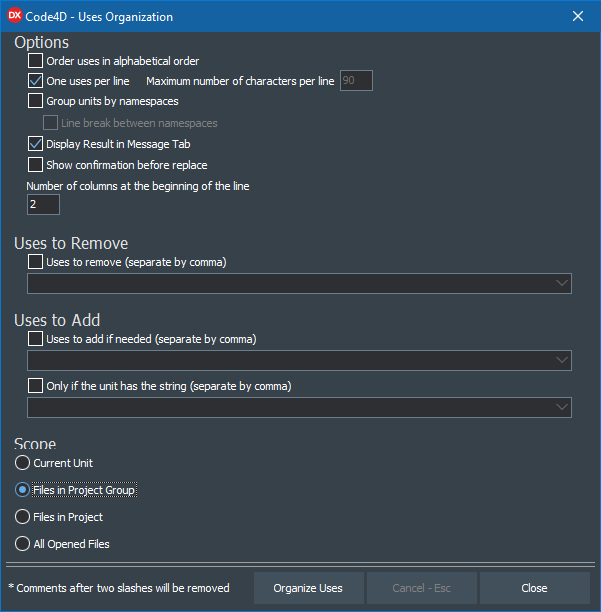
組織の使用:1行あたりの使用、アルファベット順の並べ替え、名前空間ごとの使用、名前空間間のラインの破壊の使用など、さまざまな構成を使用して、ユニットの使用を整理できます。スコープ、つまり、現在のユニットによって、オープンユニット、プロジェクトグループ、またはプロジェクトユニットによって整理できるようにすることに加えて、孤立したユニットのログを表示します。
ファイル履歴の再開:履歴がリストされている画面を開き、すべてのプロジェクトグループとプロジェクトが以前にIDEで開かれました。プロジェクトグループまたはプロジェクトのマークをお気に入りとして有効にして、それらが目立つように示されます。最後の開口部と閉鎖の日付や、アイテムのニックネームを作成する可能性など、さまざまな情報も提示されています。また、グループごとに分離し、オープニング日を含むさまざまなフィルターで検索することもできます。この画面では、プロジェクトのさまざまなリソースやプロジェクトグループのさまざまなリソースにアクセスすることもできます。たとえば、プロジェクトを既に選択してGitHubデスクトップを自動的に開設したり、リモートリポジトリでプロジェクトを開設したり、他の多くのリソースの中でWindows Explorerでプロジェクトファイルを開設したりすることもできます。 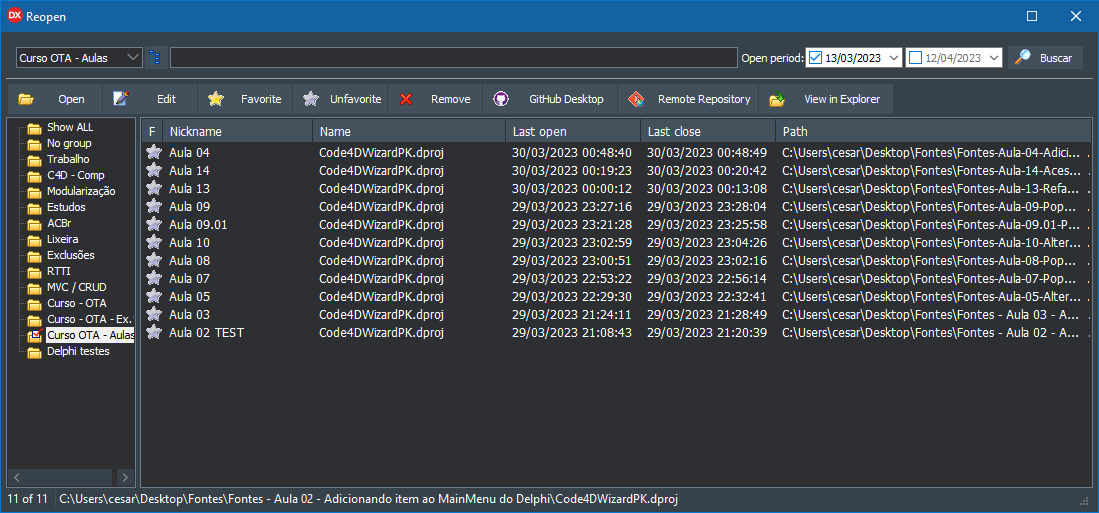
テキストの翻訳:資格情報やパスワードを使用せずに、テキストを複数の言語間で翻訳できるようにします。画面が呼び出されたときにIDEのエディターにテキストが選択されている場合、選択したテキストが翻訳のために画面にロードされます。 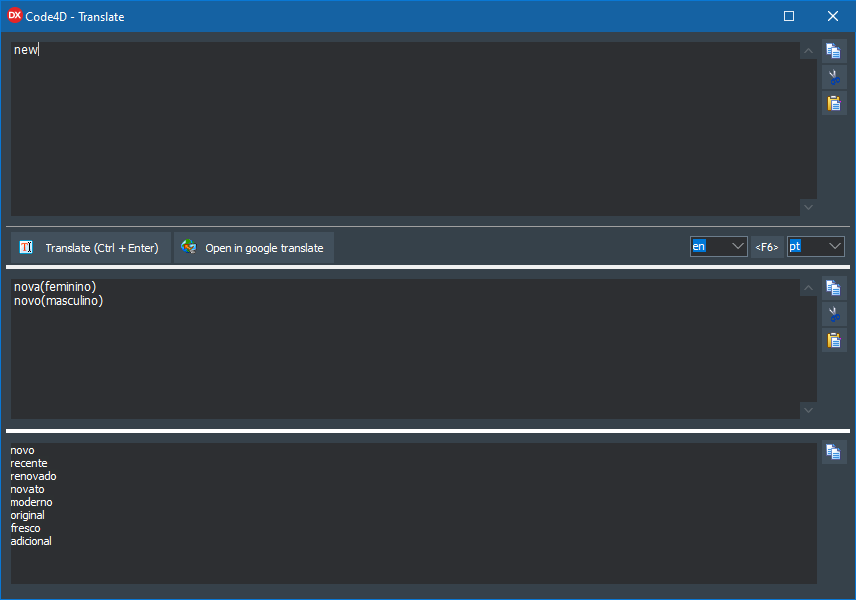
選択したインデントテキスト:この機能は、次のいくつかの文字を考慮して、選択したコードをインデントするのに役立ちます。
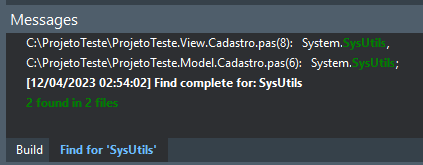
ファイルを見つける:いくつかの構成オプションを使用してユニットを検索し、.pasファイルだけでなく.dfmでも検索できます。 fmxおよびin .dprおよび.dproj。もう1つの興味深い点は、検索結果を表示するときに、検索されたテキストの発生数とそれらを持つファイルの数を示すトータライザーを表示することに加えて、識別を容易にするために緑色で見つかった単語をマークすることです。 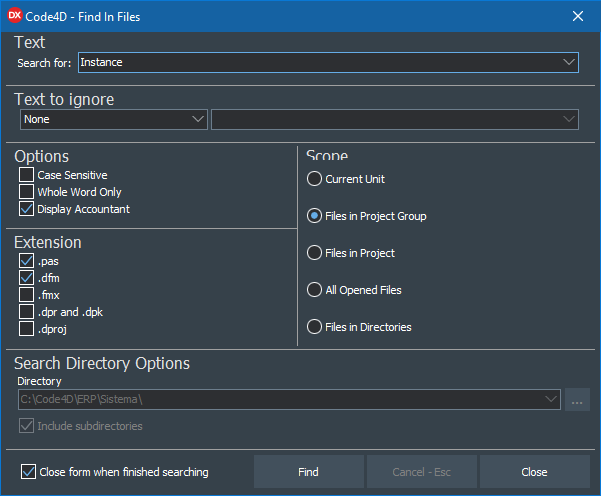
ファイルに置き換えます:いくつかの構成のオプションを使用して、ユニットのテキストの変更を行い、.pasファイルだけでなく.dfmでも交換することができます。 fmxおよびin .dprおよび.dproj。もう1つの興味深い点は、変更の結果を表示するときに、テキストの発生数が変更されたTotalizerが表示され、それらを持っているファイルの数が表示されることです。 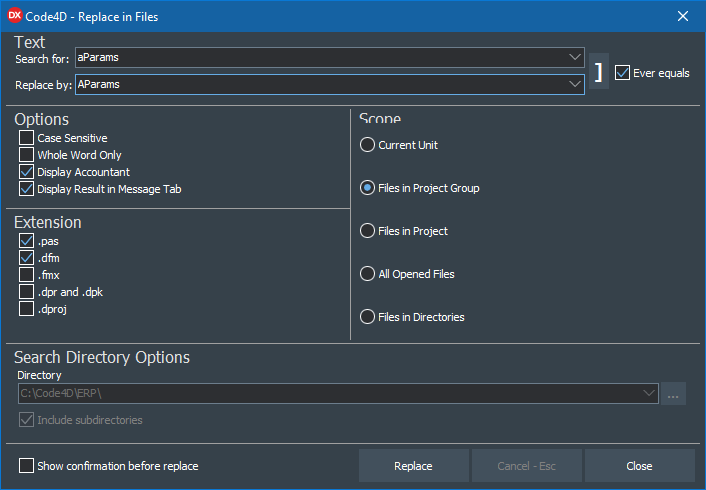
オープニングプロジェクトのデフォルトファイル:この機能により、IDEでプロジェクトが開かれるとすぐに、どのユニットまたはフォームが自動的に開かれているかを通知できます。 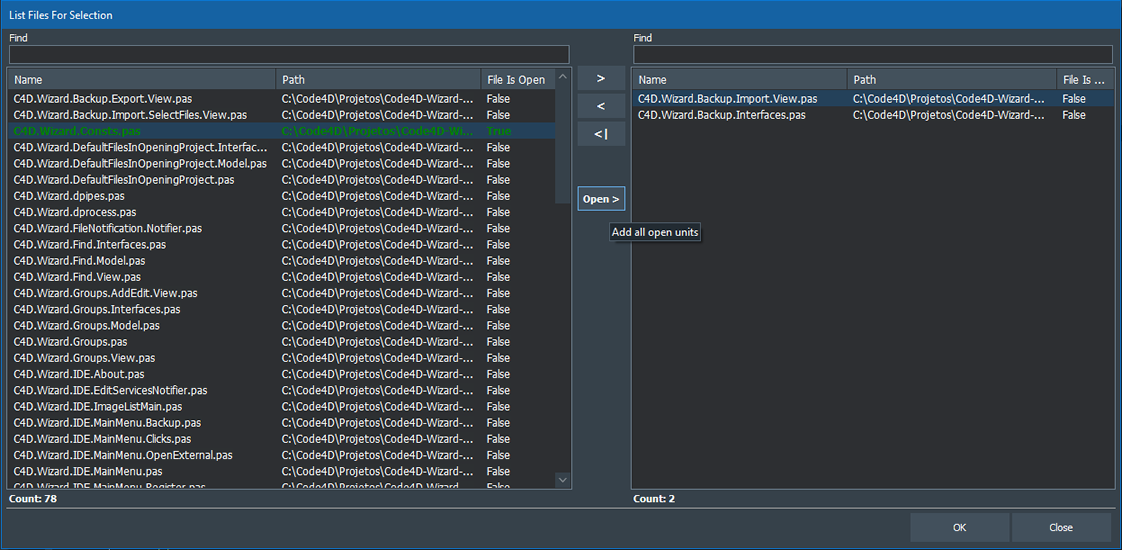
設定:Mainmenuアイテムのショートカットを通知する可能性など、ウィザードに関連するいくつかの設定があります。
「コンパイルする前に、バイナリが実行されていないかどうかを確認する」というオプションを使用すると、常にプロジェクトをコンパイルまたは構築する前に、まだ実行されていない場合はチェックされます。もしそうなら、プログラムが事前に閉じられていることを警告します。
「挿入キーをブロックする」というオプションがチェックされている場合、キーボードの「挿入」キーを押すことはできないため、IDEが「挿入」と「上書き」を切り替えることができず、「上書き」機能が意図せずに有効になるのを防ぎます。
「 Open Data Folder 」ボタンは、Windows Explorer、Code4D-Wizardで使用されているファイルが作成および保存されているフォルダーで開きます。 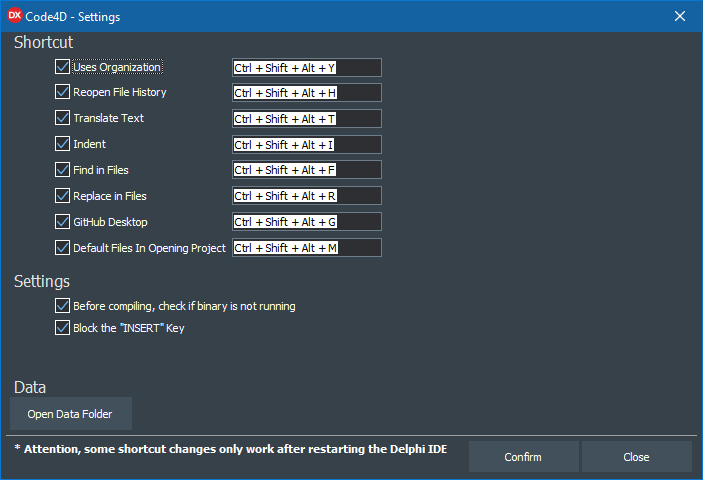
バックアップ/復元構成:Code4D-Wizardの設定とデータを使用してバックアップファイルをエクスポートおよびインポートできるため、PCをフォーマットすると、データを要求しません。チームの他のプログラマー間でデータ共有を可能にすることに加えて。
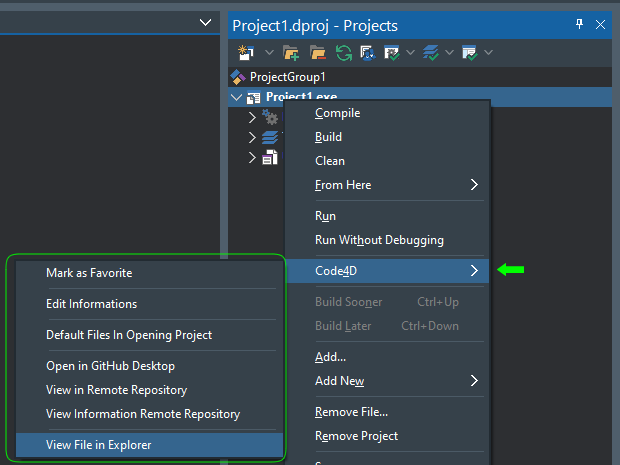
Github Desktopで開く:Projectがすでに開いている状態で、現在のプロジェクトをGithubデスクトップで直接開くことができます。他のバージョン管理プログラムで開くことができます。オープンな外部パスメニュー項目で利用可能なリソースを使用するだけです
リモートリポジトリでの表示:ブラウザでGitプロジェクトのリモートリポジトリを開き、GitHub、Bitbucket、Gitlabなどになります。
情報を表示リモートリポジトリ:プロジェクトのリモートリポジトリ情報を表示する
Explorerでプロジェクトファイルを表示:WindowsExplorerで現在のプロジェクトファイルを開きます
Explorerで現在のファイルを表示:WindowsExplorerのIDEで開いている現在のファイルを開きます
Explorerで現在のバイナリを表示:Windows Explorerでバイナリファイル(.exe)を開き、LinuxコンピレーションとDLLでも機能します

プルリクエストを送信するには、次の手順に従ってください。
git checkout -b minha-nova-funcionalidade )git commit -am 'Functionality or adjustment message' )を作成します)git push origin Message about functionality or adjustment )Code4D-Wizard MITライセンスに基づいてライセンスされている無料でオープンソースウィザードです。