Code4D Wizard
v1.18.0


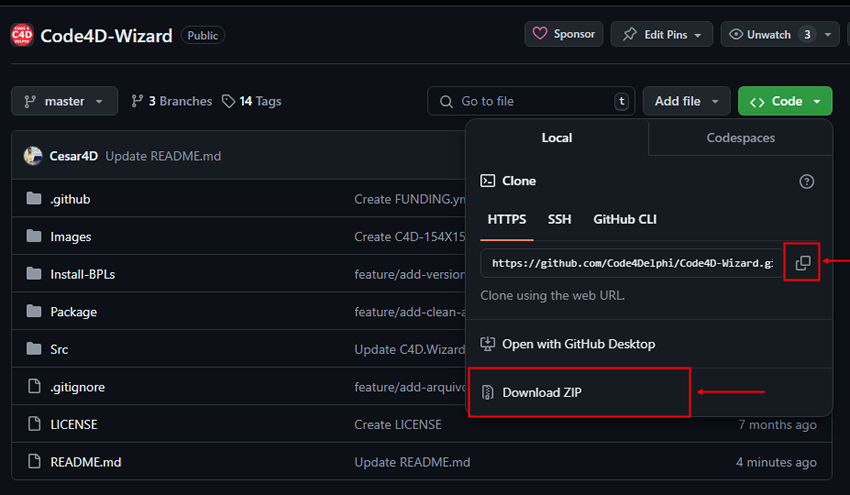
1 - تنزيل Code4D -Wizard. يمكنك تنزيل ملف .zip أو استنساخ المشروع على جهاز الكمبيوتر الخاص بك.
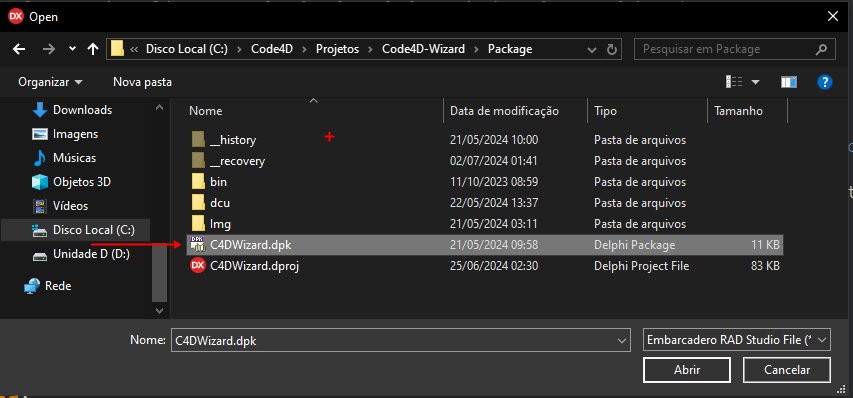
2 - في Delphi الخاص بك ، قم بالوصول إلى ملف القائمة> فتح الملف وحدد الملف: Package/C4dwizard.dpk
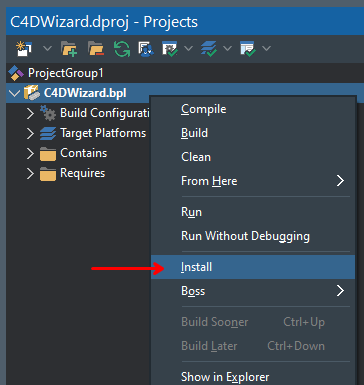
3 - انقر بزر الماوس الأيمن على اسم المشروع وحدد "تثبيت"
4 - سيتم إضافة عنصر Code4D إلى MainMenu من IDE

Acessar Treinamento / Access Training
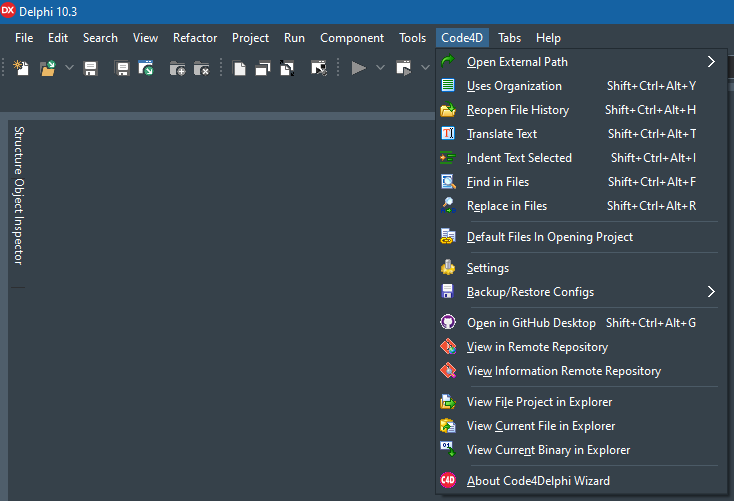
افتح المسار الخارجي : يتيح لك إضافة عناصر للوصول السريع إلى الموارد الخارجية إلى IDE. كيفية الوصول إلى الملفات والمجلدات وروابط الويب وحتى أوامر CMD لأداء وظيفة أو أكثر في Windows CMD. يمكن تكوين مفاتيح الاختصار ، وحتى شعار لكل عنصر 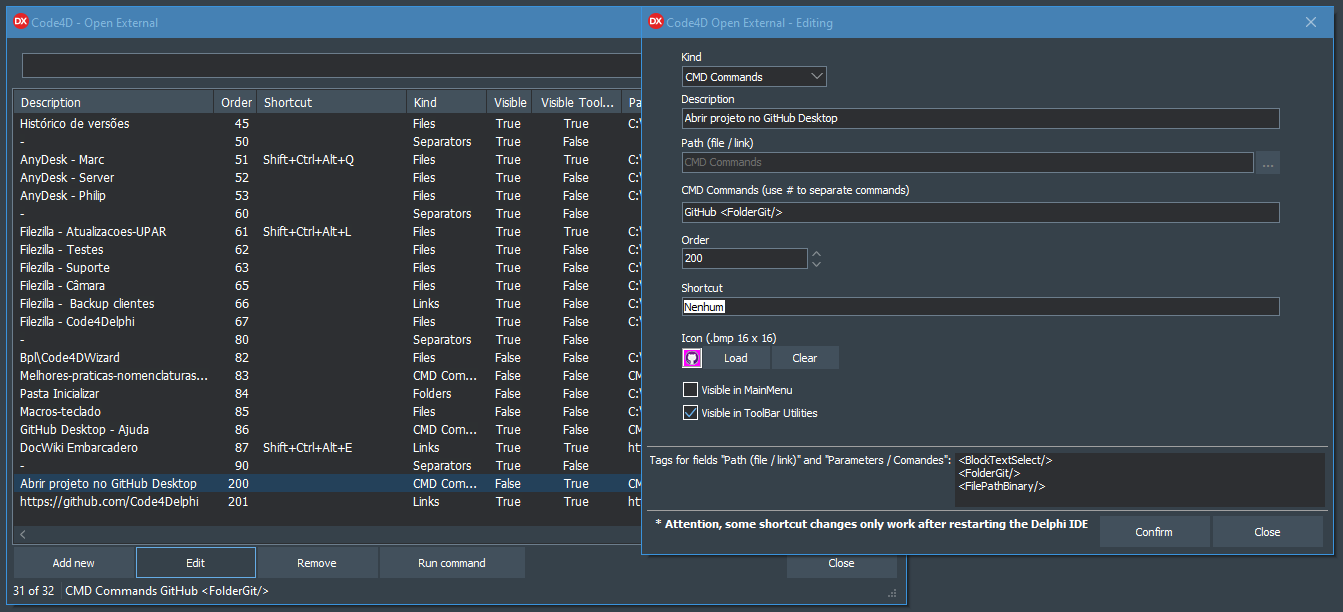
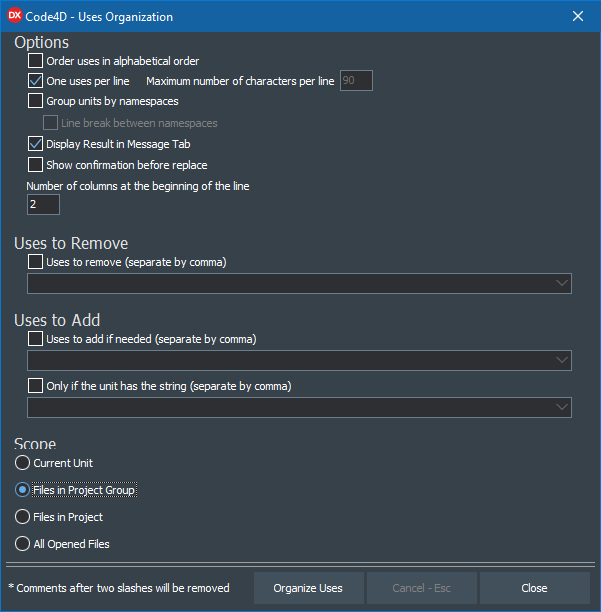
الاستخدامات : يتيح لك تنظيم استخدامات الوحدات ، مع تكوينات مختلفة ، مثل إمكانية ترك الاستخدامات لكل سطر ، والفرز الاستخدامات بالترتيب الأبجدي ، والتجمعات الاستخدامات بواسطة مساحات الأسماء ، وكسر الخطوط بين مساحات الأسماء. بالإضافة إلى جعل من الممكن التنظيم حسب النطاق ، أي من خلال الوحدة الحالية ، من خلال الوحدات المفتوحة ، ومجموعة المشروع أو وحدات المشروع ، وإظهار سجل مع الوحدات التي كانت يتيمة.
إعادة فتح سجل الملف : يفتح شاشة ، حيث يتم سرد السجل ، مع فتح جميع مجموعات المشروع والمشاريع مسبقًا في IDE. تمكين وضع علامة على مجموعة المشروع أو المشاريع كمفضلات ، بحيث يتم عرضها ببراعة. يتم تقديم معلومات مختلفة أيضًا ، مثل تاريخ الافتتاح والإغلاق الأخير ، وإمكانية إنشاء لقب لهذا العنصر. من الممكن أيضًا فصلها بواسطة المجموعات ، والبحث عن طريق مرشحات مختلفة ، بما في ذلك تواريخ الفتح. على هذه الشاشة ، من الممكن أيضًا الوصول إلى موارد مختلفة للمشاريع أو مجموعة المشروع ، مثل فتح سطح مكتب Github تلقائيًا مع المحدد بالفعل ، وفتح المشروع في المستودع البعيد ، وفتح ملف المشروع في مستكشف Windows ، من بين العديد من الموارد الأخرى. 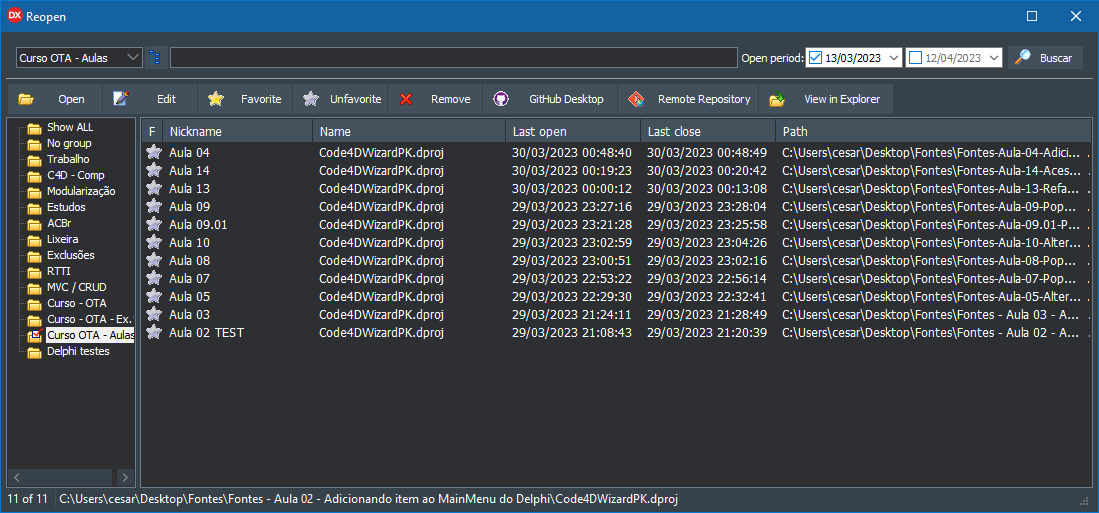
ترجمة النص : يتيح ترجمة النصوص بين عدة لغات ، دون استخدام أي بيانات اعتماد أو كلمات مرور. إذا كان لديك أي نص محدد في محرر IDE في وقت استدعاء الشاشة ، فسيتم تحميل النص المحدد على الشاشة للترجمة. 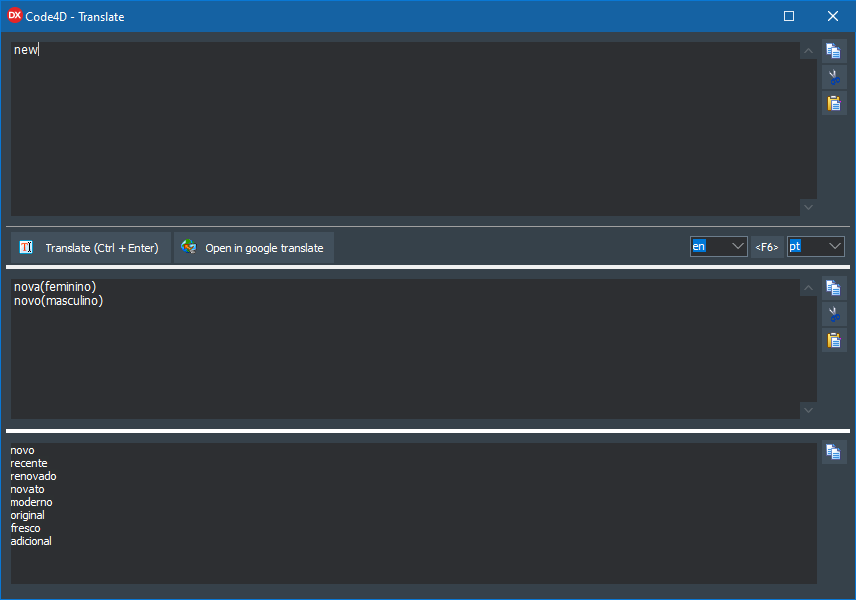
نص المسافة البادئة المحددة : تعمل هذه الميزة على المسافة البادئة للرمز المحدد ، مع الأخذ في الاعتبار بعض الأحرف ، مثل: = (نقطتان متساويتان) ، ستقوم هذه الميزة باستيلاء الخطوط ، ومحاذاة: = (نقطتان متساويتان)
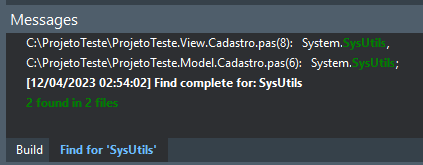
البحث في الملفات : يبحث عن الوحدات ، مع العديد من خيارات التكوين ، ويمكنك البحث ليس فقط في ملفات .PAS ولكن أيضًا في .DFM ،. FMX و IN .DPR و .dproj. نقطة أخرى مثيرة للاهتمام هي أنه عند عرض نتيجة البحث ، فإنه يمثل الكلمات الموجودة باللون الأخضر لتسهيل تحديد الهوية ، بالإضافة إلى إظهار إجمالي مع عدد أحداث النص الذي تم تفتيشه وعدد الملفات التي تحتوي عليها. 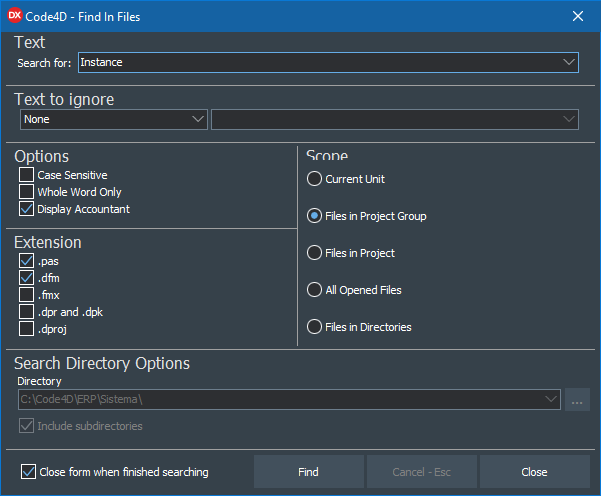
استبدال في الملفات : يجعل تغيير النصوص في الوحدات ، مع العديد من خيارات التكوينات ، ويمكن أن تجعل الاستبدال ليس فقط في ملفات .pas ولكن أيضًا في .DFM ،. FMX و IN .DPR و .dproj. نقطة أخرى مثيرة للاهتمام هي أنه عند عرض نتيجة التغييرات ، فإنه يظهر إجمالياً مع عدد حوادث النص التي تم تغييرها وعدد الملفات التي تحتوي عليها. 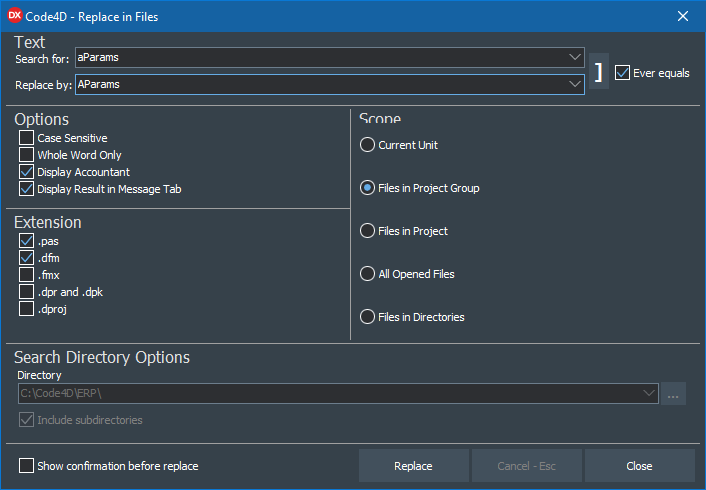
الملفات الافتراضية في فتح المشروع : تتيح لك هذه الميزة إبلاغ الوحدات أو النماذج التي يتم فتحها تلقائيًا بمجرد فتح المشروع في IDE. 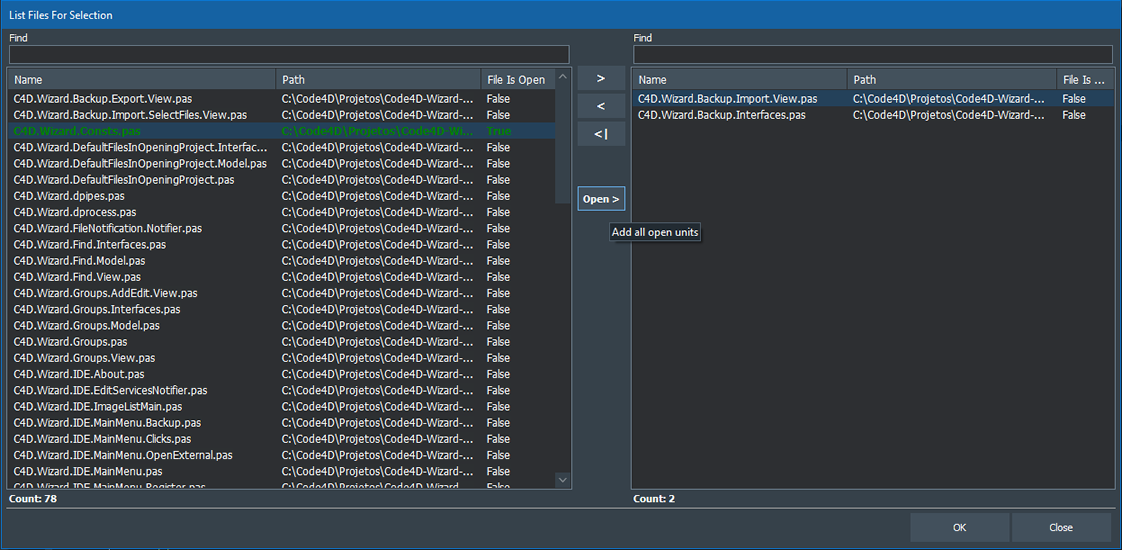
الإعدادات : يحتوي على بعض الإعدادات المتعلقة بالمعالج ، مثل إمكانية إبلاغ اختصارات العناصر الرئيسية.
من خلال الخيار " قبل التجميع ، تحقق مما إذا كان Binary لا يتم تشغيله " ، دائمًا قبل تجميع أو إنشاء المشروع ، سيتم التحقق منه إذا لم يتم تشغيله بالفعل ، إذا كان الأمر كذلك ، فسيتم عرض سؤال بتنبيه بإغلاق البرنامج مسبقًا ، حتى لا يضيع الوقت في انتظار التجميع دون أن يتمكن من إنهاءه.
من خلال فحص خيار " حظر مفتاح الإدراج " ، لن يكون من الممكن الضغط على مفتاح "إدراج" على لوحة المفاتيح ، وبالتالي عدم السماح لـ IDE بالتبديل بين "الإدراج" و "الكتابة فوق" ، ومنع ميزة "الكتابة فوق" من تمكينها عن غير قصد.
يتم فتح زر " Open Data Folder " ، في مستكشف Windows ، المجلد حيث يتم إنشاء الملفات المستخدمة من قبل Code4D-Wizard وتخزينها. 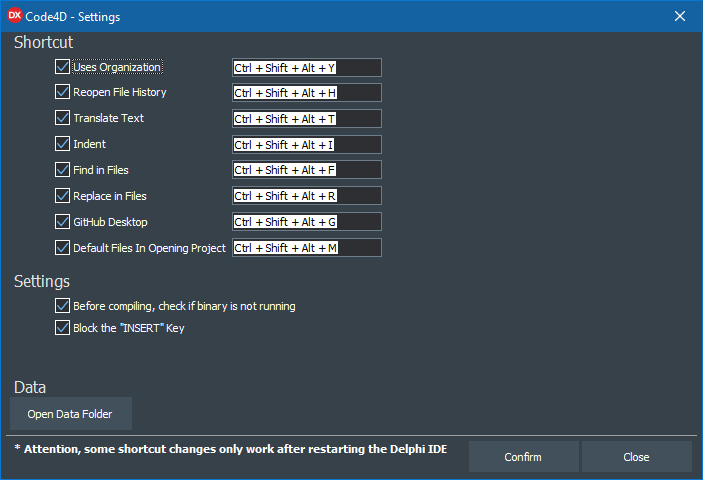
تكوينات النسخ الاحتياطي/الاستعادة : يسمح لك بتصدير واستيراد ملفات النسخ الاحتياطي باستخدام إعدادات وبيانات Code4D-Wizard ، لذلك عند تنسيق جهاز الكمبيوتر الخاص بك ، لا تطلب بياناتك. بالإضافة إلى تمكين مشاركة البيانات بين المبرمجين الآخرين في فريقك.
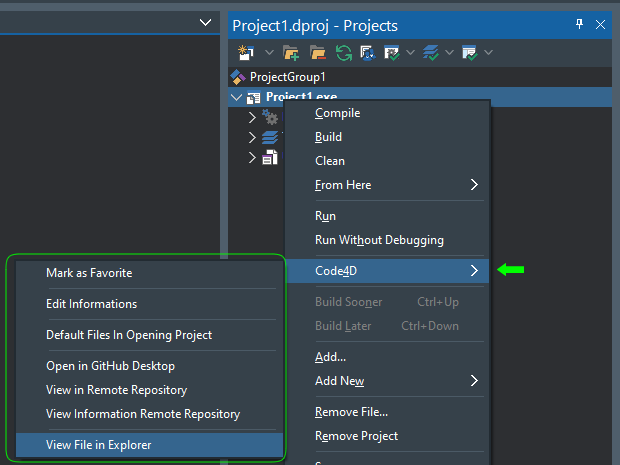
افتح في Github Desktop : يسمح بفتح المشروع الحالي مباشرة على سطح المكتب Github ، مع فتح المشروع بالفعل. من الممكن فتحه في برامج إدارة الإصدار الأخرى ، ما عليك سوى استخدام الموارد المتاحة في عنصر قائمة المسار الخارجي المفتوح
عرض في المستودع البعيد : يفتح المستودع البعيد لمشروع GIT في المتصفح ، يمكن أن يكون github ، bitbucket ، gitlab ، إلخ.
عرض المعلومات عن بُعد المستودع : يعرض معلومات المستودع عن بُعد للمشروع
عرض ملف المشروع في Explorer : يفتح ملف المشروع الحالي في Windows Explorer
عرض الملف الحالي في Explorer : يفتح الملف الحالي ، الذي يفتح في IDE في Windows Explorer
عرض الحالي الثنائي في المستكشف : يفتح الملف الثنائي (.exe) في Windows Explorer ، يعمل أيضًا في مجموعة Linux و DLL

لتقديم طلب سحب ، اتبع الخطوات هذه:
git checkout -b minha-nova-funcionalidade )git commit -am 'Functionality or adjustment message' )git push origin Message about functionality or adjustment ) Code4D-Wizard هو معالج مجاني ومفتوح المصدر مرخصة بموجب ترخيص معهد ماساتشوستس للتكنولوجيا.