enlightenment
enlightenment-0.25.4

請在git.enlightenment.org上報告錯誤/問題
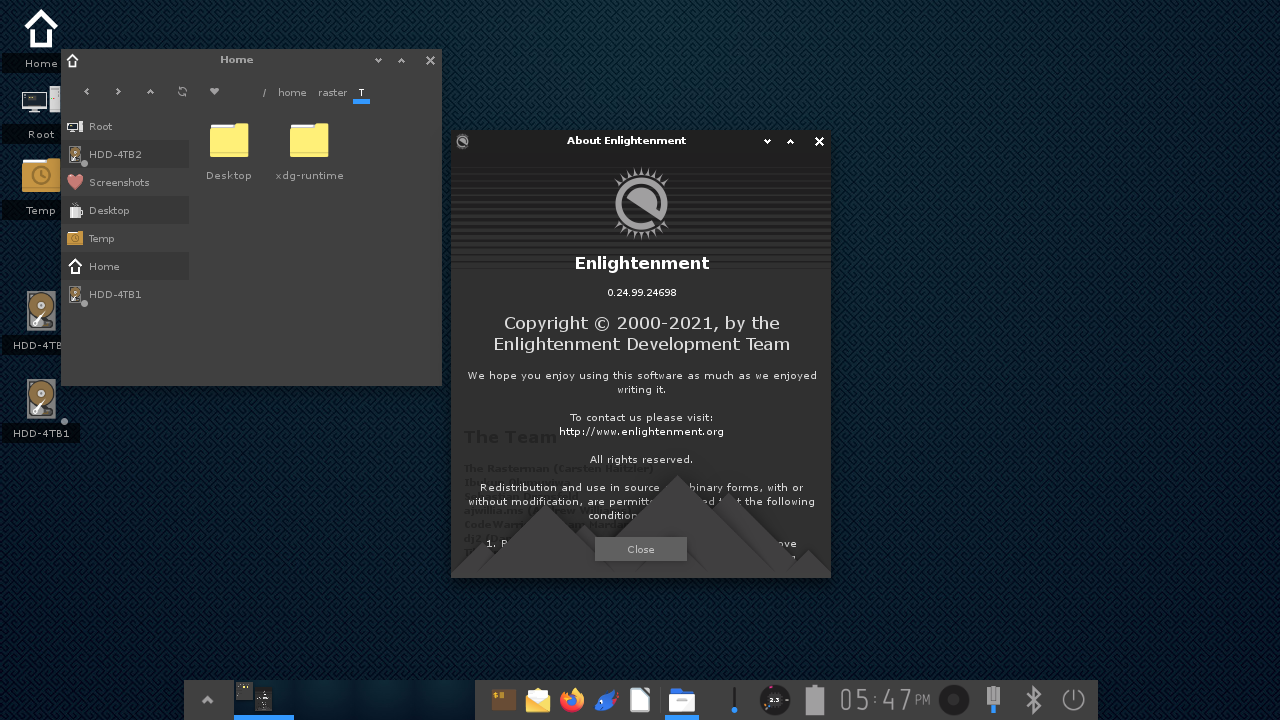
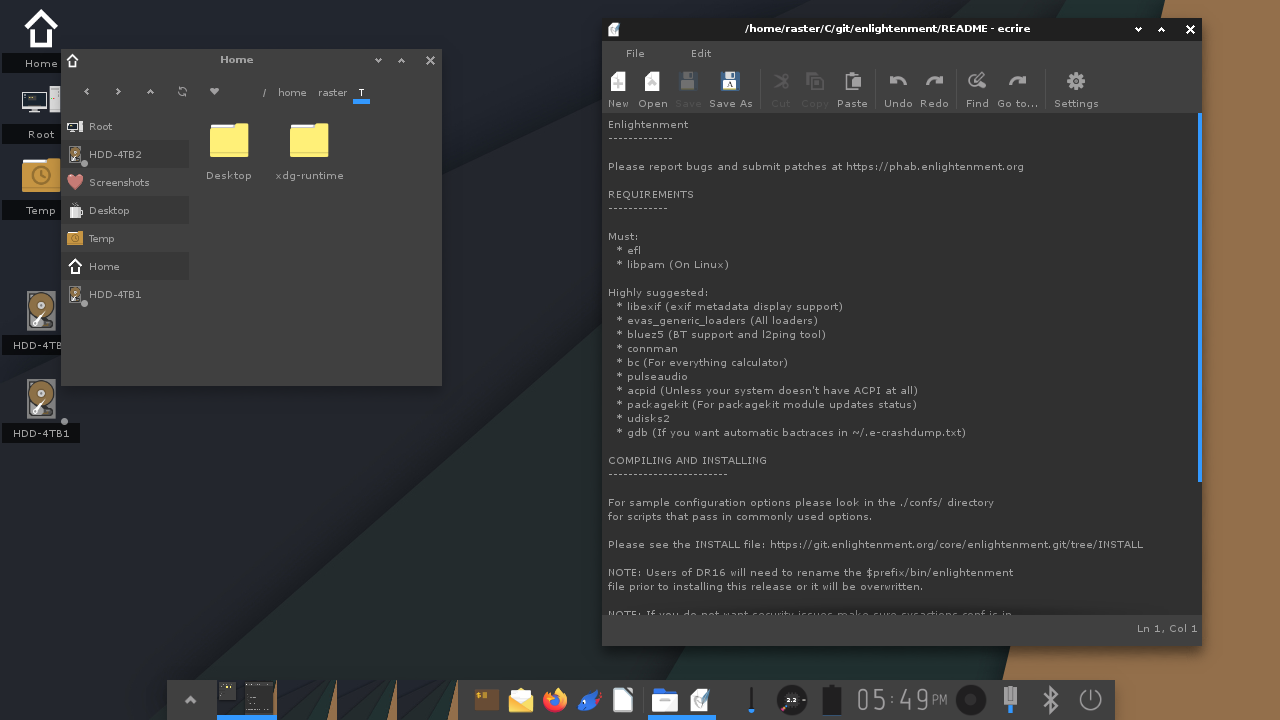
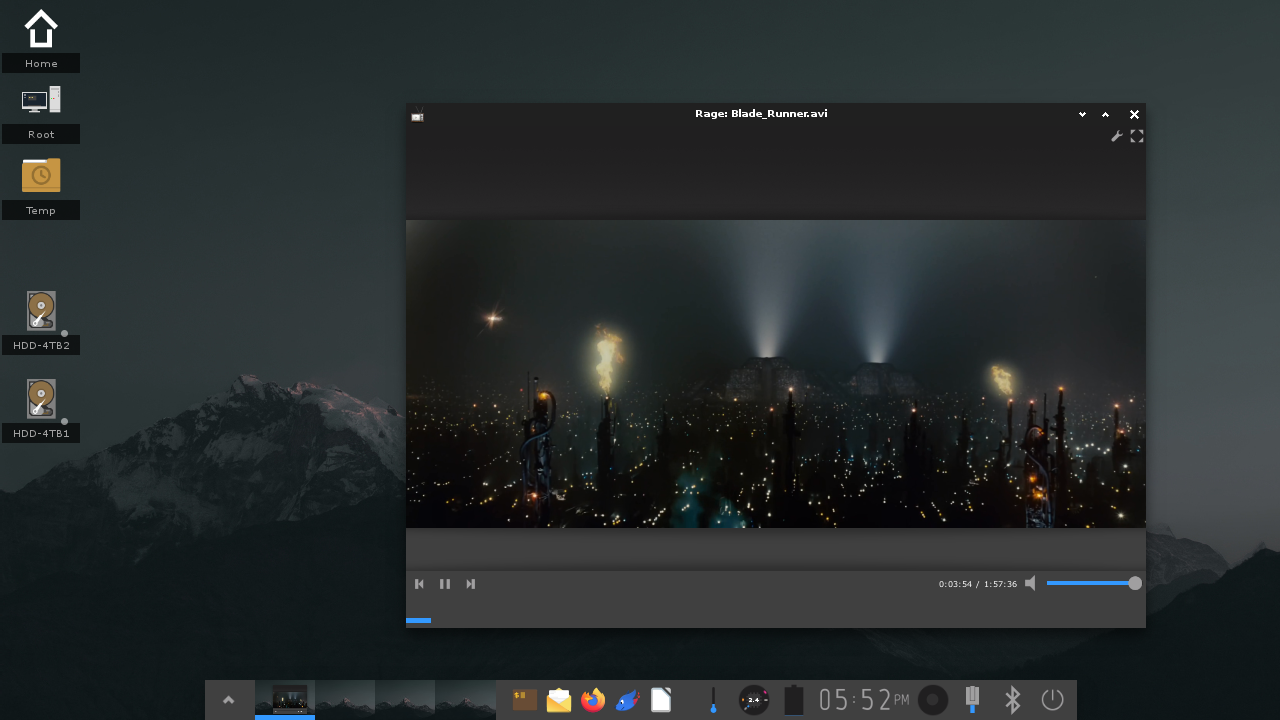
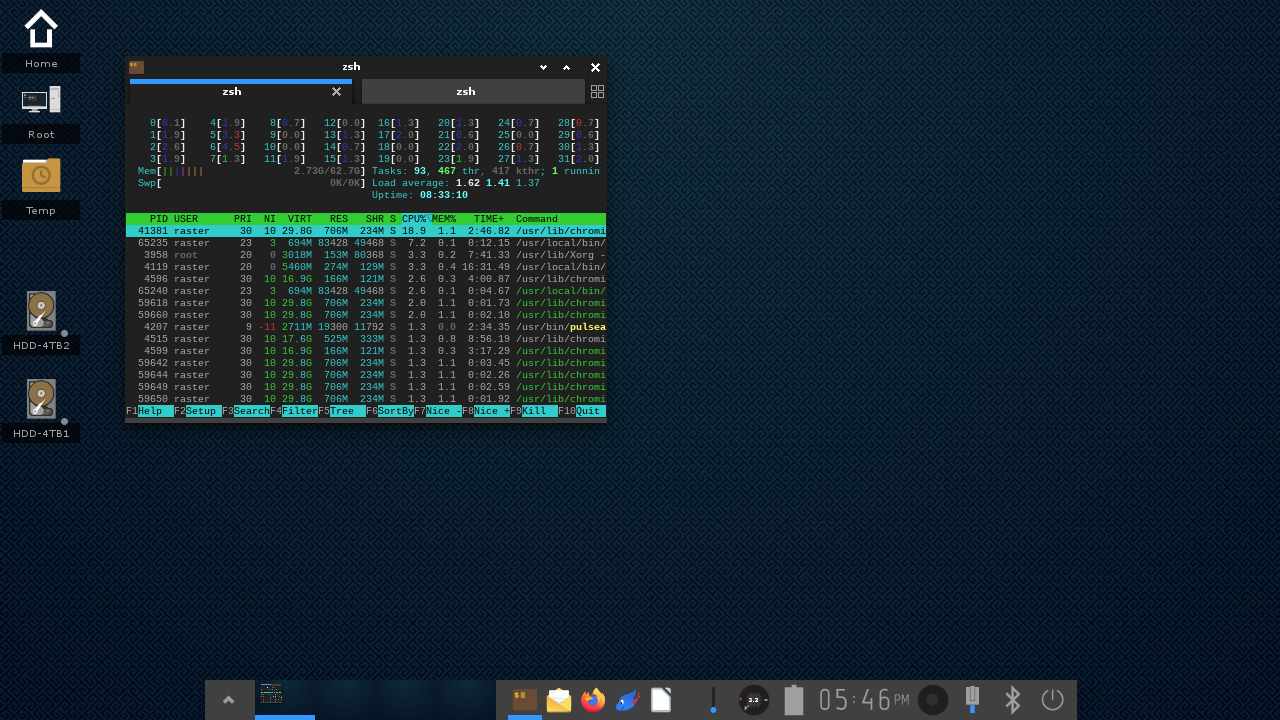
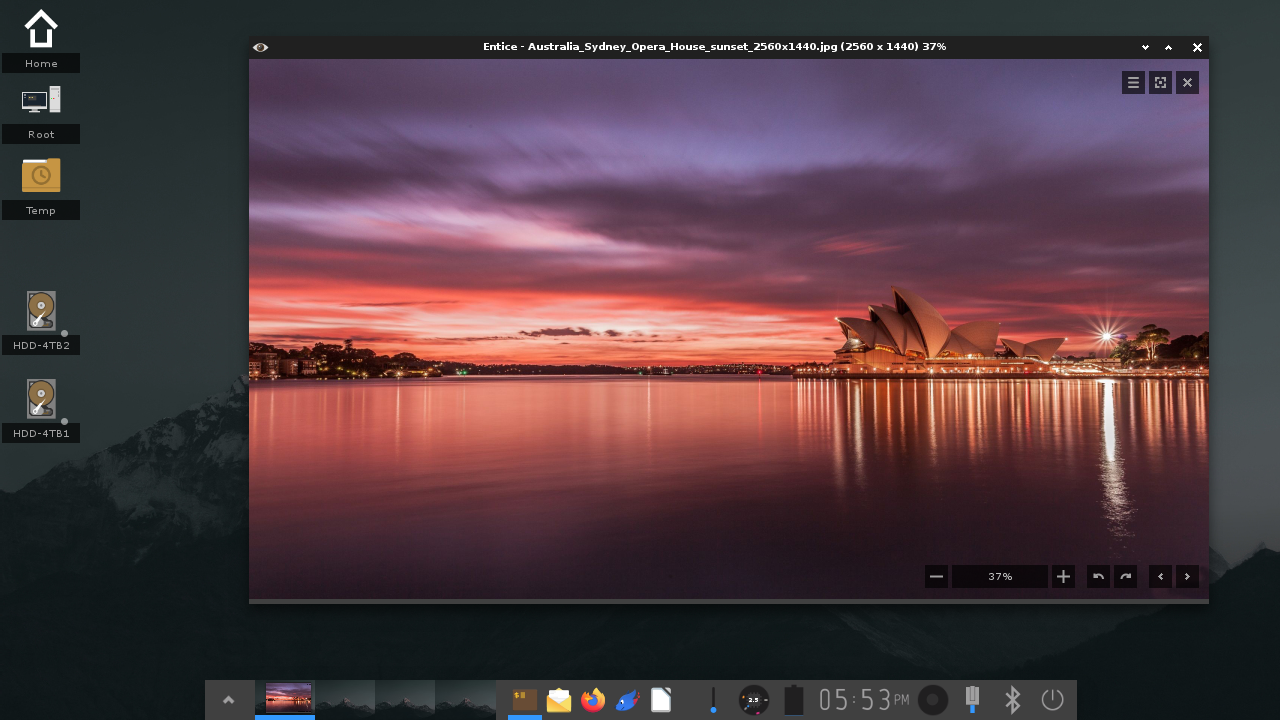
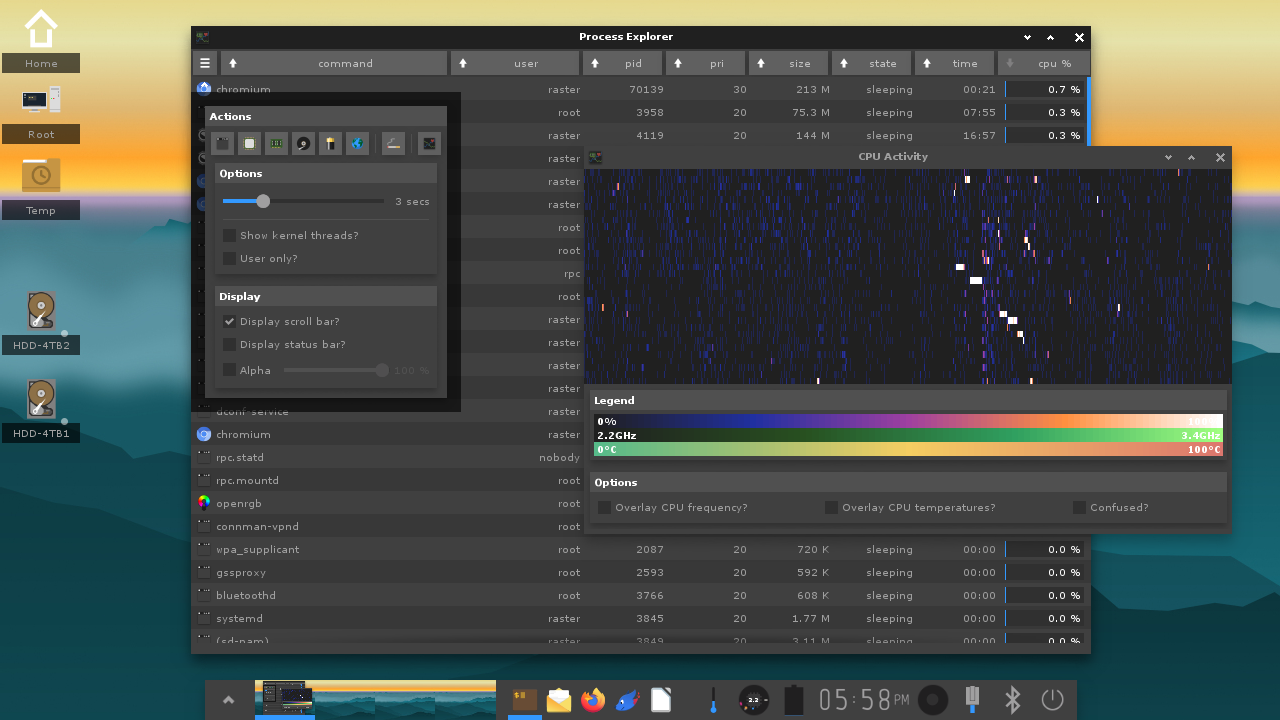
Enlightenment是一個窗口管理器,合成器和基本的“桌面殼”。它取代了您日常圖形桌面的GUI環境。 It includes a built-in File Manager, Application Launcher, Shelves, Settings Dialogs, Menus, Audio Mixer Controls, Network Control front-end (for Connman), Battery Monitoring, CPU Frequency Controls, Screen Blanking and Backlight controls, Screenshotting and editing, Clock and Calendar, Temperature Guages, Mpris2 Music Controls, Packagekit Update Front-end, Bluetooth controls for BlueZ 5, Screen resolution and layout controls and much much 更多的。
啟蒙是相對於其功能集的最低資源環境之一。
啟蒙是為X11開發的,但確實具有實驗性的Wayland模式,因此只有冒險或願意從事它的工作,才能嘗試它。
有關更多信息,請參見《啟蒙》關於頁面。
需要做的事情:
托多
必須:
強烈建議:
Meson是用於此項目的構建系統。有關更多信息,請參閱Mesonbuild.com
您將需要安裝正常的構建工具,例如編譯器(例如GCC或Clang),PKG-Config,Ninja,如果您的發行版將開發標頭(例如Libc6-dev)(例如Libc6-dev)等,則任何相關的軟件包-DEV或軟件包Devel軟件包,等等。
根據安裝依賴關係(如EFL)的位置,您可能必須設置PKG_CONFIG_PATH環境變量:
export PKG_CONFIG_PATH=/usr/local/lib/pkgconfig:/usr/lib/pkgconfig另請注意,有些分佈希望在圖書館位置添加額外的拱形目錄,因此您可能還必須有更多的類似:
export PKG_CONFIG_PATH=/usr/local/lib/pkgconfig:/usr/local/lib64/pkgconfig:/usr/local/lib/x86_64-linux-gnu/pkgconfig:/usr/lib/pkgconfig:/usr/lib64/pkgconfig:/usr/lib/x86_64-linux-gnu/pkgconfig您將需要確保目標庫目錄(例如/usr/local/lib在您的/etc/ld.so.conf or/et.conf or/et.so.so.conf.d/文件中,以及安裝了安裝任何安裝您重新運行ldconfig庫的內容後,請參閱ldconfig and ldconfig and ld.so.conf上的相關文檔,以獲取您的分發。
您可能還需要在環境變量路徑(請參閱殼路徑變量上的文檔)中添加目標bin dir,例如:
export PATH=/usr/local/bin:/usr/bin:/bin/usr /local中的正常彙編:
meson . build
ninja -C build
sudo ninja -C build install
對於梅森構建通用選項:
meson --help對於支持項目特定選項的列表:
cat meson_options.txt設置1個或多個項目特定選項:
meson --prefix=/path/to -Doption=value [-Dother = value2] [...] . build顯示當前配置:
meson configure build以上只有在完成以下操作之後才能工作:
meson . build如何清理構建和配置並開始新鮮:
rm -rf build如何製作dist tarball並檢查其構建:(必須從git樹克隆中進行操作,並首先對git進行所有更改)
ninja -C build dist如何更改前綴:
meson --prefix=/path/to/prefix . build如何在特定目標目錄中安裝包裝:
DESTDIR=/path/to/destdir ninja -C build install如何使用詳細輸出構建(完整命令運行):
ninja -C build -v注意:一旦通過enlightenment_start啟動了啟蒙,所有輸出日誌都將放入~/.e-log.log中。先前執行啟蒙的上一個日誌將移至~/.e-log.log.old 。
注意:如果將啟蒙安裝到默認編譯前綴( /usr/local )中,則可能需要確保登錄管理器可以訪問會話文件(假設您使用一個)可以通過執行類似的操作來訪問:
sudo ln -s /usr/local/share/xsessions/enlightenment.desktop /usr/share/xsessions/enlightenment.desktop您還可以設置自定義啟動器腳本。編輯主目錄中的~/.xinitrc文件,並具有此內容:
 #! /bin/sh
exec /usr/local/bin/enlightenment_start >& ~ /.xsession-errors
( exec告訴Shell將其替換為以下命令, >& ~/.xsession-errors確保所有輸出都記錄到~/.xsession-errors文件)。
您可能還希望您的~/.xsession文件相同,因此請鏈接:
ln -s .xinitrc .xsession這也假定為/usr/local ,並且只需根據您的安裝前綴位置修改即可。
如果您不使用登錄管理器,則可以在設置上述.xinitrc文件之後登錄文本控制台並運行startx 。
注意:如果您不想要安全問題,請確保sysactions.conf在/etc/enlightenment (不是PREFIX/etc/enlightenment )中,因為這是它首先看到的地方。該文件旨在由包裝器和系統集成器自定義,以匹配您的策略和腳本/工具。這也適用於同一目錄中的system.conf 。
注意:要啟用Wayland支持(仍然被視為實驗性,而不是常規最終用戶)使用Meson -Dwl=true option 。要在Wayland模式下運行啟蒙運動,只需在任何文本VT上登錄並運行enlightenment_start 。如果您想調試並查看所有輸出,請嘗試使用屏幕之類的內容,然後通過插入等。
注意: NVIDIA支持 - 如果您有NVIDIA卡並使用NVIDIA驅動程序,請不要啟用Wayland支持。您將需要使用EFL使用完整的OpenGL+GLX,而不是默認的OpenGL-ES/EGL,以使那些沒有問題的人與任何DRM和Wayland支持都有衝突。你會





