enlightenment
enlightenment-0.25.4

Por favor, relate bugs/problemas em git.enlightenment.org
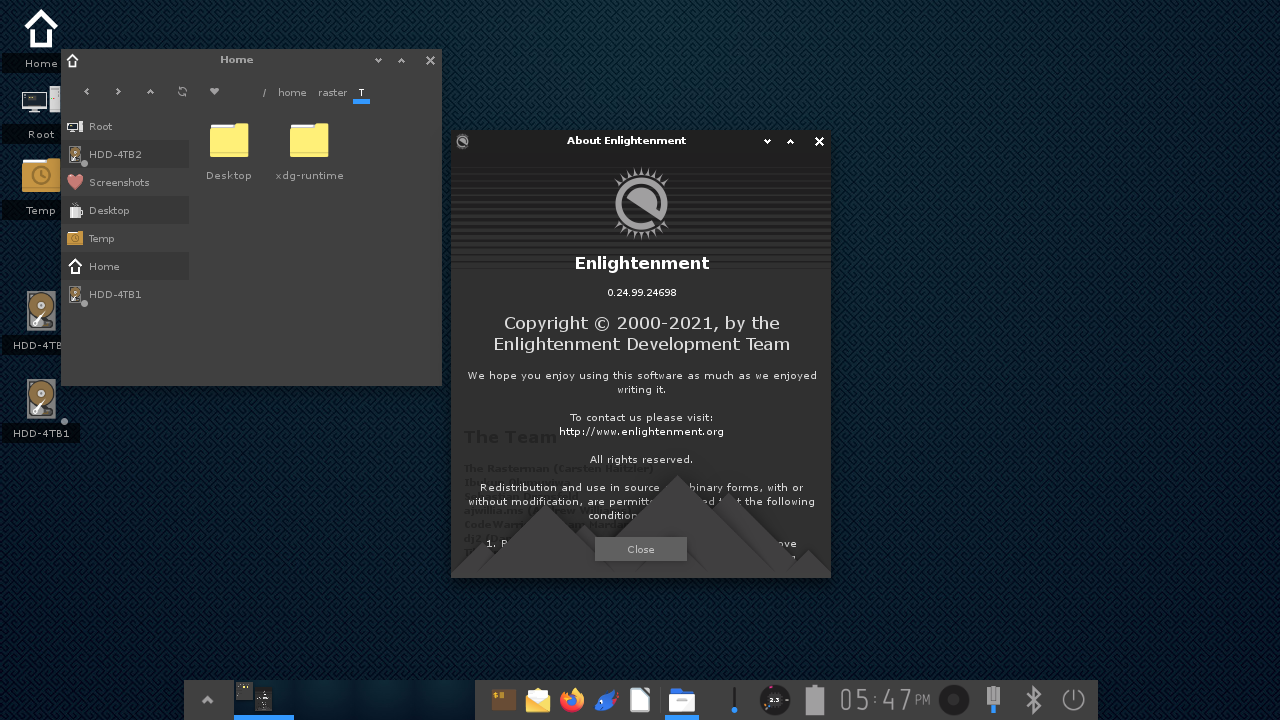
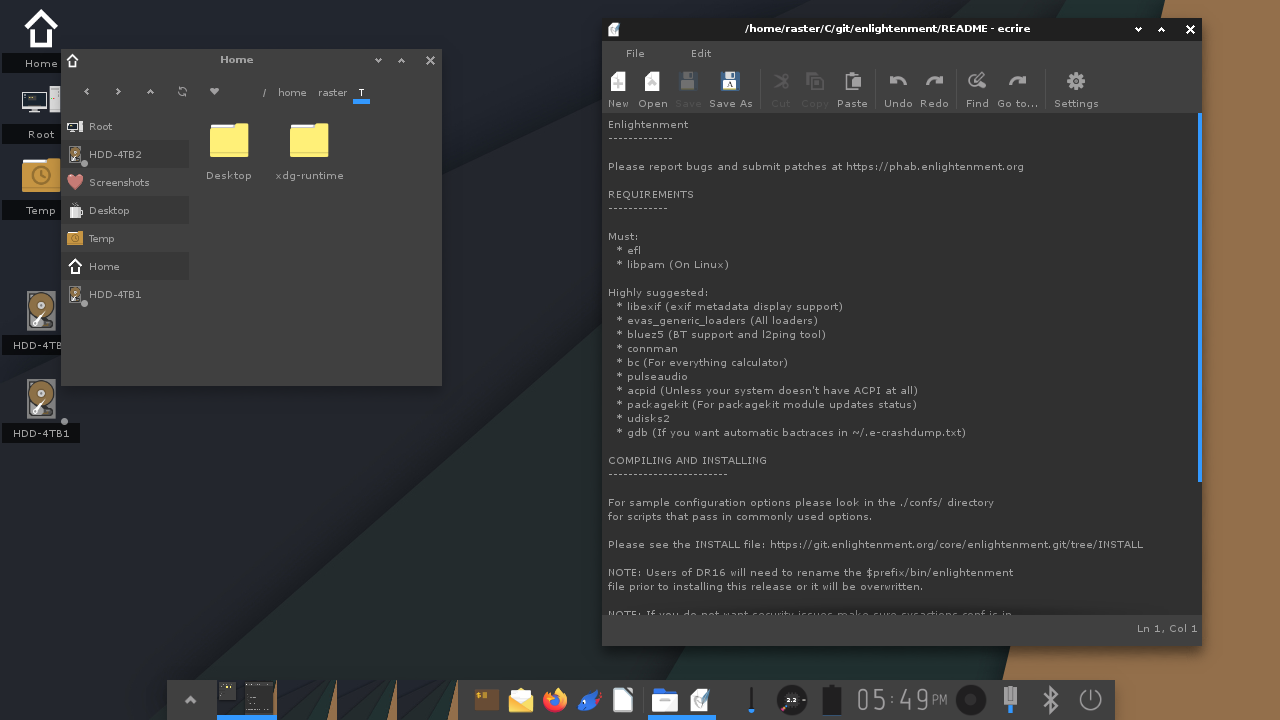
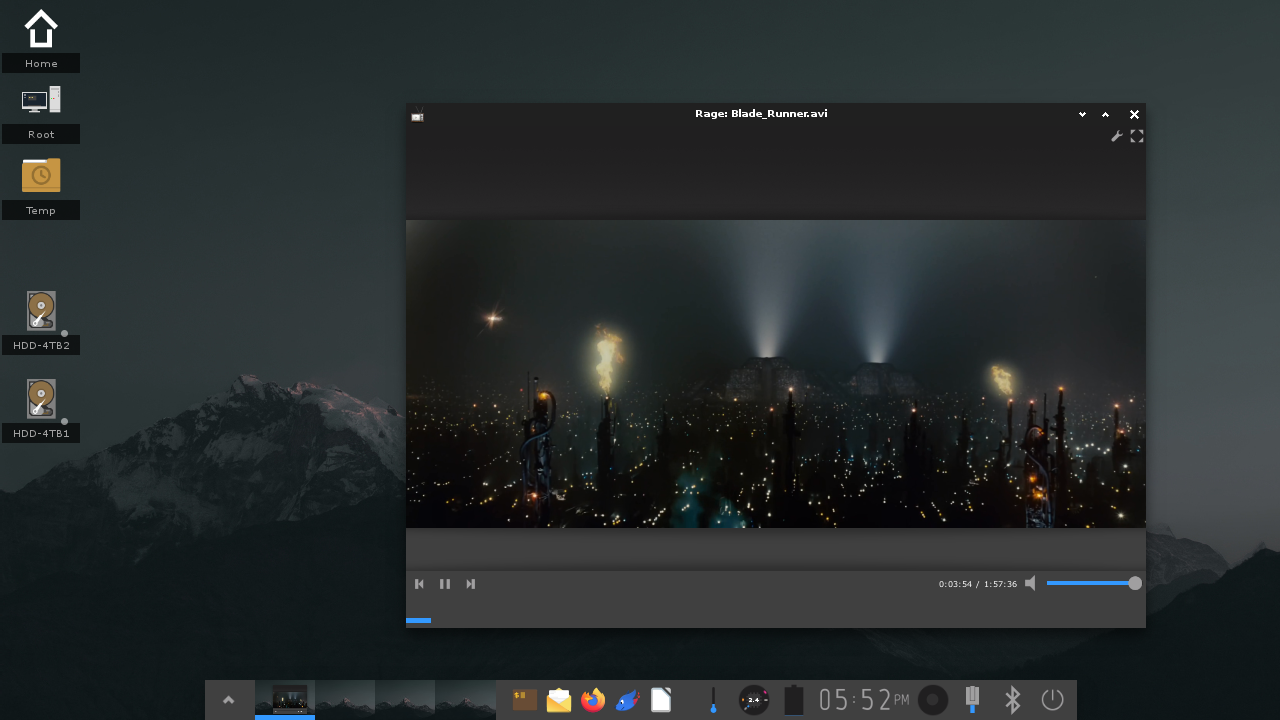
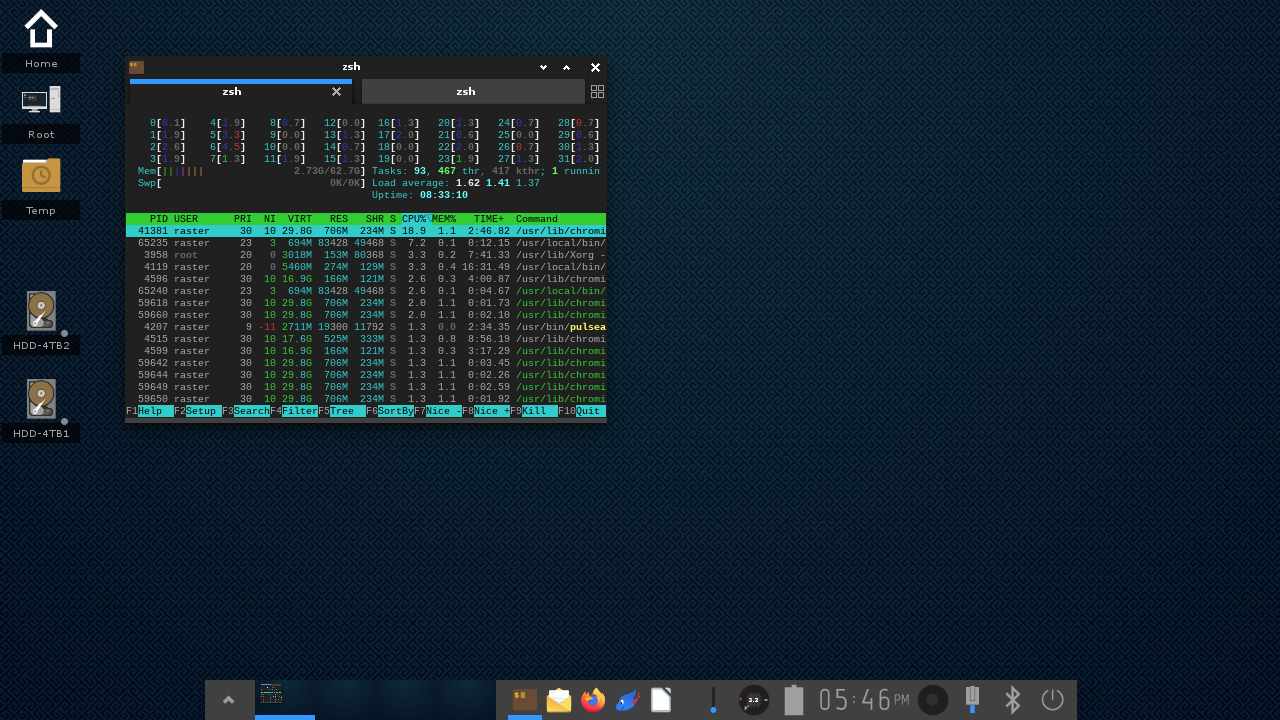
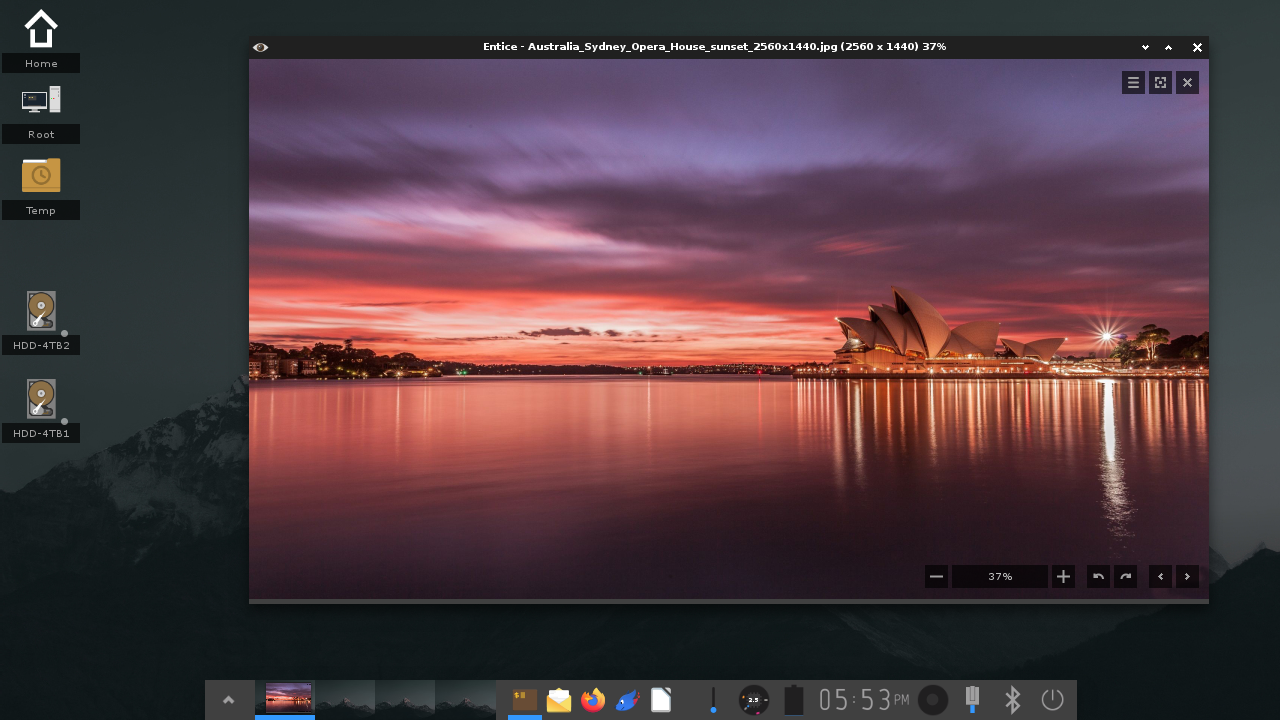
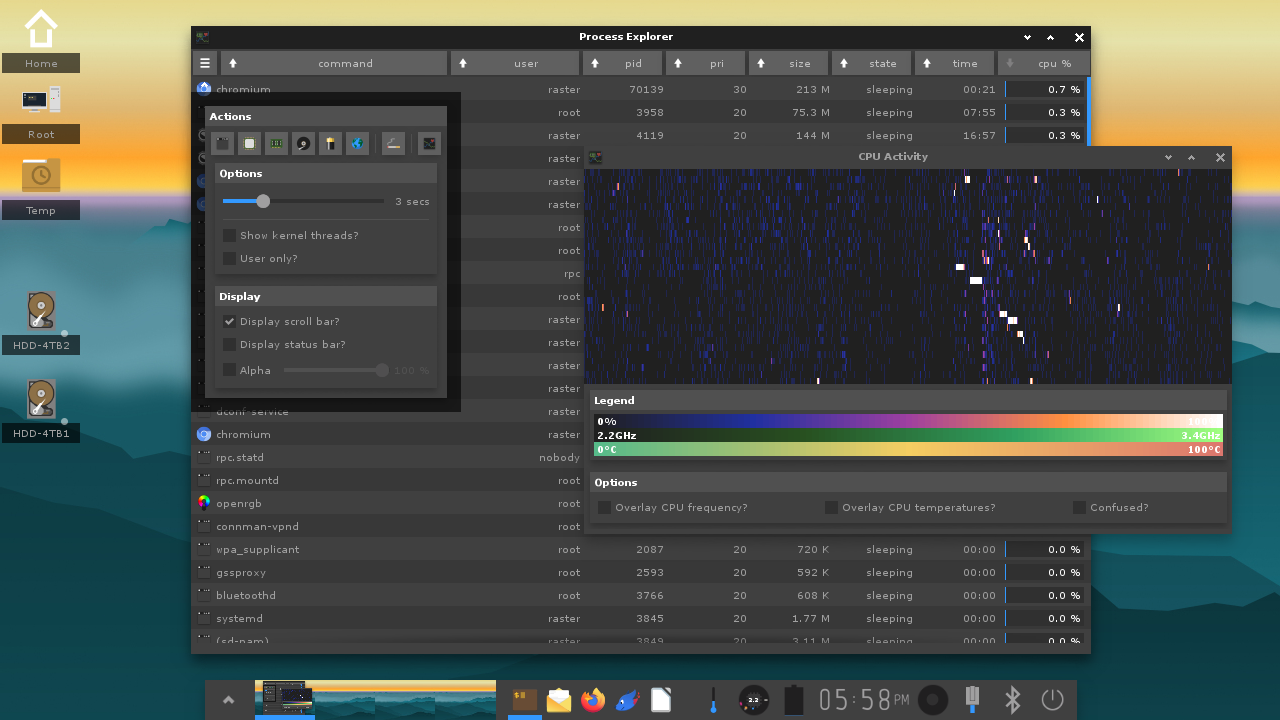
A iluminação é um gerente de janela, compositor e "shell de desktop" básico. Ele substitui seu ambiente de GUI que executa sua área de trabalho gráfica diária. It includes a built-in File Manager, Application Launcher, Shelves, Settings Dialogs, Menus, Audio Mixer Controls, Network Control front-end (for Connman), Battery Monitoring, CPU Frequency Controls, Screen Blanking and Backlight controls, Screenshotting and editing, Clock and Calendar, Temperature Guages, Mpris2 Music Controls, Packagekit Update Front-end, Bluetooth controls for BlueZ 5, Screen resolution and layout controls e muito mais.
A iluminação é um dos ambientes de recursos mais baixos em relação ao seu recurso.
A iluminação é desenvolvida primaramente para o X11, mas possui um modo de Wayland experimental que terá problemas; portanto, tente apenas se você for aventureiro ou disposto a trabalhar nisso.
Para mais informações, consulte a Page Illightenment sobre a página.
Coisas que precisam fazer:
PENDÊNCIA
Deve:
Altamente sugerido:
Meson é o sistema de construção usado para este projeto. Para mais informações, consulte Mesonbuild.com
Você precisará de ferramentas de construção normais instaladas, como um compilador (GCC ou CLANG, por exemplo), pkg-config, ninja, qualquer pacotes relevantes de pacote ou pacotes de pacote de pacote se sua distribuição divide os cabeçalhos de desenvolvimento (por exemplo, libc6-dev) etc.
Dependendo de onde as dependências (como o EFL) estão instaladas, talvez seja necessário definir sua variável de ambiente PKG_CONFIG_PATH como:
export PKG_CONFIG_PATH=/usr/local/lib/pkgconfig:/usr/lib/pkgconfigObserve também que algumas distribuições gostam de adicionar diretórios de arco extras aos locais de sua biblioteca, para que você precise ter mais como:
export PKG_CONFIG_PATH=/usr/local/lib/pkgconfig:/usr/local/lib64/pkgconfig:/usr/local/lib/x86_64-linux-gnu/pkgconfig:/usr/lib/pkgconfig:/usr/lib64/pkgconfig:/usr/lib/x86_64-linux-gnu/pkgconfig Você precisará garantir que o diretório da biblioteca de destino (por exemplo /usr/local/lib esteja em seus arquivos /etc/ld.so.conf ou /etc/ld.so.conf.d/ e depois de instalar qualquer coisa que instale as bibliotecas que você ldconfig novamente para sua distribuição.
Você também pode querer adicionar a lixeira de destino ao seu caminho de variável de ambiente (consulte a documentação na variável do caminho do shell) como:
export PATH=/usr/local/bin:/usr/bin:/binCompilação normal em /usr /local:
meson . build
ninja -C build
sudo ninja -C build install
Para as opções genéricas de construção de meson:
meson --helpPara uma lista de opções específicas do projeto suportadas:
cat meson_options.txtPara definir 1 ou mais opções específicas do projeto:
meson --prefix=/path/to -Doption=value [-Dother = value2] [...] . buildPara exibir a configuração atual:
meson configure buildO exposto acima só funcionará depois que pelo menos o seguinte é feito:
meson . buildComo limpar a construção e configurar e começar a fresco:
rm -rf buildComo fazer um Tarball Dist e verificar sua construção: (Deve fazê -lo com clone de árvore Git e cometer todas as mudanças para Git primeiro)
ninja -C build distComo alterar o prefixo:
meson --prefix=/path/to/prefix . buildComo instalar em um diretório de destino específico para embalagem:
DESTDIR=/path/to/destdir ninja -C build installComo construir com saída detalhada (comandos completos executados):
ninja -C build -v NOTA: Depois que a iluminação é iniciada pelo enlightenment_start , todos os logs de saída são colocados em ~/.e-log.log . O log anterior para a execução anterior do Iluminismo será movido para ~/.e-log.log.old .
Nota: Se você instalar o Iluminment no prefixo compilador padrão ( /usr/local ), convém garantir que o arquivo de sessão seja acessível ao seu gerenciador de login (supondo que você use um) fazendo algo como:
sudo ln -s /usr/local/share/xsessions/enlightenment.desktop /usr/share/xsessions/enlightenment.desktop Você também pode simplesmente configurar um script de lançador personalizado. Edite o arquivo ~/.xinitrc no seu diretório inicial e tenha esse conteúdo:
 #! /bin/sh
exec /usr/local/bin/enlightenment_start >& ~ /.xsession-errors
( exec diz ao shell que se substitui pelo seguinte comando e >& ~/.xsession-errors garante que toda a saída seja registrada no arquivo ~/.xsession-errors ).
Você também pode querer que seu arquivo ~/.xsession seja o mesmo, então faça um link:
ln -s .xinitrc .xsession Isso também assume /usr/local e apenas modifique com base no local do prefixo de instalação.
Se você não usar um gerenciador de login, basta fazer login em um console de texto e executar startx após a configuração do arquivo .xinitrc acima.
NOTA: Se você não deseja problemas de segurança, verifique se sysactions.conf está em /etc/enlightenment (não PREFIX/etc/enlightenment ), pois este é o primeiro lugar em que analisa. Este arquivo deve ser personalizado por pacotes e integradores de sistemas para corresponder às suas políticas e scripts/ferramentas. Isso também se aplica ao system.conf no mesmo diretório.
Nota: Para ativar o suporte Wayland (ainda considerado experimental e não para usuários finais regulares), use a -Dwl=true option . Para executar a iluminação no modo Wayland, basta fazer login em qualquer texto VT e executar enlightenment_start . Se você deseja depurar e ver toda a saída, tente usar algo como a tela, então anexa à sessão de tela remota, sshing no etc.
Nota: Suporte da NVIDIA - Não habilite o suporte da Wayland se você tiver cartões NVIDIA e usar drivers da NVIDIA. Você precisará usar o OpenGL+GLX completo com o EFL em vez do padrão OpenGL-ES/EGL para não ter problemas e isso conflita com qualquer suporte DRM e Wayland . Você vai





