enlightenment
enlightenment-0.25.4

Пожалуйста, сообщите об ошибках/проблемах на git.enlightenment.org
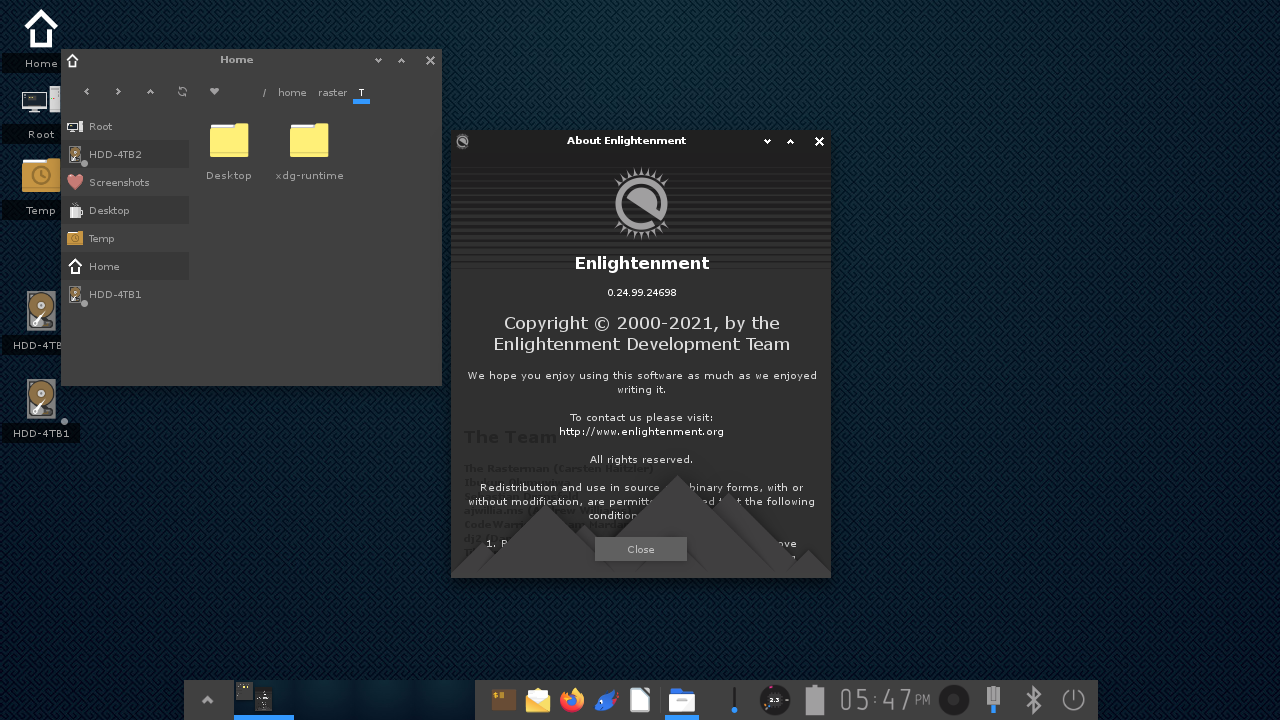
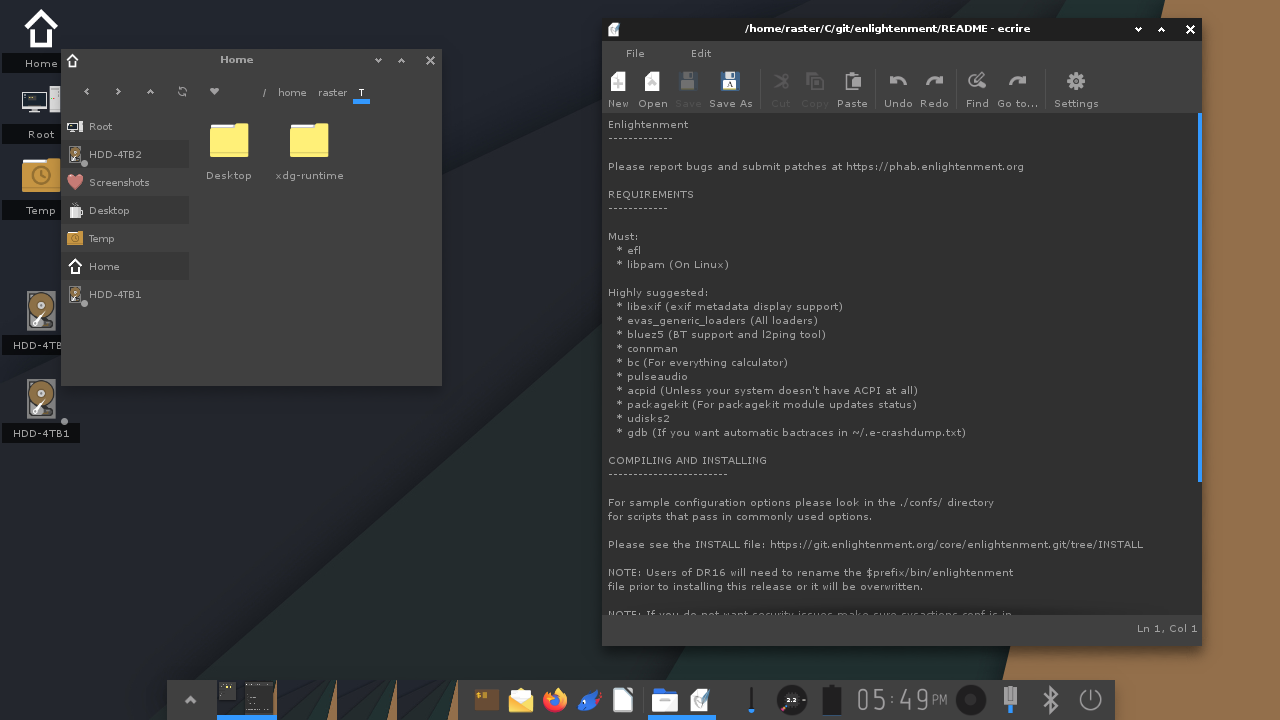
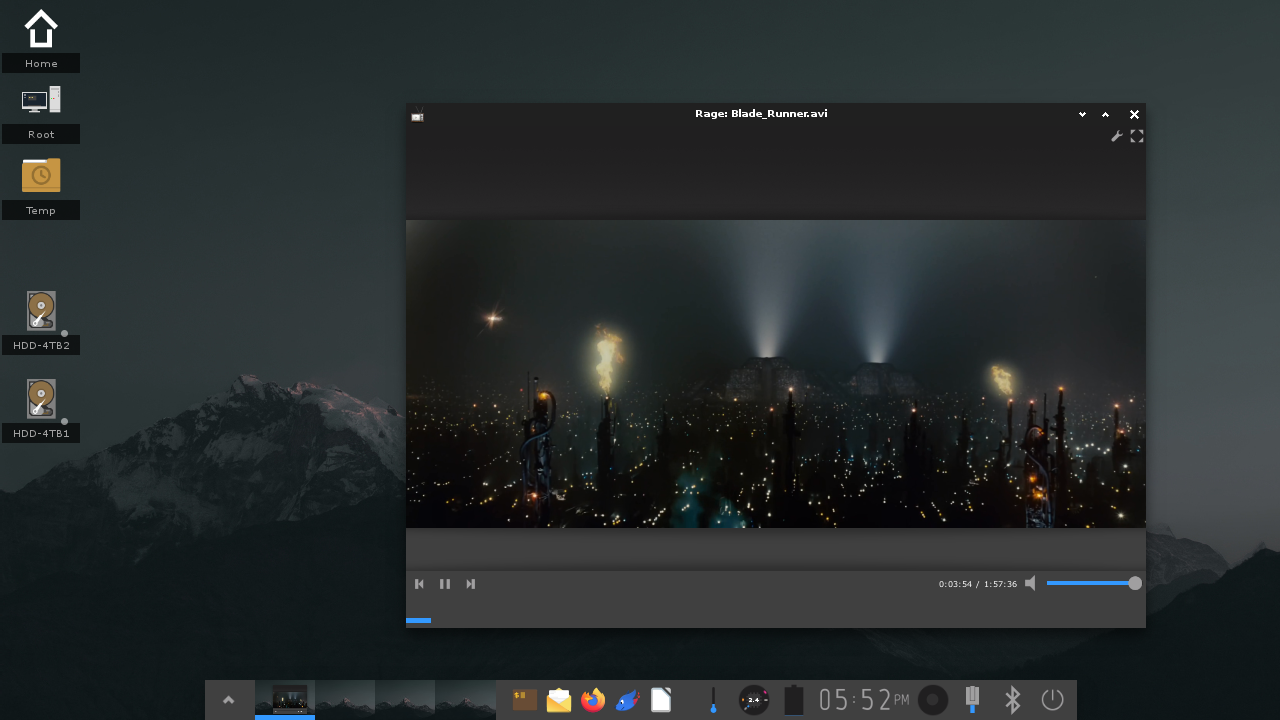
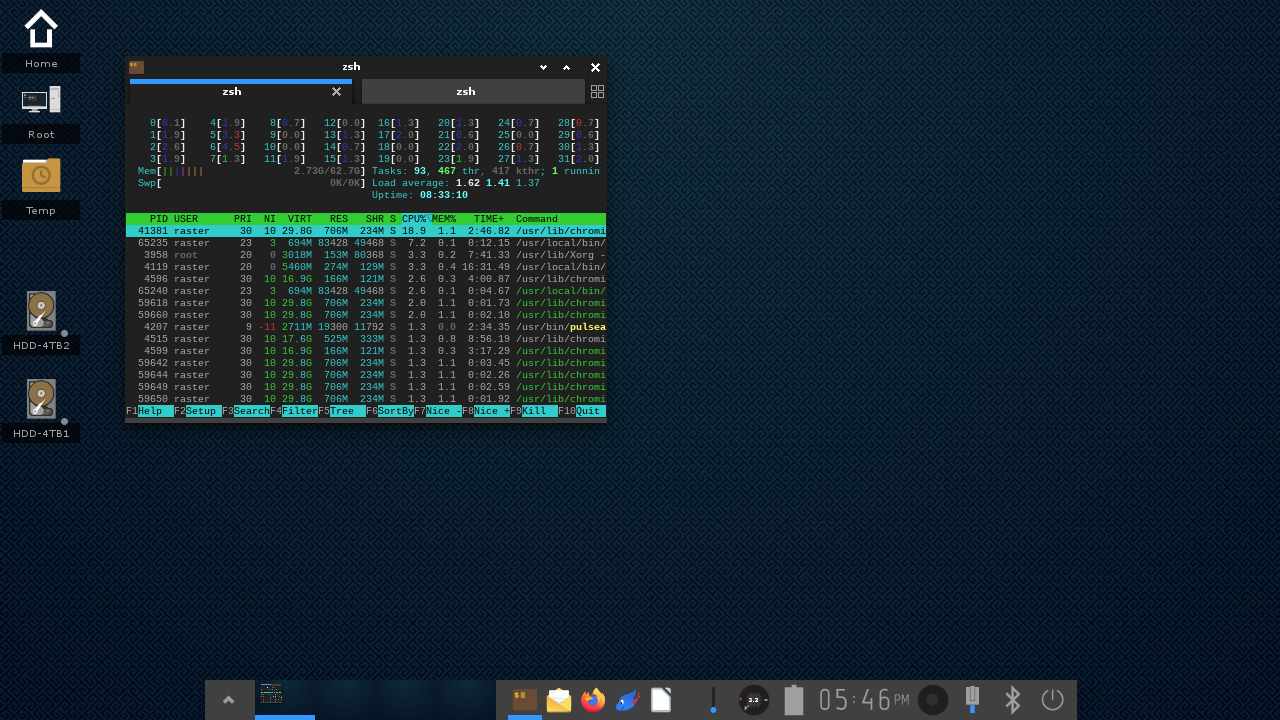
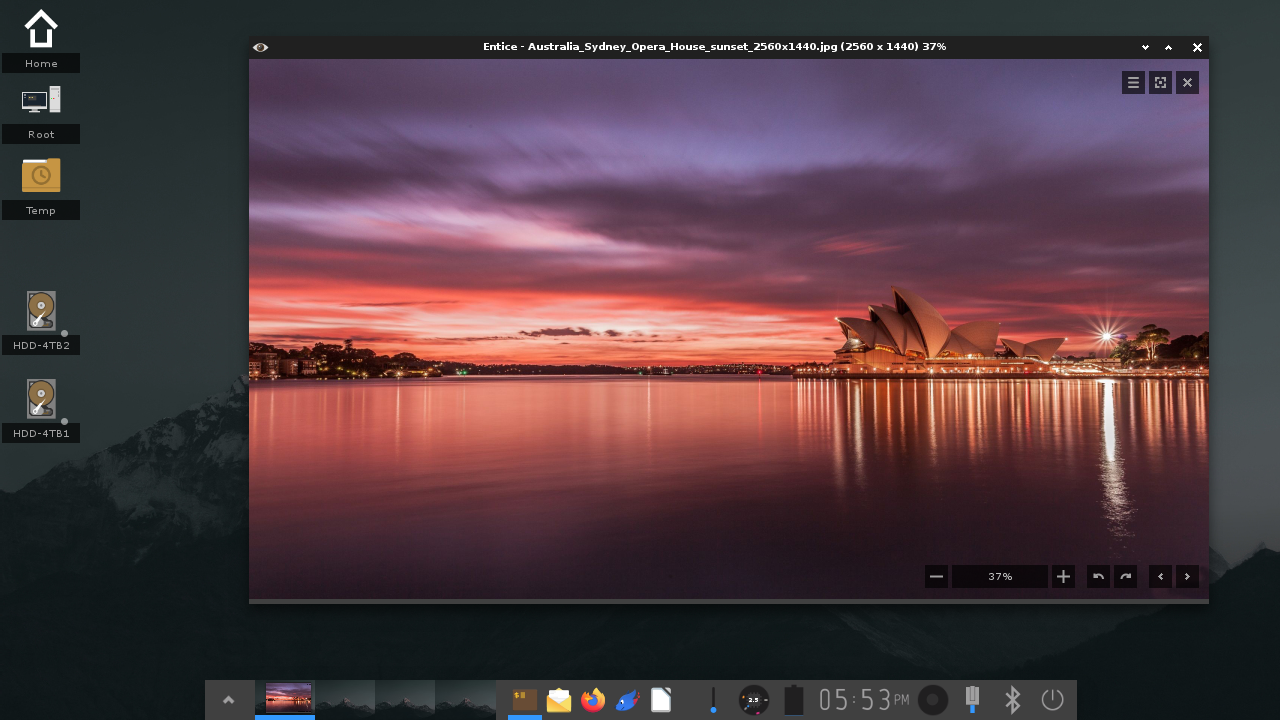
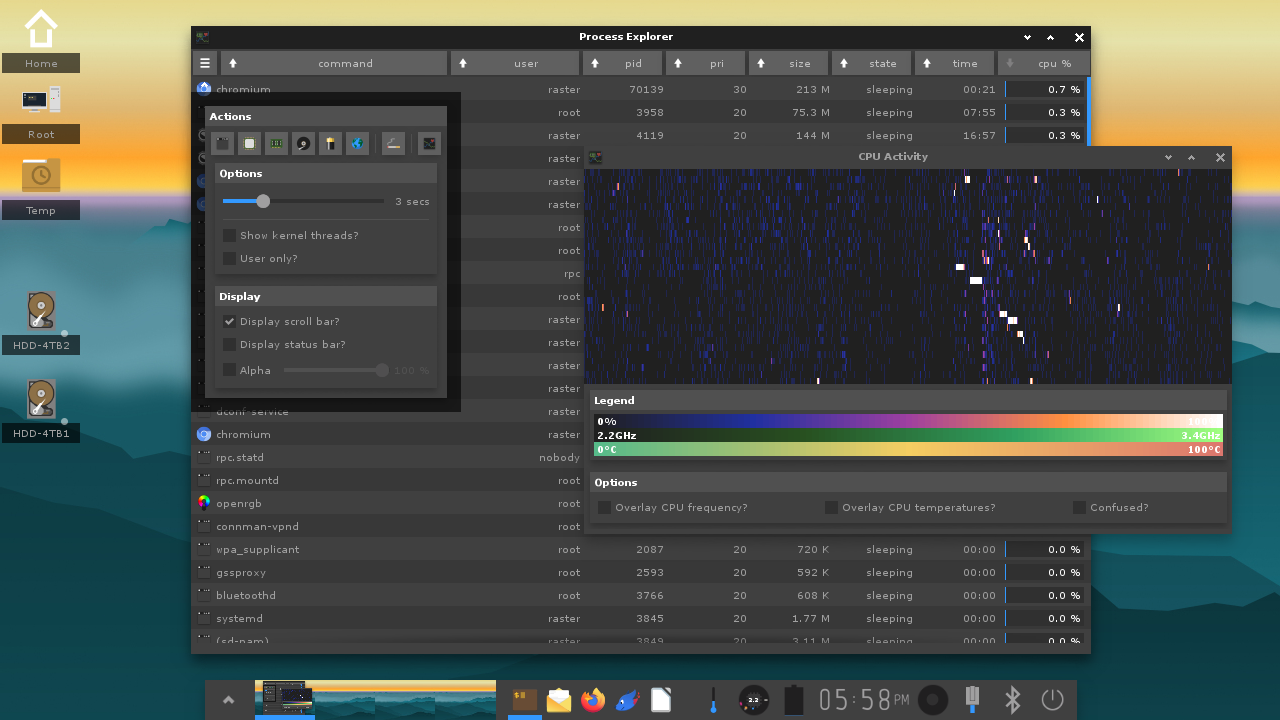
Просвещение - это оконный диспетчер, композитор и базовый «оболочка рабочего стола». Это заменяет вашу среду графического интерфейса, которая управляет вашим повседневным графическим рабочим столом. Он включает в себя встроенный диспетчер файлов, запуска приложения, полок, диалоговые окна настройки, меню, управление аудиокмерами, фронтальный контроль сети (для Connman), мониторинг батареи, элементы управления частотой процессора, управление экраном и управление подсветкой, управление Screens Screensing Fortrestion, Froders Controls Controls, For CropersOuts For Crotemptors For Crotemptors, для управления BluetOth, для управления BluetOth, для управления BluetOth для управления. И гораздо больше.
Просвещение является одной из самых низких ресурсных сред, связанных с его функциями.
Просвещение является первостепенно для X11, но имеет экспериментальный режим Уэйленда, который будет иметь проблемы, поэтому попробуйте его только в том случае, если вы авантюрны или хотите поработать над ним.
Для получения дополнительной информации, пожалуйста, см. Просвещение о странице.
Вещи, которые нужно делать:
Тодо
Должен:
Высоко предложено:
Meson - это система сборки, используемая для этого проекта. Для получения дополнительной информации см. Mesonbuild.com
Вам понадобится установленные инструменты для обычной сборки, такие как компилятор (например, GCC или Clang), PKG-Config, Ninja, любые соответствующие пакеты DEV или пакетов-Devel, если ваши заголовки разработки распределяют (например, LIBC6-DEV) и т. Д.
В зависимости от того, где установлены зависимости (например, EFL), вам, возможно, придется установить переменную среды PKG_CONFIG_PATH , например:
export PKG_CONFIG_PATH=/usr/local/lib/pkgconfig:/usr/lib/pkgconfigТакже обратите внимание, что некоторые дистрибутивы любят добавлять дополнительные архиальные каталоги в ваши места в библиотеке, чтобы вам, возможно, придется иметь больше похоже на:
export PKG_CONFIG_PATH=/usr/local/lib/pkgconfig:/usr/local/lib64/pkgconfig:/usr/local/lib/x86_64-linux-gnu/pkgconfig:/usr/lib/pkgconfig:/usr/lib64/pkgconfig:/usr/lib/x86_64-linux-gnu/pkgconfig Вам необходимо будет убедиться, что каталог библиотеки назначения (например /usr/local/lib находится в ваших файлах /etc/ld.so.conf или /etc/ld.so.conf.d//10 и после установки всего, что устанавливает библиотеки, которые вы заново управляете ldconfig . Пожалуйста, см.
Вы также можете добавить DINETANT BIN DIR в путь переменной среды (см. Документацию по переменной вашей оболочки), например:
export PATH=/usr/local/bin:/usr/bin:/binНормальная компиляция в /usr /local:
meson . build
ninja -C build
sudo ninja -C build install
Для Meson Build General Options:
meson --helpДля списка поддерживаемых специфических для проекта вариантов:
cat meson_options.txtЧтобы установить 1 или более параметров, специфичных для проекта:
meson --prefix=/path/to -Doption=value [-Dother = value2] [...] . buildЧтобы отобразить текущую конфигурацию:
meson configure buildВышеуказанное будет работать только после того, как будет сделано, по крайней мере, следующее:
meson . buildКак очистить сборку и конфигурацию и запустить свежо:
rm -rf buildКак сделать рассол и проверить его сборку: (должен сделать это от клона Git Tree и в первую очередь совершить все изменения в GIT)
ninja -C build distКак изменить префикс:
meson --prefix=/path/to/prefix . buildКак установить в определенном каталоге назначения для упаковки:
DESTDIR=/path/to/destdir ninja -C build installКак построить с помощью словесного вывода (полные команды выполняются):
ninja -C build -v ПРИМЕЧАНИЕ. Как только просветление начинается с помощью enlightenment_start , все выходные журналы помещаются в ~/.e-log.log . Предыдущий журнал для предыдущего выполнения просветления будет перемещен в ~/.e-log.log.old .
ПРИМЕЧАНИЕ. Если вы установите просветление в префикс компиляции по умолчанию ( /usr/local ), то вы можете убедиться, что файл сеанса доступен вашему диспетчера входа в систему (при условии, что вы используете один), сделав что -то вроде:
sudo ln -s /usr/local/share/xsessions/enlightenment.desktop /usr/share/xsessions/enlightenment.desktop Вы также можете просто настроить пользовательский скрипт запуска. Отредактируйте файл ~/.xinitrc в вашем домашнем каталоге, и у него есть этот контент:
 #! /bin/sh
exec /usr/local/bin/enlightenment_start >& ~ /.xsession-errors
( exec сообщает Shell заменить себя на следующую команду, а >& ~/.xsession-errors гарантирует, что все выводы зарегистрированы в файле ~/.xsession-errors ).
Вы также можете хотеть, чтобы ваш файл ~/.xsession был таким же, поэтому сделайте ссылку:
ln -s .xinitrc .xsession Это предполагает /usr/local и просто изменяется на основе вашего расположения префикса установки.
Если вы не используете диспетчер входа в систему, вы можете просто войти в текстовую консоль и запустить startx после установки файла .xinitrc .
ПРИМЕЧАНИЕ. Если вы не хотите, чтобы проблемы с безопасностью убедитесь, что sysactions.conf находится в /etc/enlightenment (не PREFIX/etc/enlightenment ), так как это первое место, на которое он смотрит. Этот файл предназначен для настраиваемого пакетами и системными интеграторами для соответствия ваших политикам и сценариям/инструментам. Это также относится к system.conf в том же каталоге.
ПРИМЕЧАНИЕ. Чтобы включить поддержку Wayland (все еще считается экспериментальной, а не для обычных конечных пользователей) используйте -Dwl=true option . Чтобы запустить просветление в режиме Wayland, просто войдите в любой текст VT и запустите enlightenment_start . Если вы хотите отладить и увидеть все выводы, попробуйте использовать что -то вроде экрана, а затем подключите к сеансу удаленного экрана SSHING IN и т. Д.
Примечание. Поддержка NVIDIA - не включайте поддержку Wayland, если у вас есть карты NVIDIA и использовать драйверы NVIDIA. Вам нужно будет использовать полный OpenGL+GLX с EFL вместо по умолчанию OpenGL-ES/EGL для тех, кто не имеет проблем, и это конфликты с любой поддержкой DRM и Wayland . Вы будете





