enlightenment
enlightenment-0.25.4

git.enlightenment.org 에서 버그/문제를보고하십시오
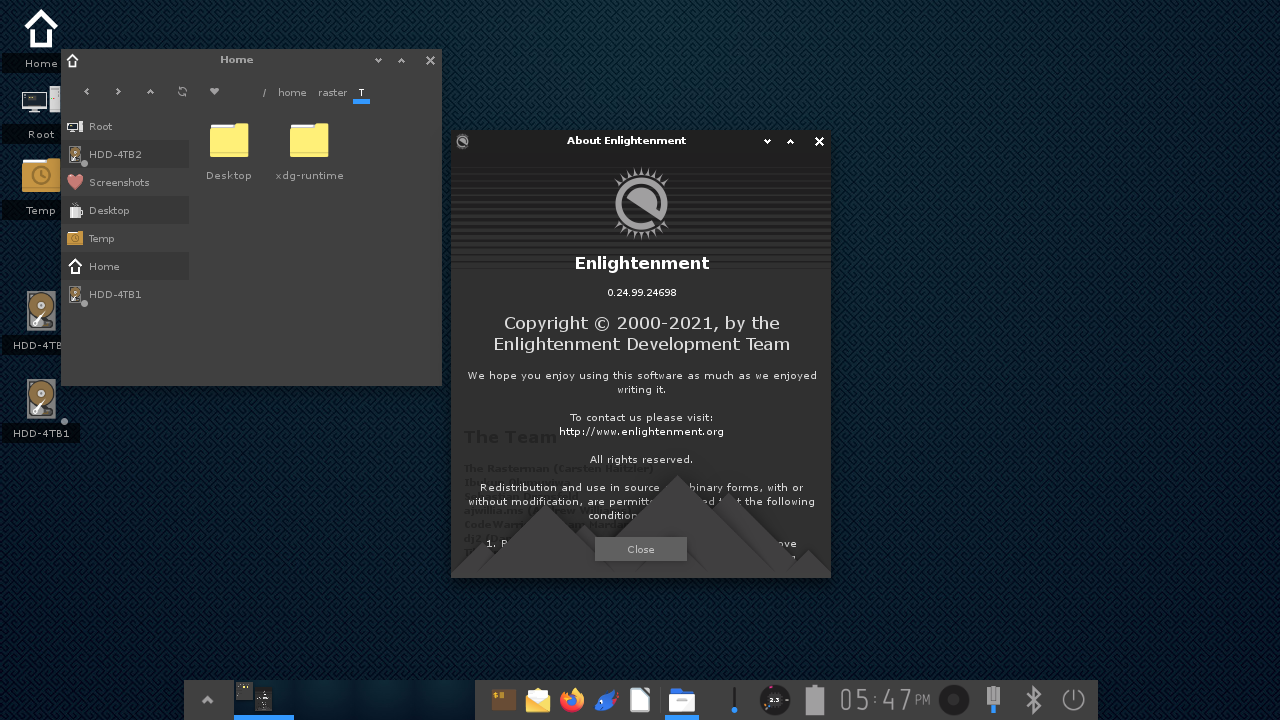
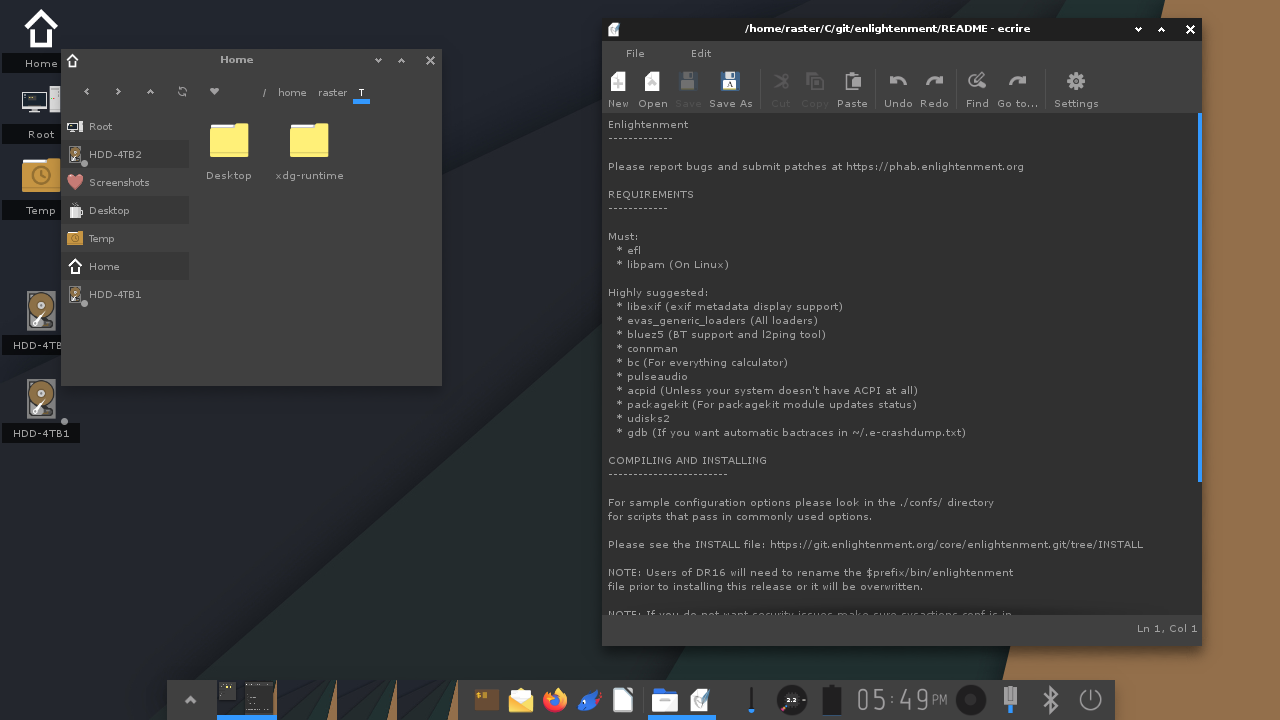
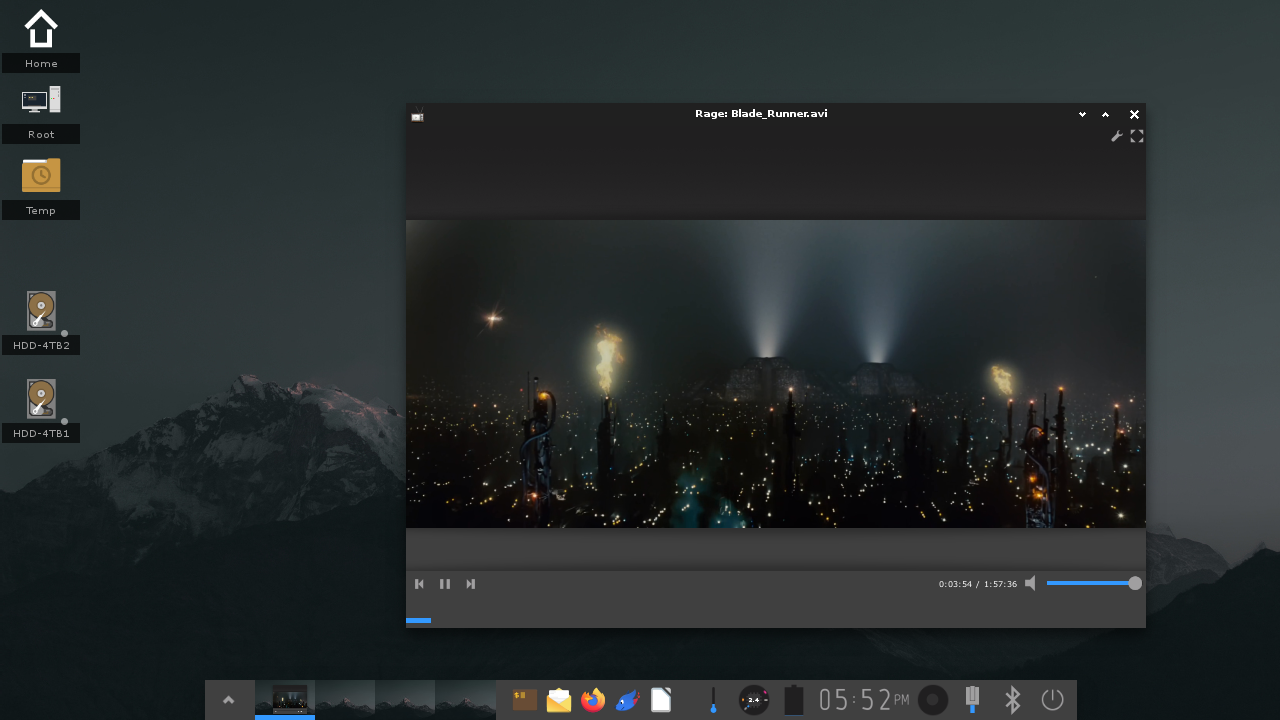
Enlightenment는 창 관리자, 복합체 및 기본 "데스크탑 쉘"입니다. 일상적인 그래픽 데스크탑을 실행하는 GUI 환경을 대체합니다. 내장 파일 관리자, 애플리케이션 런처, 선반, 설정 대화 상자, 메뉴, 오디오 믹서 컨트롤, 네트워크 제어 프론트 엔드 (Connman), 배터리 모니터링, CPU 주파수 컨트롤, 스크린 블랭킹 및 백라이트 컨트롤, 스크린 샷 및 편집, 시계 및 캘린더, 온도 게이지, MPRIS2 음악 컨트롤, 스크린 컨트롤 및 Bluetooth Controls 및 Bluetooth Controls 및 Bluetooth Controls가 포함되어 있습니다. 훨씬 더.
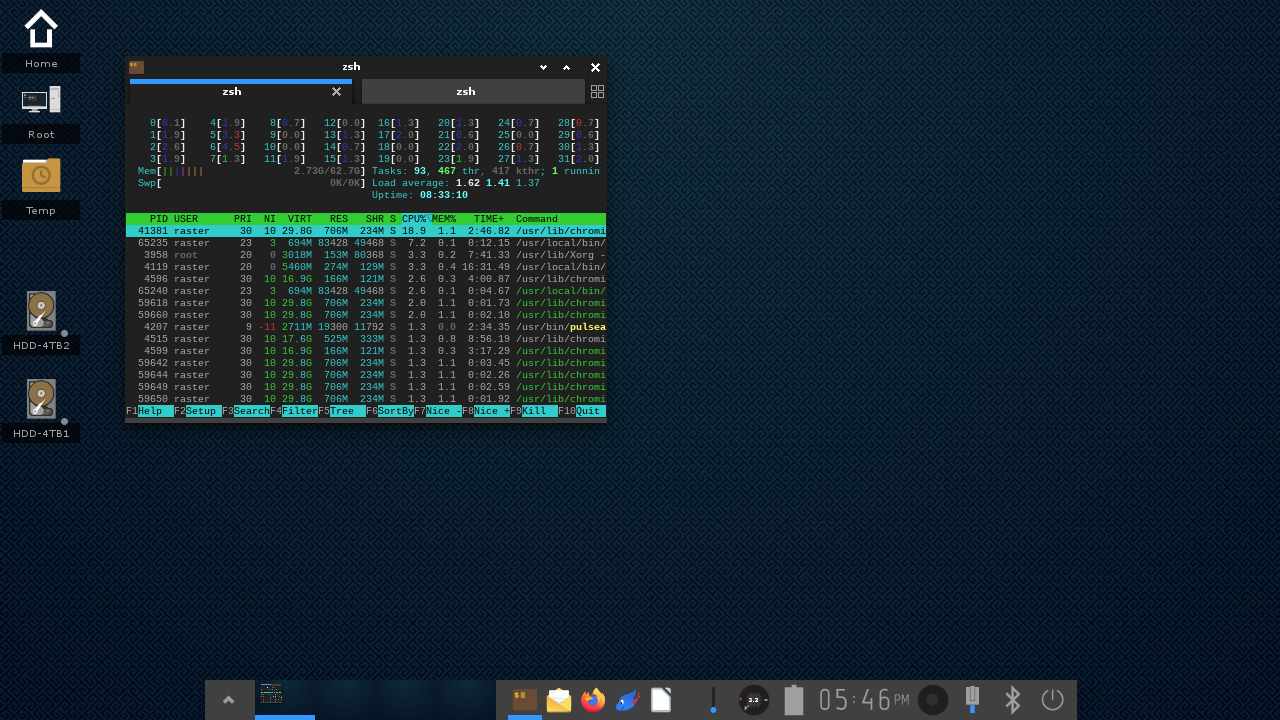
깨달음은 특징에 비해 가장 낮은 자원 환경 중 하나입니다.
깨달음은 X11을 위해 원시적으로 개발되었지만 문제가있는 실험적인 Wayland 모드가 있으므로 모험을하거나 기꺼이 작업 할 의향이있는 경우에만 사용해보십시오.
자세한 내용은 Enlightenment 's About Page를 참조하십시오.
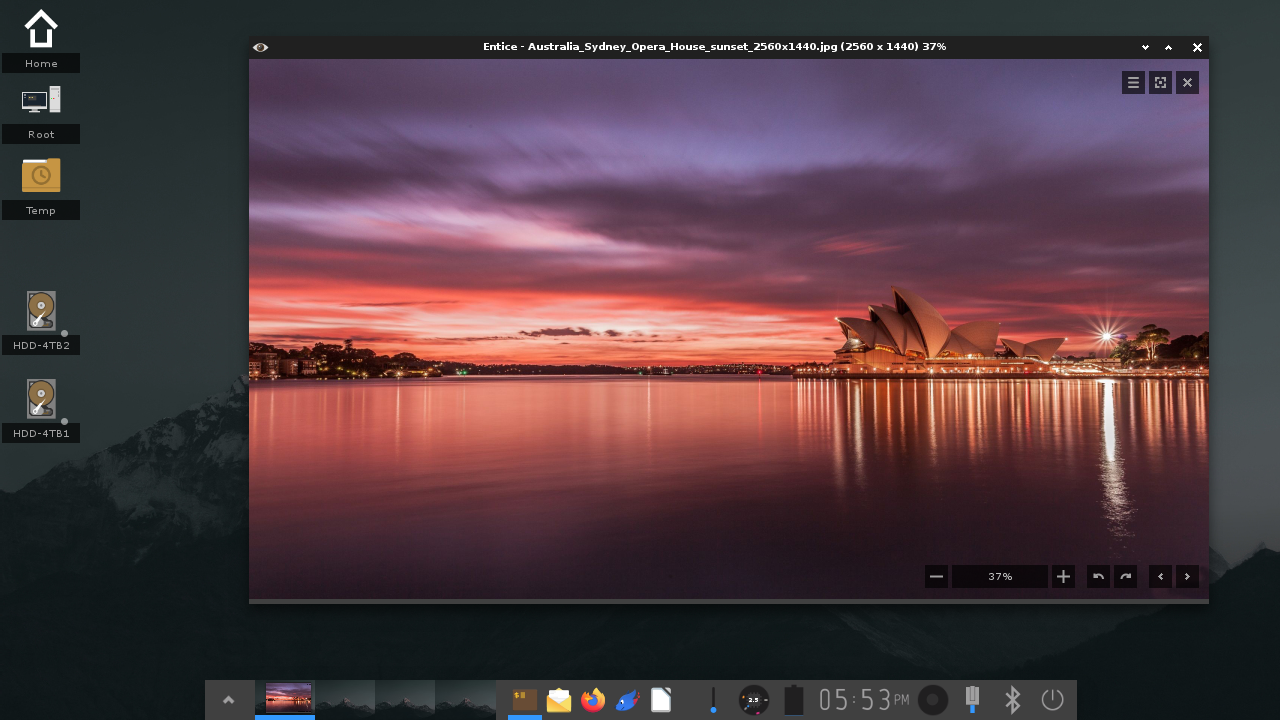
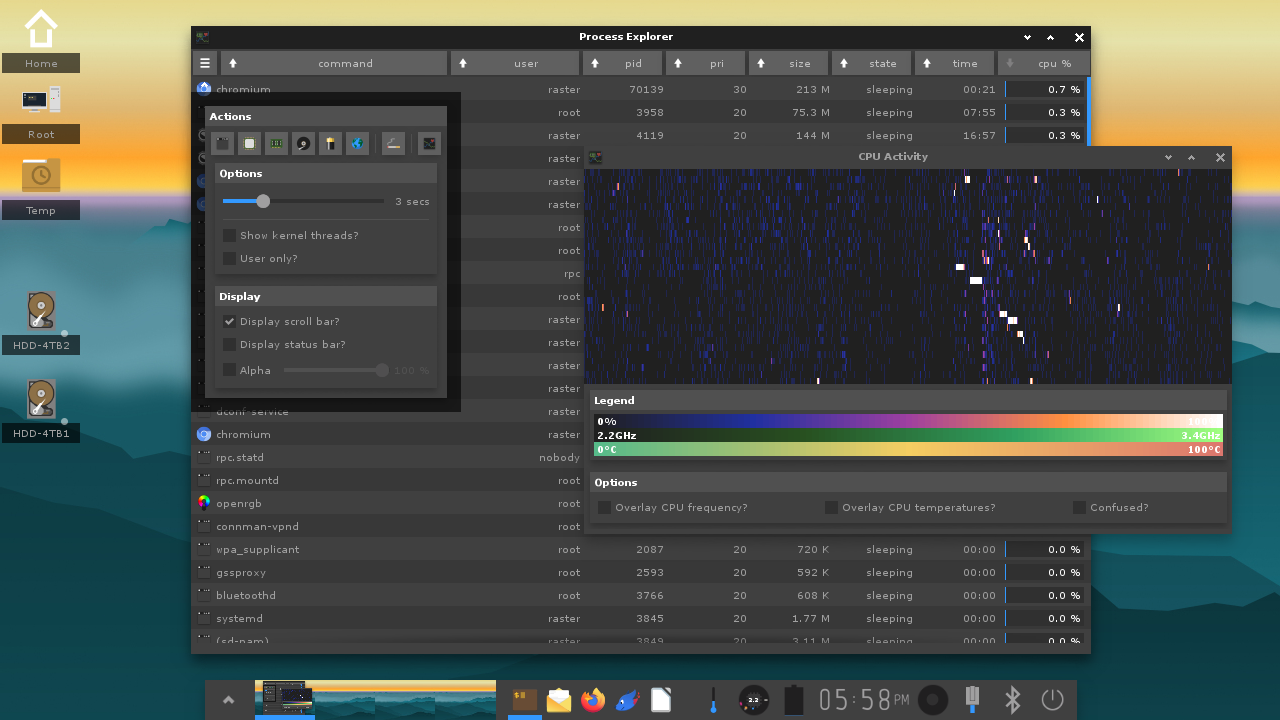
필요한 일 :
TODO
해야 하다:
적합한 제안 :
Meson 은이 프로젝트에 사용되는 빌드 시스템입니다. 자세한 내용은 mesonbuild.com을 참조하십시오
컴파일러 (예 : GCC 또는 Clang), PKG-Config, Ninja, 관련 패키지 데브 또는 패키지 데블 패키지와 같은 정상적인 빌드 툴링이 설치되어야합니다. 배포판이 개발 헤더 (예 : LIBC6-DEV) 등을 분할하는 경우.
EFL과 같은 종속성 (EFL)이 설치되는 위치에 따라 PKG_CONFIG_PATH 환경 변수를 설정해야 할 수도 있습니다.
export PKG_CONFIG_PATH=/usr/local/lib/pkgconfig:/usr/lib/pkgconfig또한 일부 배포판은 라이브러리 위치에 추가 아치 디렉토리를 추가하는 것을 좋아하므로 더 좋아해야 할 수도 있습니다.
export PKG_CONFIG_PATH=/usr/local/lib/pkgconfig:/usr/local/lib64/pkgconfig:/usr/local/lib/x86_64-linux-gnu/pkgconfig:/usr/lib/pkgconfig:/usr/lib64/pkgconfig:/usr/lib/x86_64-linux-gnu/pkgconfig 대상 라이브러리 디렉토리 (예 : /usr/local/lib 가 /etc/ld.so.conf 또는 /etc/ld.so.conf.d/ 파일에 있고 ldconfig 다시 실행하는 라이브러리를 설치하는 모든 것을 설치 한 후 LDConfig 및 Ld.So.conf의 관련 문서를 참조하십시오.
또한 환경 변수 경로에 대상 빈 디르를 추가 할 수도 있습니다 (쉘 경로 변수에 대한 문서 참조).
export PATH=/usr/local/bin:/usr/bin:/bin/usr /local의 정상 편집 :
meson . build
ninja -C build
sudo ninja -C build install
Meson 빌드 일반 옵션 :
meson --help지원되는 프로젝트 별 옵션 목록 :
cat meson_options.txt1 개 이상의 프로젝트 별 옵션을 설정하려면 :
meson --prefix=/path/to -Doption=value [-Dother = value2] [...] . build현재 구성을 표시하려면 :
meson configure build위는 다음과 같은 최소한 다음이 완료된 후에 만 작동합니다.
meson . build빌드 및 구성을 정리하고 새로 시작하는 방법 :
rm -rf buildDist Tarball을 만들고 빌드를 확인하는 방법 : (Git Tree Clone에서해야하고 모든 변경 사항을 먼저 git에 맡겨야합니다)
ninja -C build dist접두사 변경 방법 :
meson --prefix=/path/to/prefix . build포장 용 특정 대상 디렉토리에 설치하는 방법 :
DESTDIR=/path/to/destdir ninja -C build install장황한 출력으로 구축하는 방법 (전체 명령 실행) :
ninja -C build -v 참고 : enlightenment_start 에 의해 깨달음이 시작되면 모든 출력 로그가 ~/.e-log.log 에 넣습니다. Enlightenment의 이전 로그는 ~/.e-log.log.old 로 이동합니다.
참고 : 기본 컴파일 접두사 ( /usr/local )에 Enlightenment를 설치하는 경우 다음과 같은 작업을 수행하여 로그인 관리자가 로그인 관리자에게 액세스 할 수 있는지 확인할 수 있습니다.
sudo ln -s /usr/local/share/xsessions/enlightenment.desktop /usr/share/xsessions/enlightenment.desktop 사용자 정의 런처 스크립트를 설정할 수도 있습니다. 홈 디렉토리에서 ~/.xinitrc 파일을 편집 하고이 컨텐츠를 가지고 있습니다.
 #! /bin/sh
exec /usr/local/bin/enlightenment_start >& ~ /.xsession-errors
( exec 쉘에게 다음 명령으로 자체적으로 대체하도록 지시하고 >& ~/.xsession-errors 모든 출력이 ~/.xsession-errors 파일에 로그인되도록합니다).
~/.xsession 파일이 동일하기를 원할 수도 있으므로 링크를 만드십시오.
ln -s .xinitrc .xsession 이것은 /usr/local 가정하고 설치 접두사 위치에 따라 수정합니다.
로그인 관리자를 사용하지 않으면 위의 .xinitrc 파일이 설정된 후 텍스트 콘솔에 로그인하고 startx 실행할 수 있습니다.
참고 : 보안 문제를 원하지 않으면 sysactions.conf 가 /etc/enlightenment ( PREFIX/etc/enlightenment )에 있는지 확인하십시오. 이 파일은 Packagers 및 System Integrator가 정책 및 스크립트/도구에 맞게 맞춤화하기위한 것입니다. 이것은 동일한 디렉토리의 system.conf 에도 적용됩니다.
참고 : Wayland 지원 (일반 최종 사용자가 아닌 실험으로 간주되는 것으로 간주 됨)을 활성화하려면 Meson -Dwl=true option 사용하십시오. Wayland 모드에서 Enlightenment를 실행하려면 텍스트 VT에 로그인하고 enlightenment_start RUNNED 만하십시오. 디버그하고 모든 출력을 보려면 화면과 같은 것을 사용한 다음 Sshing in 등을 사용하여 원격 화면 세션에 연결하십시오.
참고 : NVIDIA 지원 - NVIDIA 카드가 있고 NVIDIA 드라이버를 사용하는 경우 Wayland 지원을 사용할 수 없습니다 . 문제가없는 사람들은 DRM 및 Wayland 지원과 충돌하기 위해 기본 OpenGL-ES/EGL 대신 EFL과 함께 전체 OpenGL+GLX를 사용해야합니다. 당신은 할 것입니다





