enlightenment
enlightenment-0.25.4

Veuillez signaler les bogues / problèmes sur git.enlightinment.org
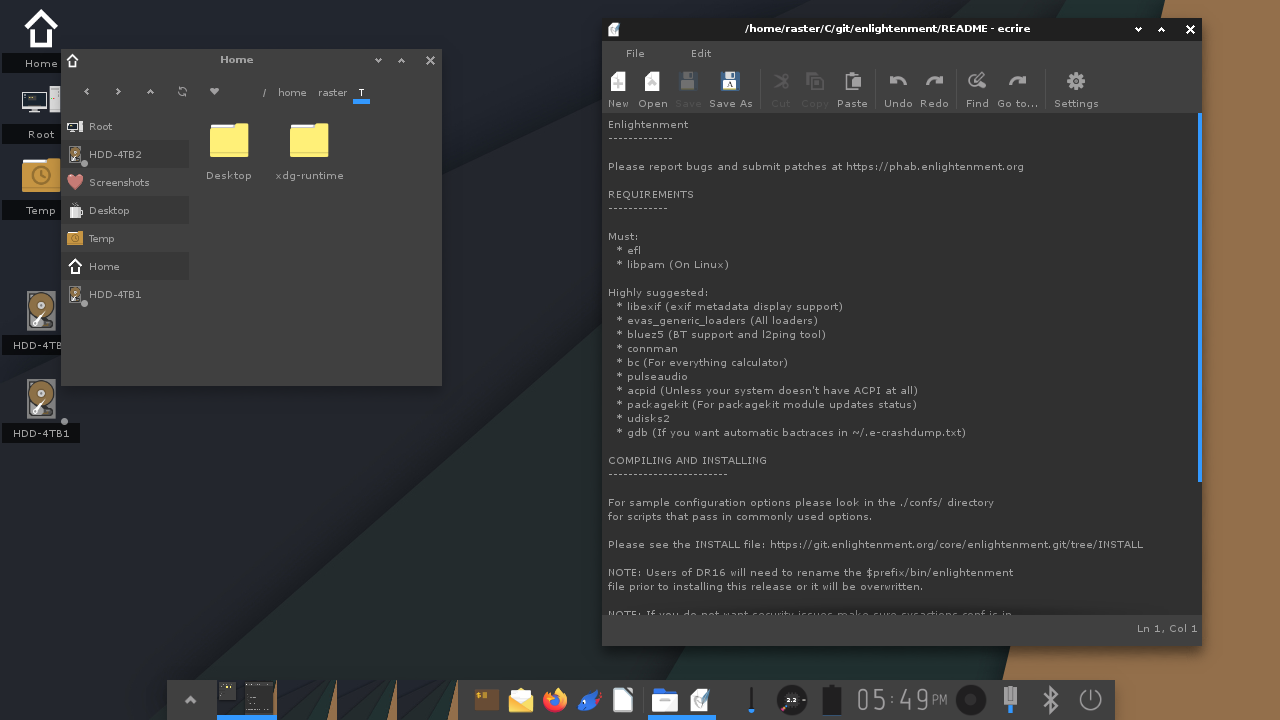
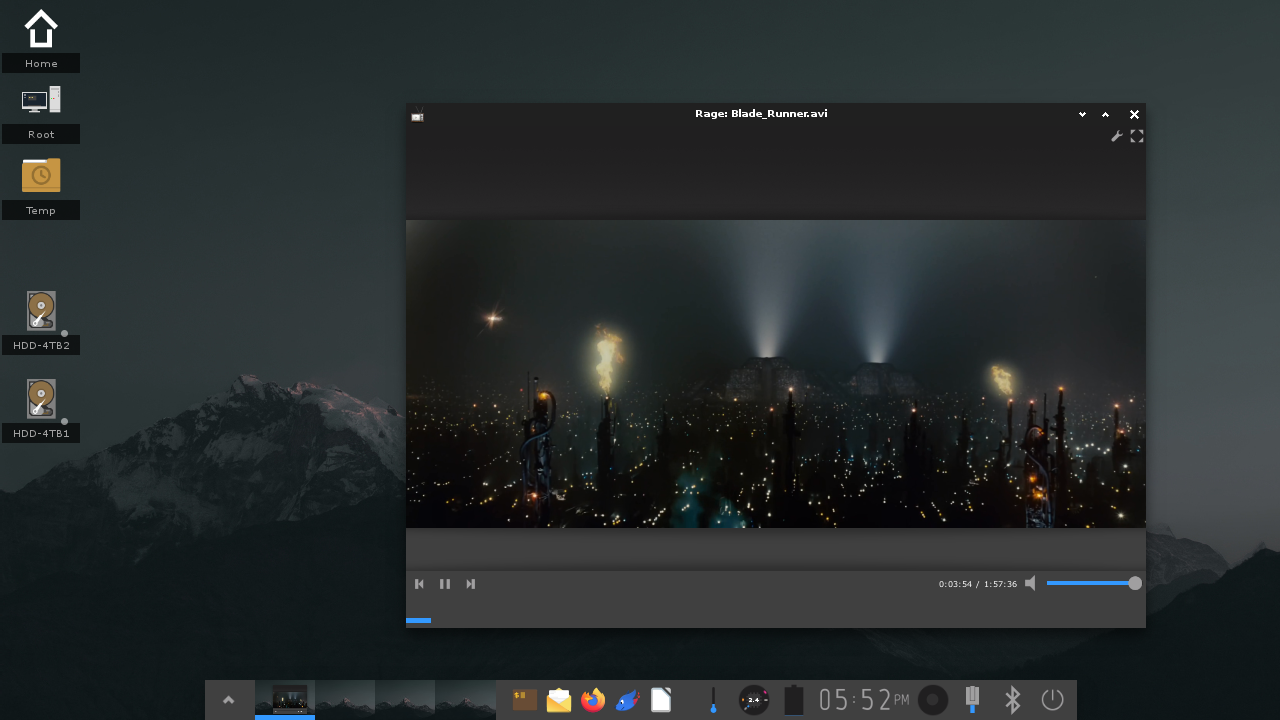
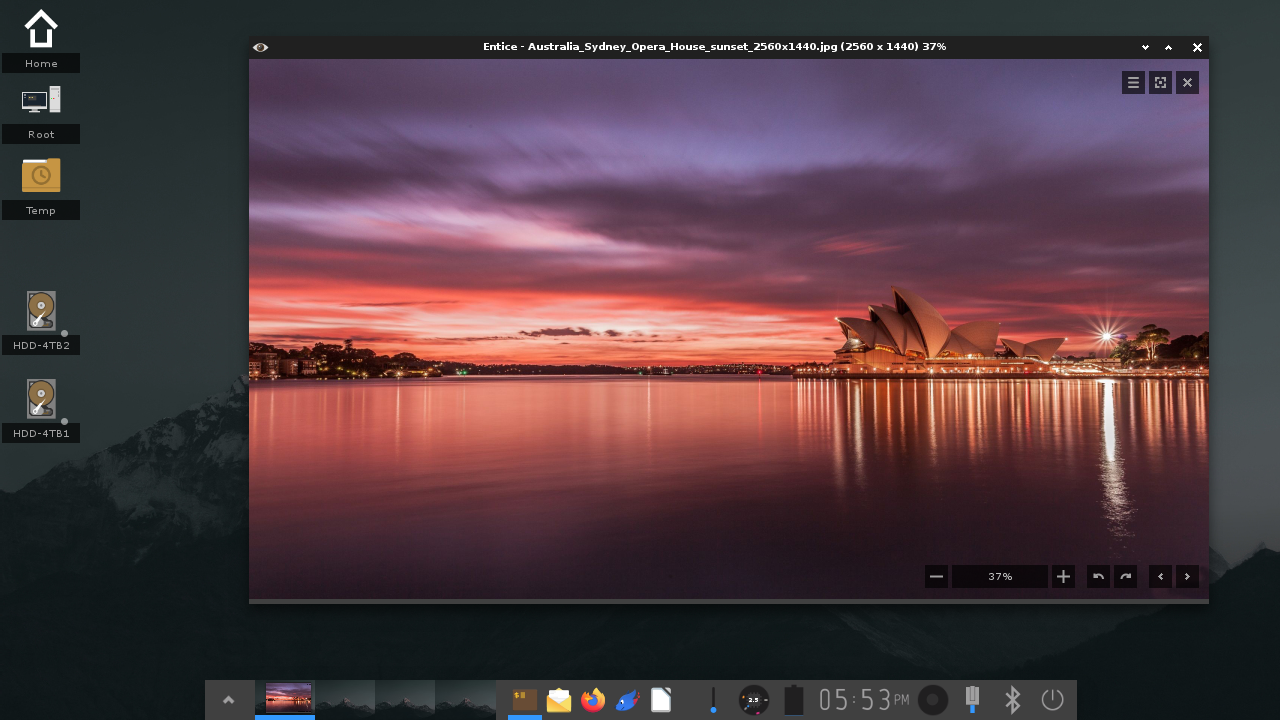
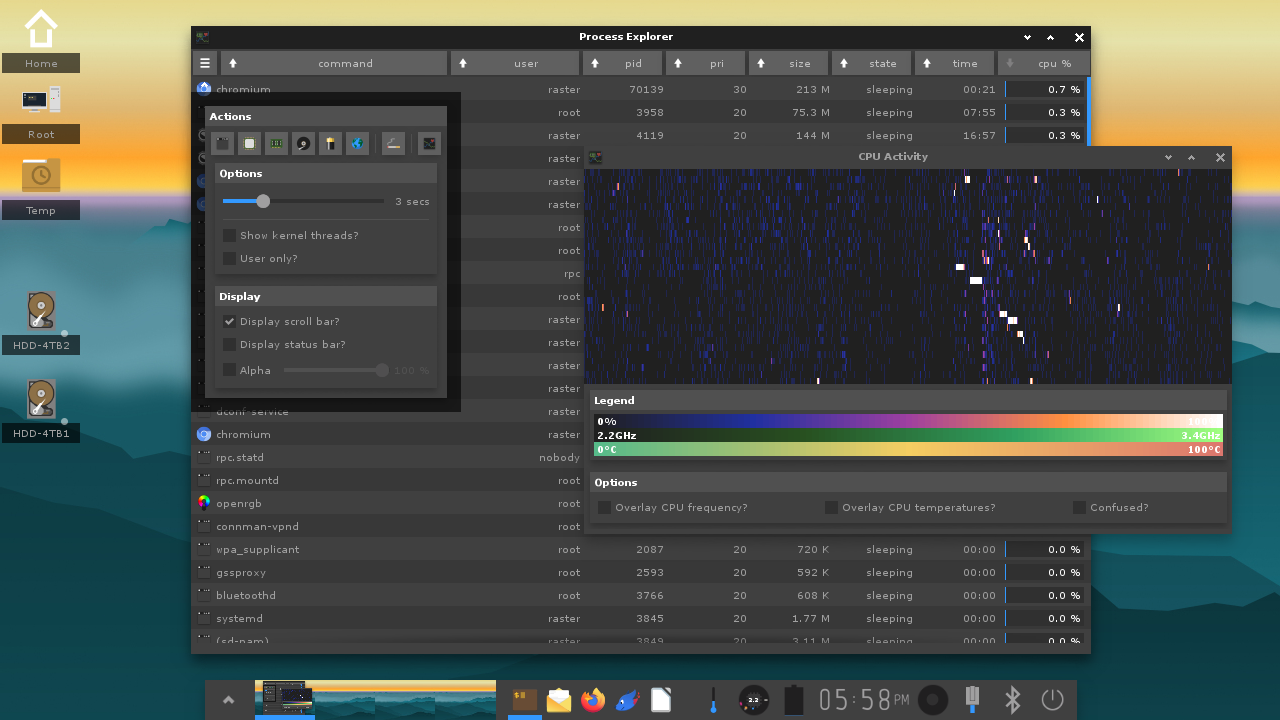
L'illumination est un gestionnaire de fenêtres, un compositeur et un "shell de bureau" de base. Il remplace votre environnement GUI qui exécute votre bureau graphique quotidien. Il comprend un gestionnaire de fichiers intégré, un lanceur d'applications, des étagères, des boîtes de dialogue de paramètres, des menus, des commandes de mélangeurs audio, des commandes de réseau avant (pour Connman), une surveillance des batteries, des contrôles de fréquence du processe Et bien plus encore.
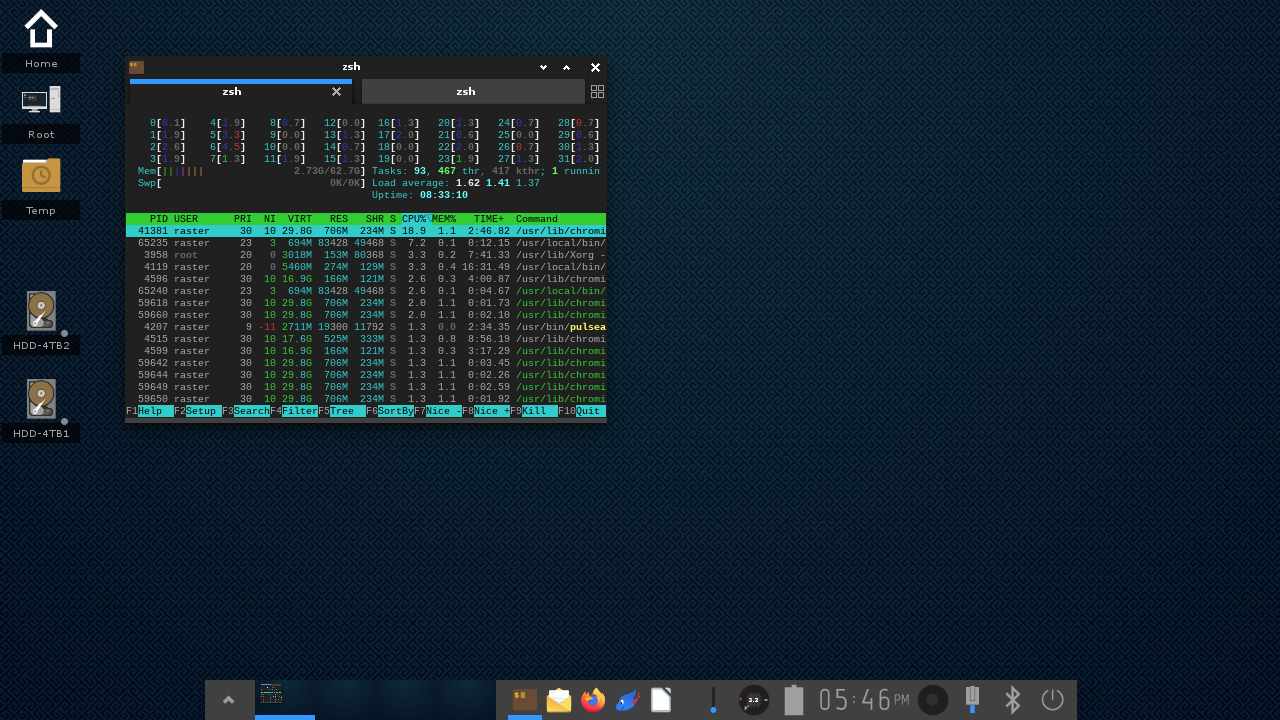
L'illumination est l'un des environnements de ressources les plus bas autour de son ensemble de fonctionnalités.
L'illumination est principalement développée pour X11, mais a un mode expérimental Wayland qui aura des problèmes, alors essayez-le uniquement si vous êtes aventureux ou disposé à y travailler.
Pour plus d'informations, veuillez consulter la page sur la page.
Des choses qui doivent faire:
FAIRE
Doit:
Très suggéré:
Meson est le système de construction utilisé pour ce projet. Pour plus d'informations, veuillez consulter mesonbuild.com
Vous aurez besoin d'outillage de construction normal installé comme un compilateur (GCC ou Clang par exemple), PKG-Config, Ninja, tout package-DEV ou package de package pertinent si votre distribution divise les en-têtes de développement (par exemple LIBC6-DEV) etc.
Selon l'endroit où les dépendances (comme EFL) sont installées, vous devrez peut-être définir votre variable d'environnement PKG_CONFIG_PATH comme:
export PKG_CONFIG_PATH=/usr/local/lib/pkgconfig:/usr/lib/pkgconfigNotez également que certaines distributions aiment ajouter des répertoires d'arc supplémentaires à vos emplacements de bibliothèque, vous devrez peut-être plus comme:
export PKG_CONFIG_PATH=/usr/local/lib/pkgconfig:/usr/local/lib64/pkgconfig:/usr/local/lib/x86_64-linux-gnu/pkgconfig:/usr/lib/pkgconfig:/usr/lib64/pkgconfig:/usr/lib/x86_64-linux-gnu/pkgconfig Vous devrez vous assurer que le répertoire de la bibliothèque de destination (par exemple /usr/local/lib se trouve dans vos fichiers /etc/ld.so.conf ou /etc/ld.so.conf.d/ et après avoir installé tout ce qui installe les bibliothèques que vous réévaluez ldconfig .
Vous pouvez également ajouter le Dirt de destination à votre chemin de variable d'environnement (voir la documentation sur votre variable de chemin de shell) telles que:
export PATH=/usr/local/bin:/usr/bin:/binCompilation normale dans / usr / local:
meson . build
ninja -C build
sudo ninja -C build install
Pour Meson Build Options génériques:
meson --helpPour une liste d'options spécifiques au projet prises en charge:
cat meson_options.txtPour définir 1 ou plusieurs options spécifiques au projet:
meson --prefix=/path/to -Doption=value [-Dother = value2] [...] . buildPour afficher la configuration actuelle:
meson configure buildCe qui précède ne fonctionnera qu'après au moins ce qui suit est terminé:
meson . buildComment nettoyer la construction et la configuration et démarrer frais:
rm -rf buildComment faire un Tar Tarball et vérifier sa construction: (Doit le faire à partir du clone de Git Tree et commettre toutes les modifications pour Git en premier)
ninja -C build distComment changer de préfixe:
meson --prefix=/path/to/prefix . buildComment installer dans un répertoire de destination spécifique pour l'emballage:
DESTDIR=/path/to/destdir ninja -C build installComment construire avec une sortie verbeux (les commandes complètes s'exécutent):
ninja -C build -v Remarque: Une fois l'illumination démarrée par enlightenment_start , tous les journaux de sortie sont mis en ~/.e-log.log . Le journal précédent pour l'exécution précédente des Lumières sera déplacé vers ~/.e-log.log.old .
Remarque: Si vous installez l'illumination sur la préfixe de compilation par défaut ( /usr/local ), vous voudrez peut-être vous assurer que le fichier de session est accessible à votre gestionnaire de connexion (en supposant que vous en utilisez un) en faisant quelque chose comme:
sudo ln -s /usr/local/share/xsessions/enlightenment.desktop /usr/share/xsessions/enlightenment.desktop Vous pouvez également configurer un script de lanceur personnalisé. Modifiez le fichier ~/.xinitrc dans votre répertoire domestique et ayez ce contenu:
 #! /bin/sh
exec /usr/local/bin/enlightenment_start >& ~ /.xsession-errors
( exec dit au shell de se remplacer par la commande suivante et >& ~/.xsession-errors garantit que toutes les sorties sont enregistrées dans le fichier ~/.xsession-errors ).
Vous pouvez également vouloir que votre fichier ~/.xsession soit le même, alors faites un lien:
ln -s .xinitrc .xsession Cela suppose également /usr/local et modifiez simplement en fonction de votre emplacement de préfixe d'installation.
Si vous n'utilisez pas de gestionnaire de connexion, vous pouvez simplement vous connecter à une console de texte et exécuter startx une fois le fichier .xinitrc ci-dessus.
Remarque: Si vous ne voulez pas de problèmes de sécurité, assurez-vous que sysactions.conf est dans /etc/enlightenment (pas PREFIX/etc/enlightenment ) car c'est le premier endroit où il regarde. Ce fichier est destiné à être personnalisé par les emballages et les intégrateurs système pour correspondre à vos politiques et scripts / outils. Cela s'applique également à system.conf dans le même répertoire.
Remarque: Pour activer le support Wayland (toujours considéré comme expérimental et non pour les utilisateurs finaux réguliers), utilisez l' -Dwl=true option . Pour exécuter l'illumination en mode Wayland, connectez-vous simplement sur n'importe quel texte VT et exécutez enlightenment_start . Si vous souhaitez déboguer et voir toutes les sorties, essayez d'utiliser quelque chose comme l'écran, puis vous attachez à la session d'écran distante en sshing dans etc.
Remarque: support NVIDIA - N'activez pas le support Wayland si vous avez des cartes NVIDIA et utilisez des pilotes NVIDIA. Vous devrez utiliser OpenGL + GLX complet avec EFL au lieu de l'OpenGL-ES / EGL par défaut pour que ceux qui n'ont pas de problèmes et cela entre en conflit avec un support DRM et Wayland . Vous serez





