enlightenment
enlightenment-0.25.4

git.enlightenment.orgでバグ/問題を報告してください
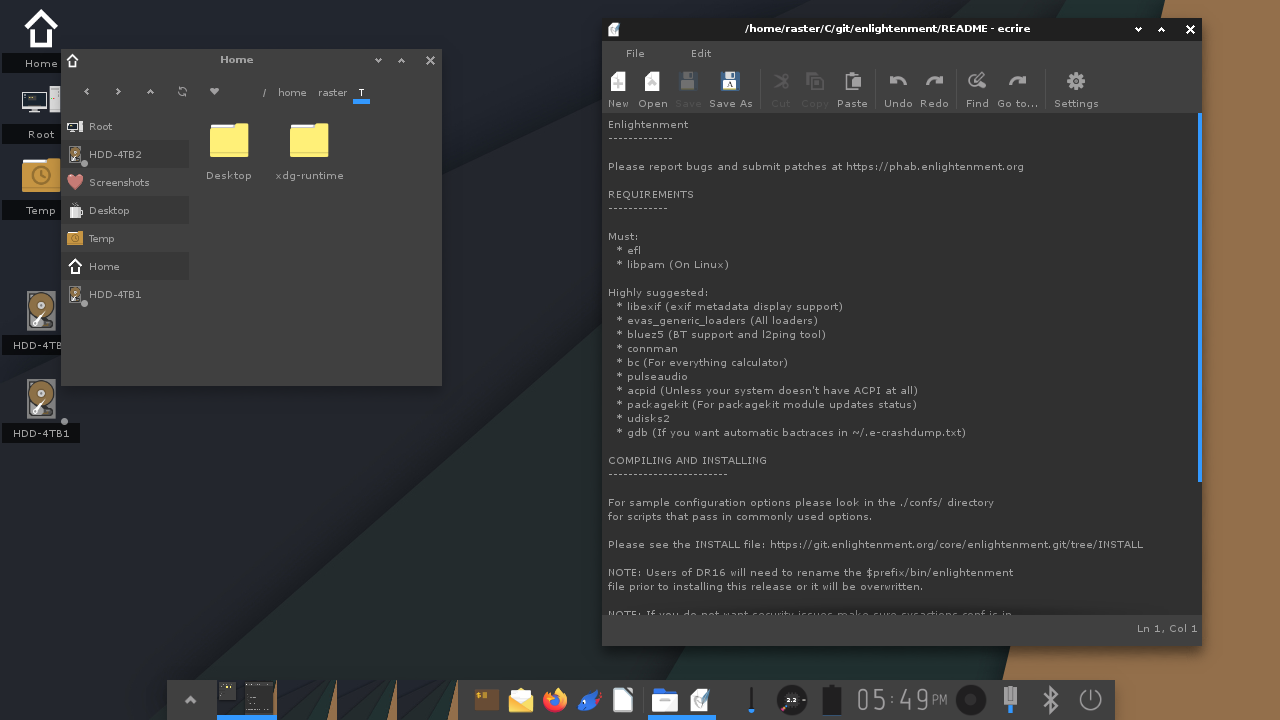
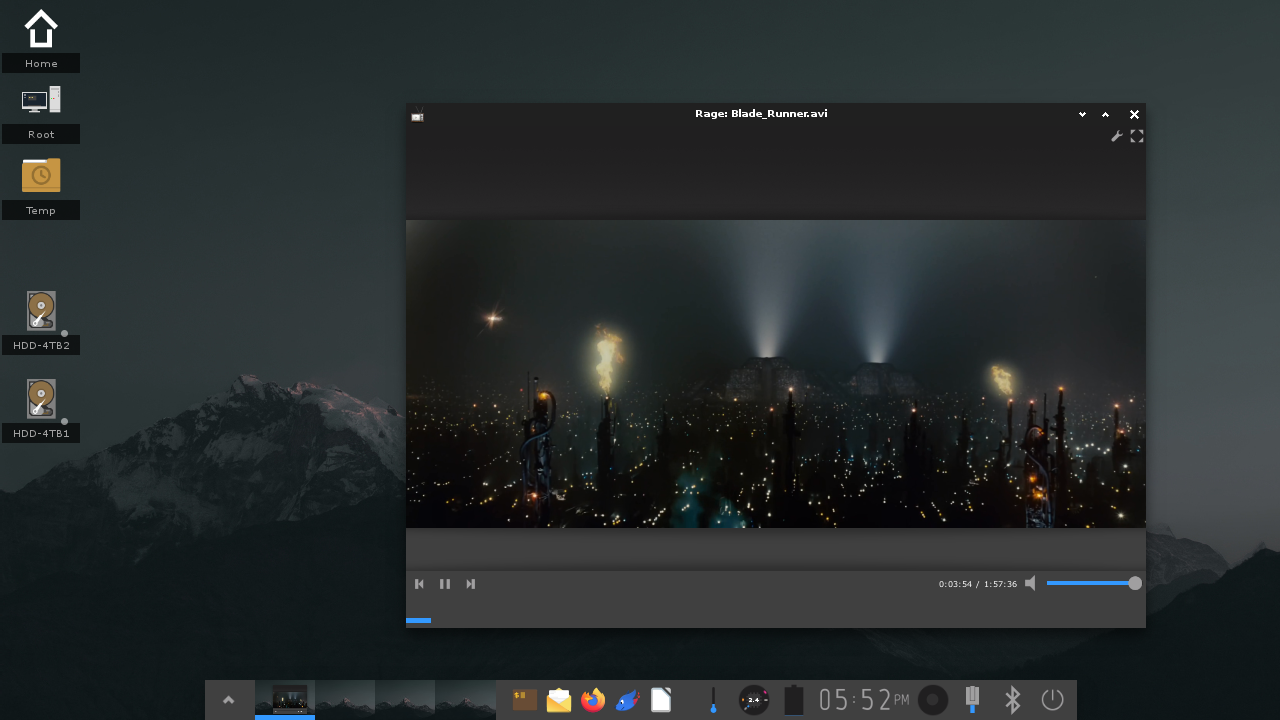
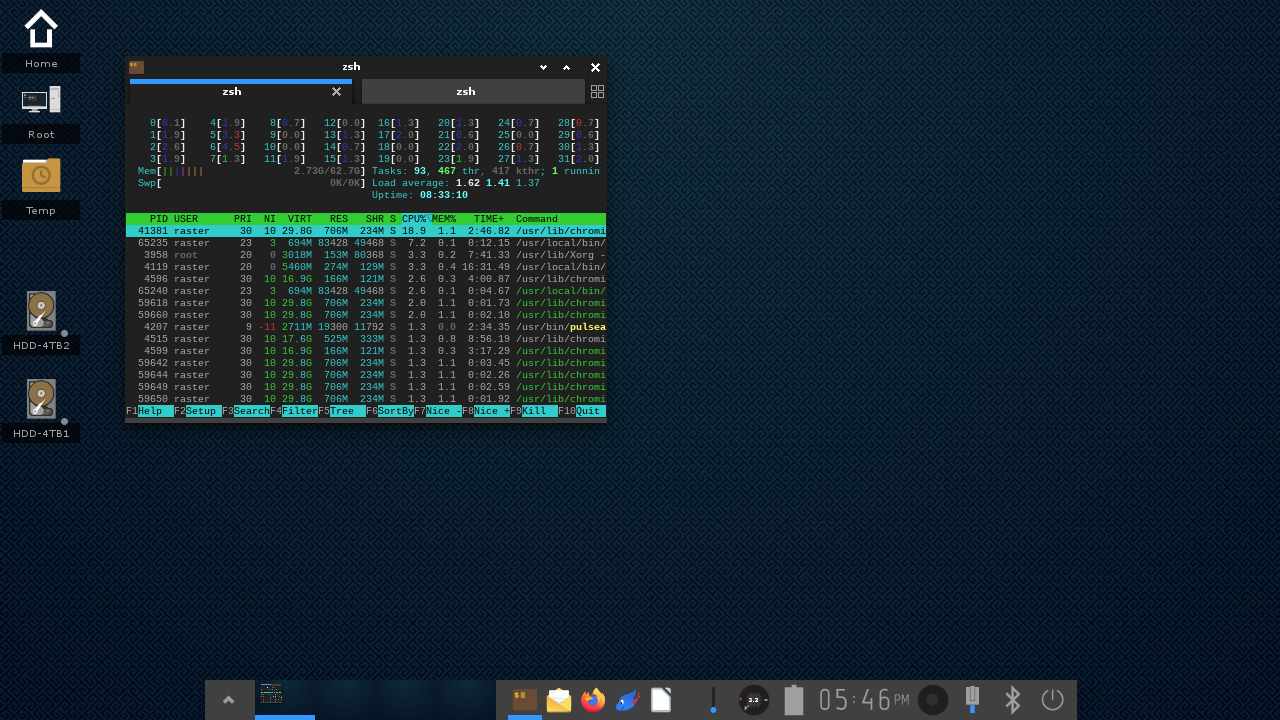
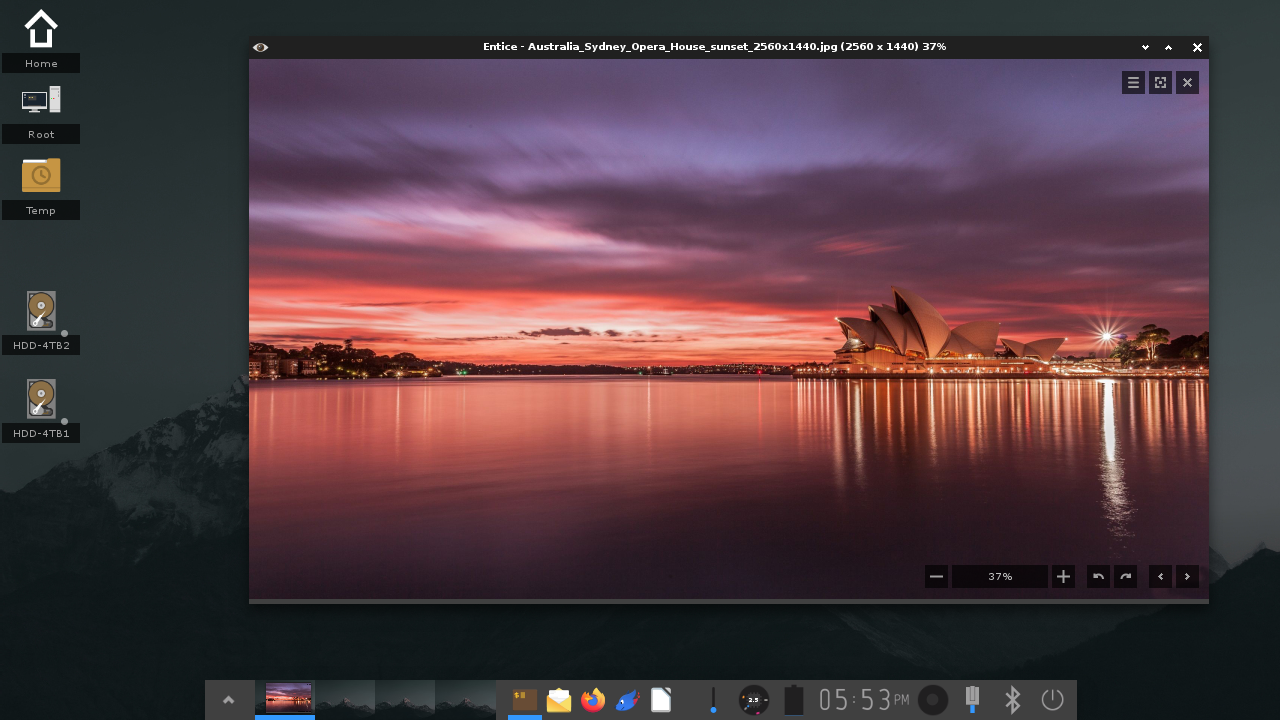
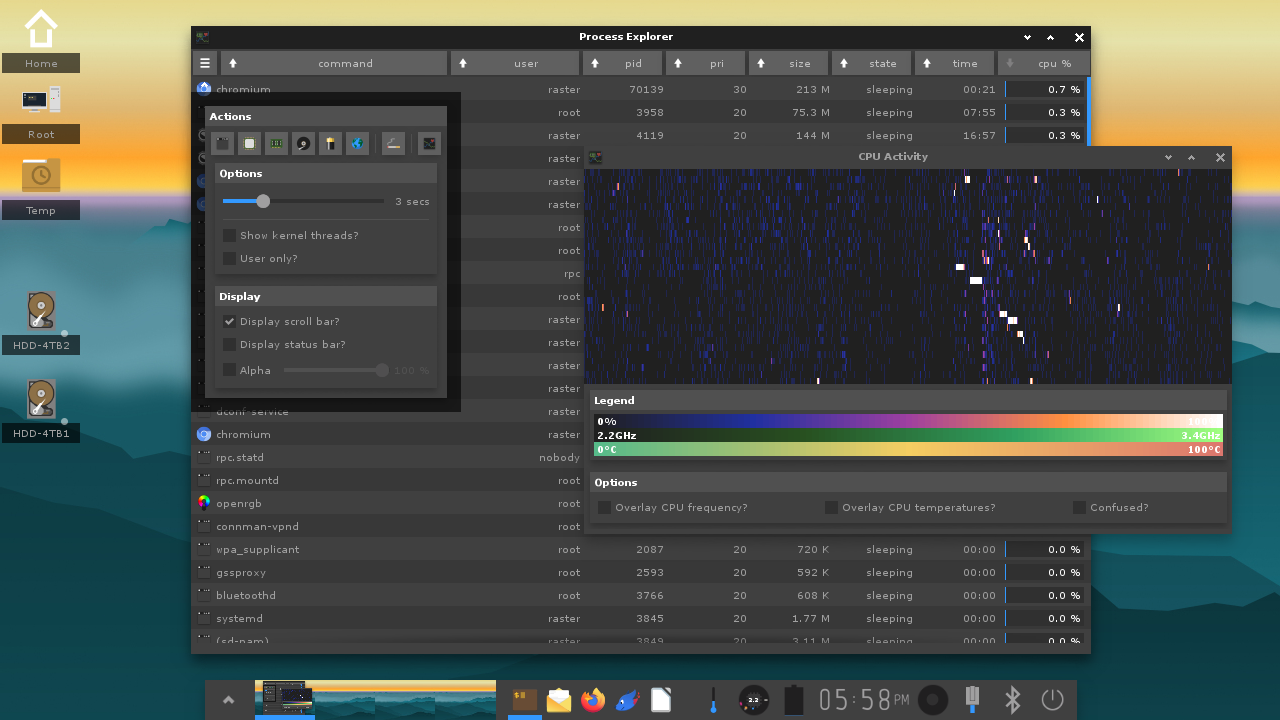
Enlightenmentは、ウィンドウマネージャー、コンポジタ、および基本的な「デスクトップシェル」です。日常のグラフィカルなデスクトップを実行するGUI環境に取って代わります。ビルトインファイルマネージャー、アプリケーションランチャー、棚、設定ダイアログ、メニュー、オーディオミキサーコントロール、ネットワークコントロールフロントエンド(CONNMAN用)、バッテリー監視、CPU周波数コントロール、スクリーンショットとバックライトコントロール、スクリーンショットと編集、時計とカレンダー、温度、MPRIS2の音楽コントロールのコントロール、ブルートゥエットのコントロールの最新情報のコントロール、BlueTOUSTコントロールのコントロール、BlueTOUST Controlsのパッケージキットが含まれます。 もっと。
啓発は、機能セットに比べて最も低いリソース環境の1つです。
EnlightenmentはX11用に主に開発されていますが、問題が発生する実験的なWaylandモードがあるため、冒険心があるか、それに取り組むことをいとわない場合にのみ試してみてください。
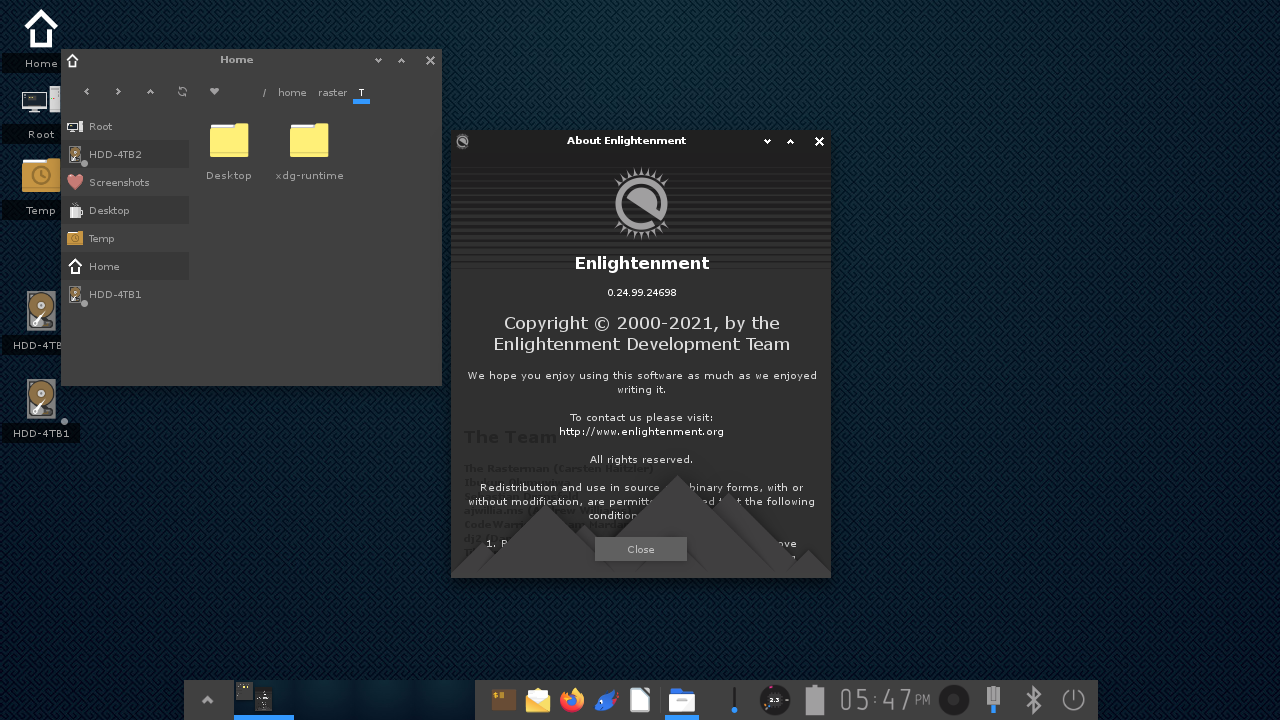
詳細については、Enlightenment's About Pageをご覧ください。
する必要があること:
トト
しなければならない:
強く提案されています:
Mesonは、このプロジェクトに使用されるビルドシステムです。詳細については、mesonbuild.comを参照してください
コンパイラ(GCCまたはClangなど)、PKG-Config、Ninja、関連するパッケージDEV、またはパッケージデベルパッケージなど、通常のビルドツールをインストールする必要があります。
依存関係(EFLなど)がインストールされている場所に応じて、次のようなPKG_CONFIG_PATH環境変数を設定する必要がある場合があります。
export PKG_CONFIG_PATH=/usr/local/lib/pkgconfig:/usr/lib/pkgconfigまた、一部のディストリビューションは、ライブラリの場所に追加のアーチディレクトリを追加したいので、次のようなものが必要な場合があることに注意してください。
export PKG_CONFIG_PATH=/usr/local/lib/pkgconfig:/usr/local/lib64/pkgconfig:/usr/local/lib/x86_64-linux-gnu/pkgconfig:/usr/lib/pkgconfig:/usr/lib64/pkgconfig:/usr/lib/x86_64-linux-gnu/pkgconfig宛先ライブラリディレクトリ( /usr/local/libが/etc/ld.so.so.so.confにあるか、 ldconfigを再実行するライブラリをインストールした後、Ldconfigとld.so.confの関連文書をインストールした後、配布のために関連するドキュメンテーションを確認することを確認する必要があります。
また、次のような次のような環境変数パス(シェルパス変数のドキュメントを参照)に宛先ビンDIRを追加することもできます。
export PATH=/usr/local/bin:/usr/bin:/bin/usr /localの通常の編集:
meson . build
ninja -C build
sudo ninja -C build install
Mesonのための一般的なオプションを作成します。
meson --helpサポートされているプロジェクト固有のオプションのリストについては:
cat meson_options.txt1つ以上のプロジェクト固有のオプションを設定するには:
meson --prefix=/path/to -Doption=value [-Dother = value2] [...] . build現在の構成を表示するには:
meson configure build上記は、少なくとも次のことが行われた後にのみ機能します。
meson . buildビルドと構成をクリーンアウトし、新鮮に始める方法:
rm -rf buildDist Tarballを作成してそのビルドを確認する方法:(Git Treeクローンからそれを行い、すべての変更を最初にGITにコミットする必要があります)
ninja -C build distプレフィックスを変更する方法:
meson --prefix=/path/to/prefix . buildパッケージング用の特定の宛先ディレクトリにインストールする方法:
DESTDIR=/path/to/destdir ninja -C build install冗長出力で構築する方法(完全なコマンドの実行):
ninja -C build -v注: enlightenment_startによって啓発が開始されると、すべての出力ログが~/.e-log.logに配置されます。啓発の以前の実行の前のログは~/.e-log.log.oldに移動されます。
注:デフォルトのコンパイルプレフィックス( /usr/local )に啓発をインストールする場合、次のようなことを行うことにより、セッションファイルがログインマネージャーにアクセスできるようにすることをお勧めします(ログインマネージャーを使用することを確認してください(1つを使用すると仮定します)。
sudo ln -s /usr/local/share/xsessions/enlightenment.desktop /usr/share/xsessions/enlightenment.desktopカスタムランチャースクリプトを設定するだけです。ホームディレクトリで~/.xinitrcファイルを編集し、このコンテンツを持っています。
 #! /bin/sh
exec /usr/local/bin/enlightenment_start >& ~ /.xsession-errors
( exec 、シェルに次のコマンドに置き換えるように指示し、 >& ~/.xsession-errorsすべての出力が~/.xsession-errorsファイルにログに記録されるようにします)。
また、 ~/.xsessionファイルを同じにすることもできますので、リンクを作成します。
ln -s .xinitrc .xsessionこれは/usr/localを想定しており、インストールプレフィックスの場所に基づいて変更するだけです。
ログインマネージャーを使用しない場合は、上記の.xinitrcファイルが設定された後、テキストコンソールにログインしてstartxを実行できます。
注:セキュリティの問題が必要ない場合は、 sysactions.confが/etc/enlightenment ( PREFIX/etc/enlightenmentではない)にあることを確認してください。このファイルは、ポリシーとスクリプト/ツールに合わせて、パッケージとシステムインテグレーターによってカスタマイズされることを目的としています。これは、同じディレクトリのsystem.confにも適用されます。
注: Waylandサポートを有効にするには、通常のエンドユーザーではなく実験的と見なされます)を使用して、Meson -Dwl=true optionを使用します。 WaylandモードでEnlightenmentを実行するには、任意のテキストVTにログインしてenlightenment_startを実行します。すべての出力をデバッグして表示する場合は、画面のようなものを使用して、SSHING INなどでリモート画面セッションに接続してみてください。
注: NVIDIAサポート - NVIDIAカードをお持ちの場合、NVIDIAドライバーを使用している場合、Waylandサポートを有効にしないでください。デフォルトのOpenGL - ES/EGLの代わりにEFLを使用してFull OpenGL+GLXを使用する必要があります。あなたはするであろう





