enlightenment
enlightenment-0.25.4

Informe a los errores/problemas en git.enlightenment.org
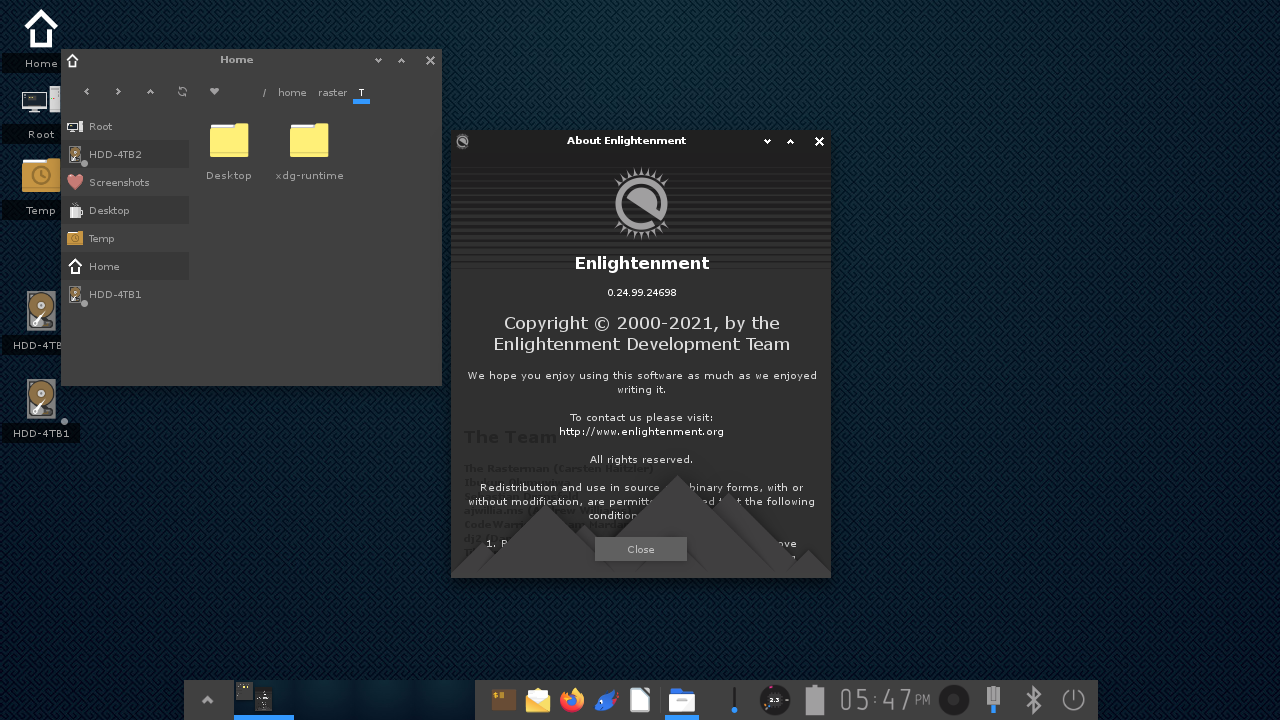
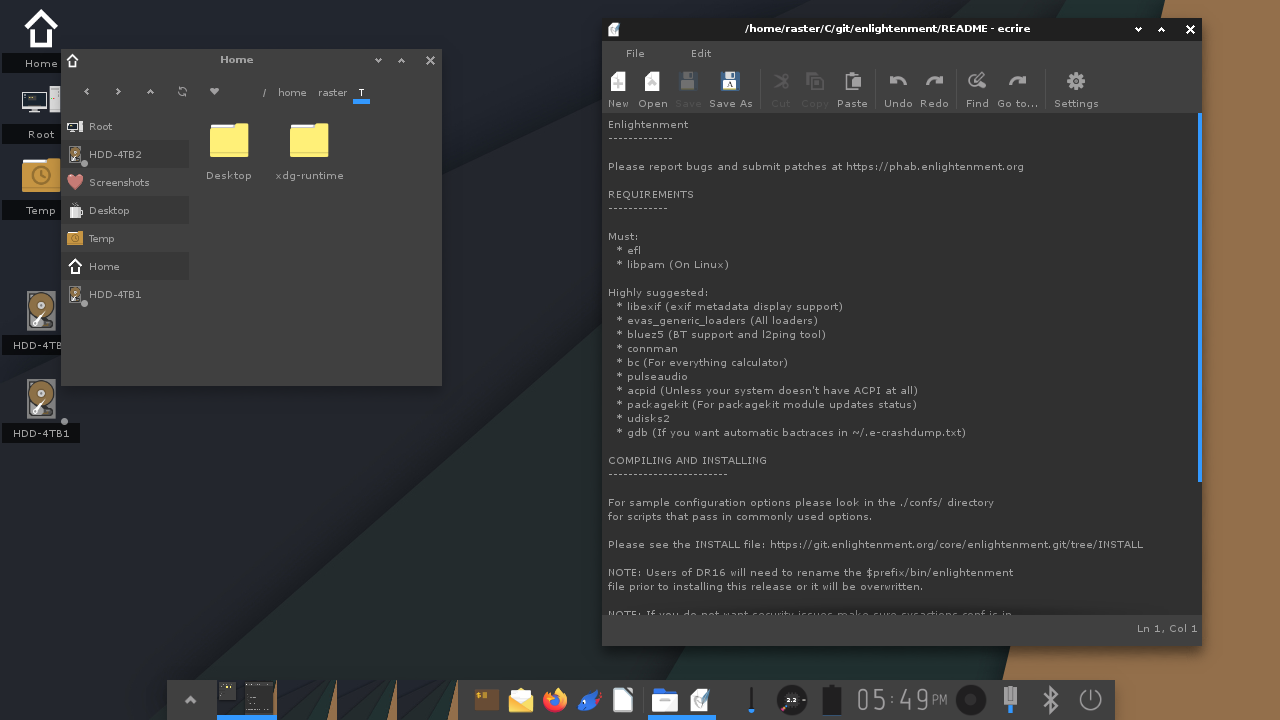
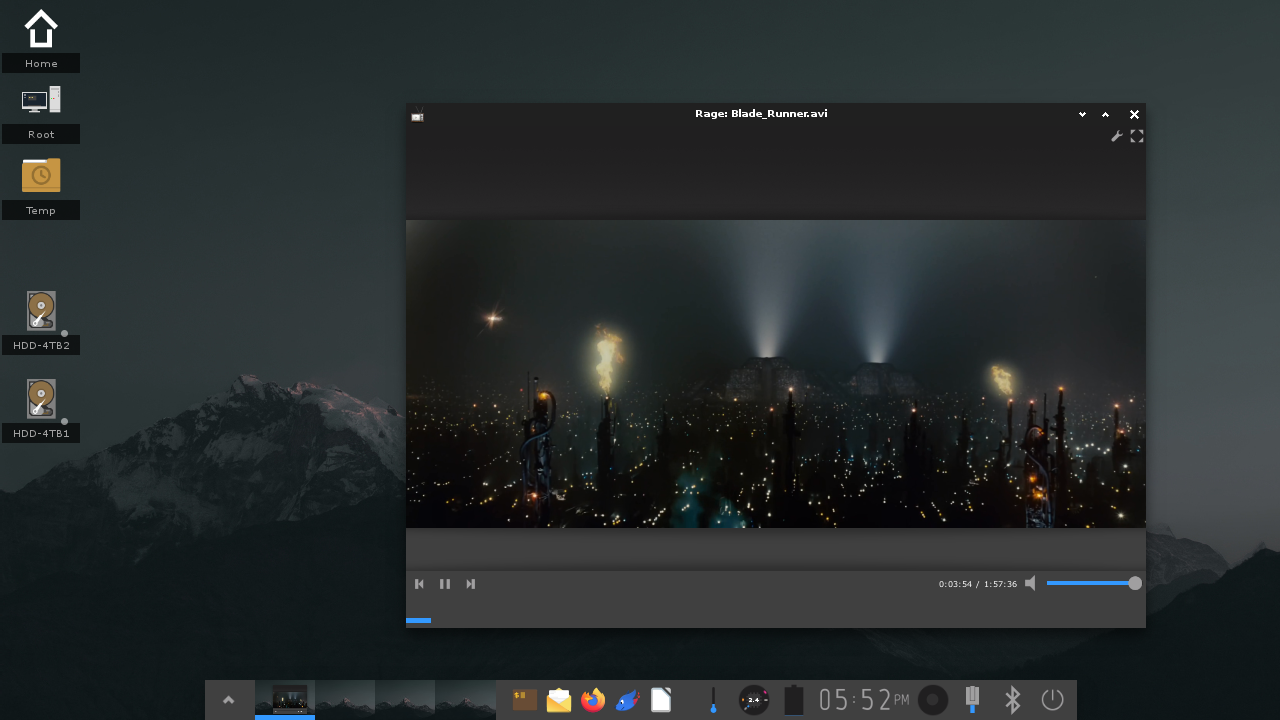
La iluminación es un administrador de ventanas, compositor y "Shell de escritorio" básico. Reemplaza su entorno GUI que ejecuta su escritorio gráfico diario. It includes a built-in File Manager, Application Launcher, Shelves, Settings Dialogs, Menus, Audio Mixer Controls, Network Control front-end (for Connman), Battery Monitoring, CPU Frequency Controls, Screen Blanking and Backlight controls, Screenshotting and editing, Clock and Calendar, Temperature Guages, Mpris2 Music Controls, Packagekit Update Front-end, Bluetooth controls for BlueZ 5, Screen resolution and layout controls y mucho más.
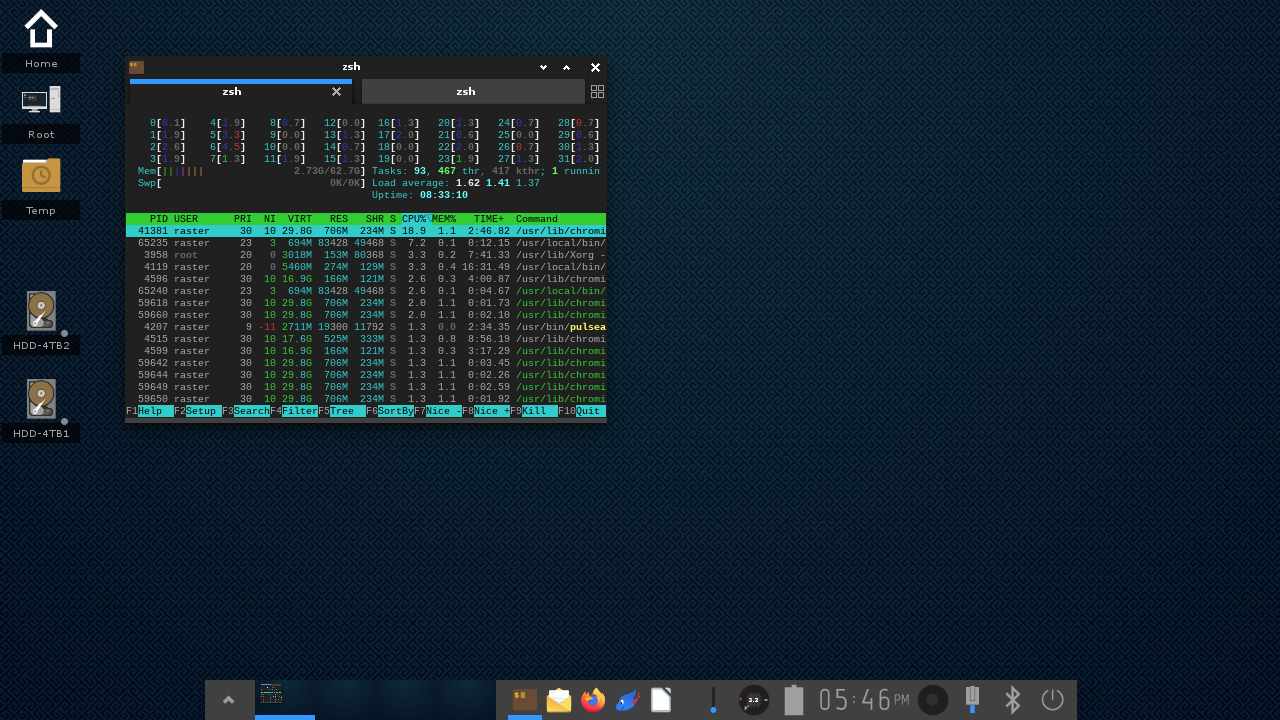
La iluminación es uno de los entornos de recursos más bajos en relación con su características.
La iluminación se desarrolla principalmente para X11, pero tiene un modo experimental de Wayland que tendrá problemas, así que solo pruébelo si es aventurero o está dispuesto a trabajar en ello.
Para obtener más información, consulte la página About de Ilightenment.
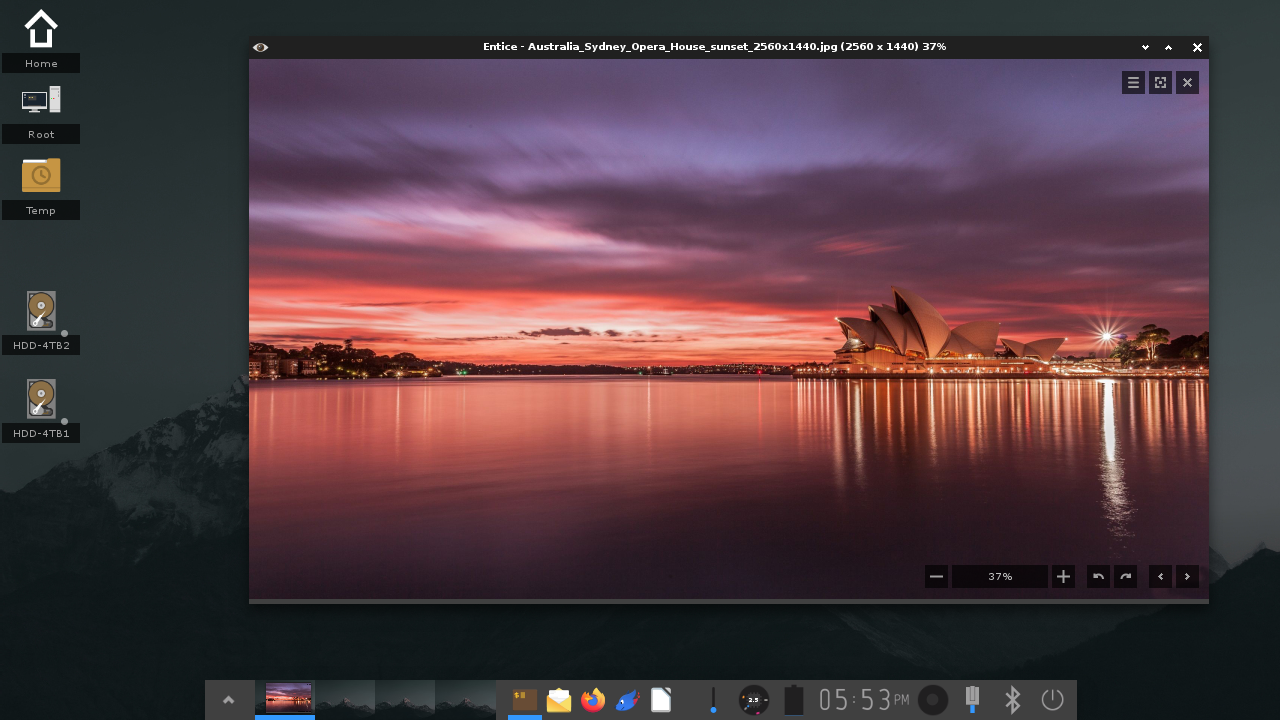
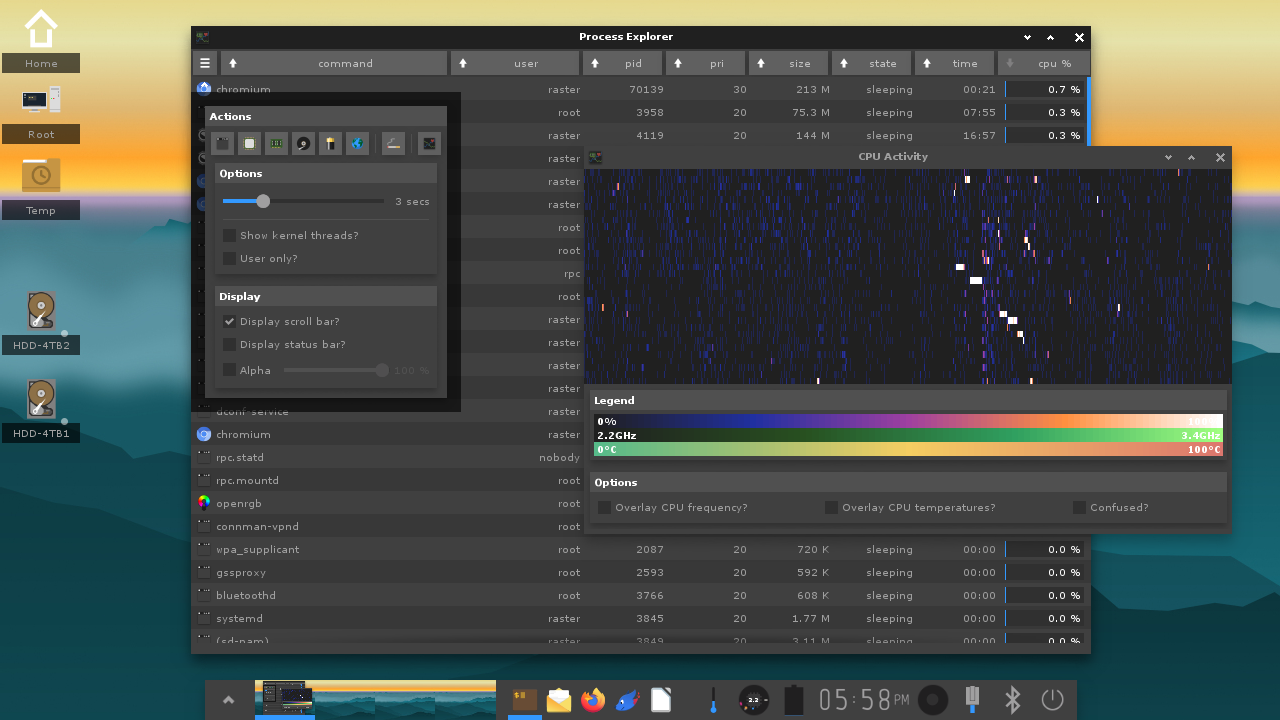
Cosas que necesitan hacer:
HACER
Debe:
Muy sugerido:
Meson es el sistema de compilación utilizado para este proyecto. Para obtener más información, consulte Mesonbuild.com
Necesitará herramientas de compilación normales instaladas, como un compilador (GCC o Clang, por ejemplo), PKG-Config, Ninja, cualquier paquete relevante de paquete de paquete o paquete de enlace de paquete si su distribución divide los encabezados de desarrollo (por ejemplo, libc6-dev) etc.
Dependiendo de dónde se instalen dependencias (como EFL), es posible que deba establecer su variable de entorno PKG_CONFIG_PATH como:
export PKG_CONFIG_PATH=/usr/local/lib/pkgconfig:/usr/lib/pkgconfigTambién tenga en cuenta que algunas distribuciones les gusta agregar directorios de arco adicionales a las ubicaciones de su biblioteca para que tenga que tener más como:
export PKG_CONFIG_PATH=/usr/local/lib/pkgconfig:/usr/local/lib64/pkgconfig:/usr/local/lib/x86_64-linux-gnu/pkgconfig:/usr/lib/pkgconfig:/usr/lib64/pkgconfig:/usr/lib/x86_64-linux-gnu/pkgconfig Deberá asegurarse de que el directorio de la biblioteca de destino (p. /usr/local/lib esté en su /etc/ld.so.conf o /etc/ld.so.conf.d/ archivos y después de instalar cualquier cosa que instale bibliotecas que vuelva a ejecutar ldconfig . Por favor, consulte la documentación relevante en ldconfig y ld.so.conf para su distribución.
También es posible que desee agregar la ruta de la variable de entorno de destino a su ruta de variable de entorno (consulte la documentación sobre su variable de ruta de shell) como:
export PATH=/usr/local/bin:/usr/bin:/binCompilación normal en /usr /local:
meson . build
ninja -C build
sudo ninja -C build install
Para Meson Build Opciones genéricas:
meson --helpPara una lista de opciones específicas del proyecto admitidas:
cat meson_options.txtPara establecer 1 o más opciones específicas del proyecto:
meson --prefix=/path/to -Doption=value [-Dother = value2] [...] . buildPara mostrar la configuración actual:
meson configure buildLo anterior solo funcionará después de que se realice al menos lo siguiente:
meson . buildCómo limpiar la compilación y la configuración y comenzar de nuevo:
rm -rf buildCómo hacer un tarball Dist y verificar su construcción: (debe hacerlo desde Git Tree Clone y comprometer todos los cambios a GIT primero)
ninja -C build distCómo cambiar el prefijo:
meson --prefix=/path/to/prefix . buildCómo instalar en un directorio de destino específico para el embalaje:
DESTDIR=/path/to/destdir ninja -C build installCómo construir con salida detallada (ejecución de comandos completos):
ninja -C build -v NOTA: Una vez que la iluminación se inicia por enlightenment_start , todos los registros de salida se colocan en ~/.e-log.log . El registro anterior para la ejecución anterior de la iluminación se moverá a ~/.e-log.log.old .
Nota: Si instala la iluminación en el prefijo de compilación predeterminado ( /usr/local ), entonces es posible que desee asegurarse de que el archivo de sesión sea accesible para su administrador de inicio de sesión (suponiendo que use uno) haciendo algo como:
sudo ln -s /usr/local/share/xsessions/enlightenment.desktop /usr/share/xsessions/enlightenment.desktop También puede configurar un script de lanzador personalizado. Edite el archivo ~/.xinitrc en su directorio de inicio y tenga este contenido:
 #! /bin/sh
exec /usr/local/bin/enlightenment_start >& ~ /.xsession-errors
( exec le dice al shell que se reemplace con el siguiente comando y >& ~/.xsession-errors asegura que toda la salida se registre al archivo ~/.xsession-errors ).
También puede querer que su archivo ~/.xsession sea el mismo, así que haga un enlace:
ln -s .xinitrc .xsession Esto también asume /usr/local y simplemente modifica según su ubicación de prefijo de instalación.
Si no usa un administrador de inicio de sesión, simplemente puede iniciar sesión en una consola de texto y ejecutar startx después de que se configure el archivo .xinitrc anterior.
Nota: Si no desea problemas de seguridad, asegúrese de que sysactions.conf esté en /etc/enlightenment (no PREFIX/etc/enlightenment ), ya que este es el primer lugar que ve. Este archivo está destinado a ser personalizado por paquetes e integradores de sistemas para que coincidan con sus políticas y scripts/herramientas. Esto también se aplica a system.conf en el mismo directorio.
Nota: para habilitar el soporte de Wayland (todavía considerado experimental y no para usuarios finales regulares) use la -Dwl=true option . Para ejecutar la iluminación en el modo Wayland, simplemente inicie sesión en cualquier VT de texto y ejecute enlightenment_start . Si desea depurar y vea toda la salida, intente usar algo como la pantalla, luego adjunte a la sesión de pantalla remota mediante sshing, etc.
Nota: Soporte de NVIDIA: no habilite el soporte de Wayland si tiene tarjetas NVIDIA y usa controladores NVIDIA. Deberá usar OpenGL+GLX completo con EFL en lugar del OpenGL-ES/EGL predeterminado para que no tengan problemas y esto entra en conflicto con cualquier Soporte DRM y Wayland . Vas a





