enlightenment
enlightenment-0.25.4

请在git.enlightenment.org上报告错误/问题
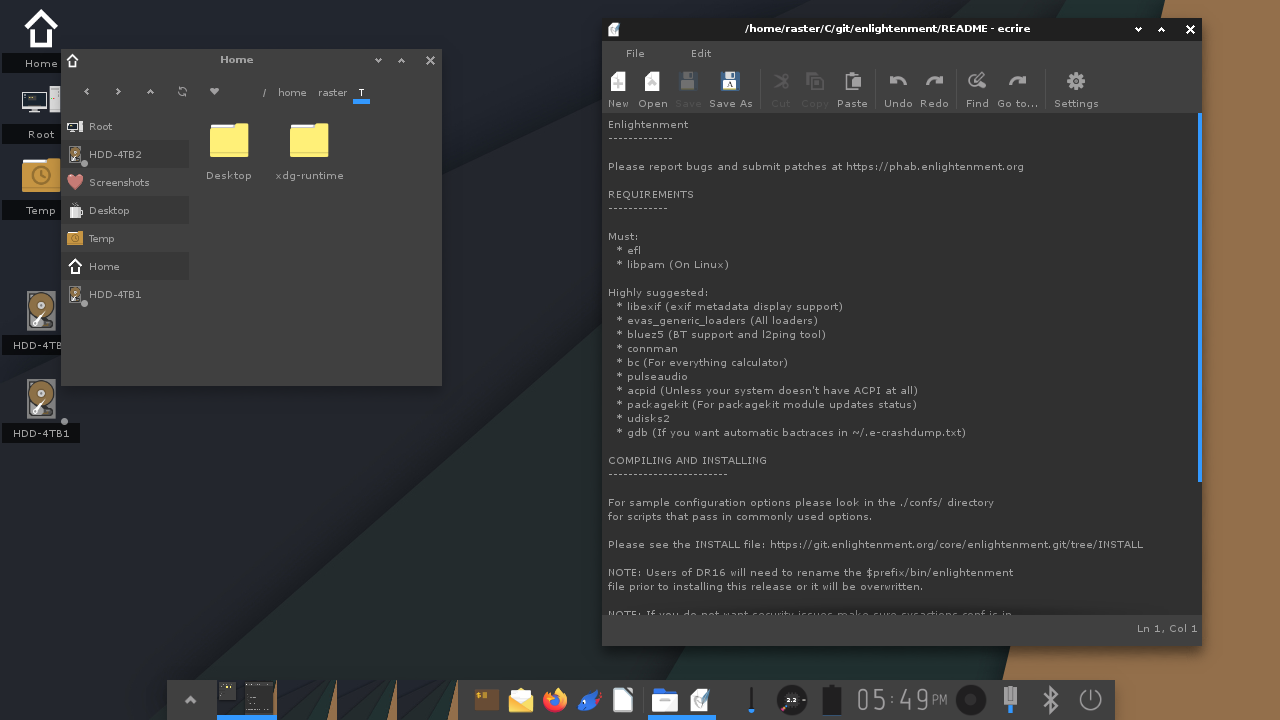
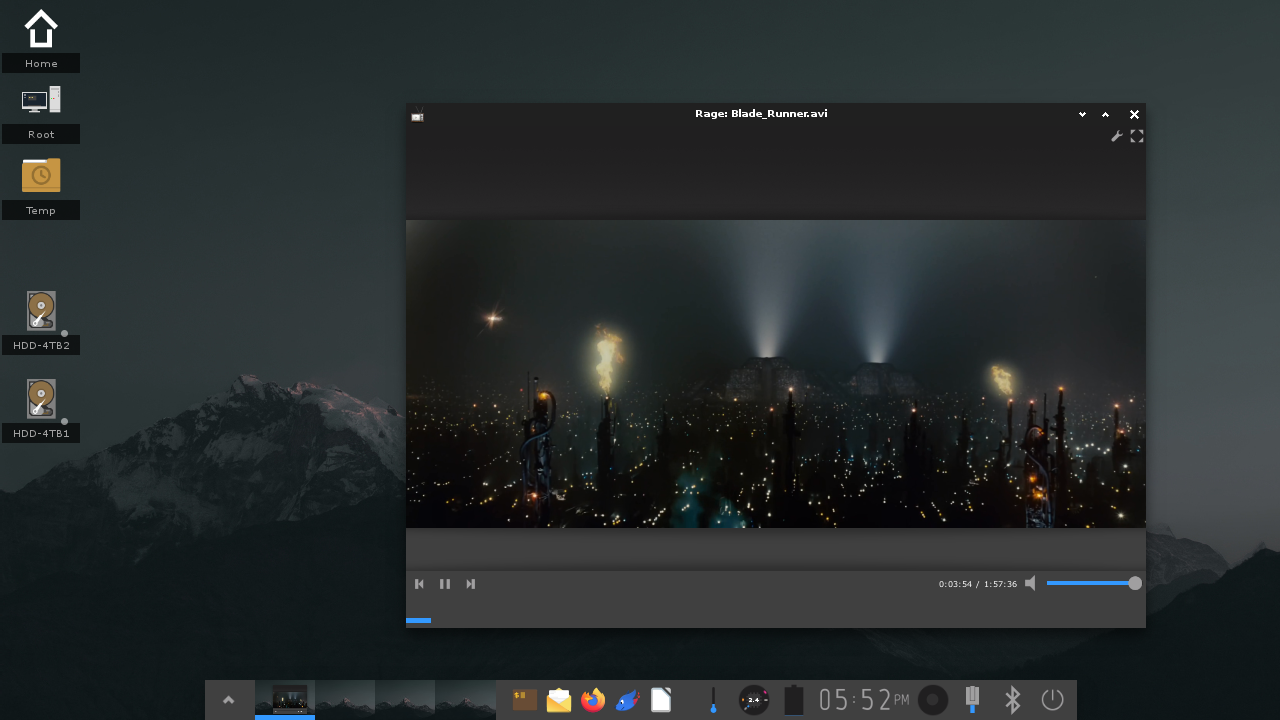
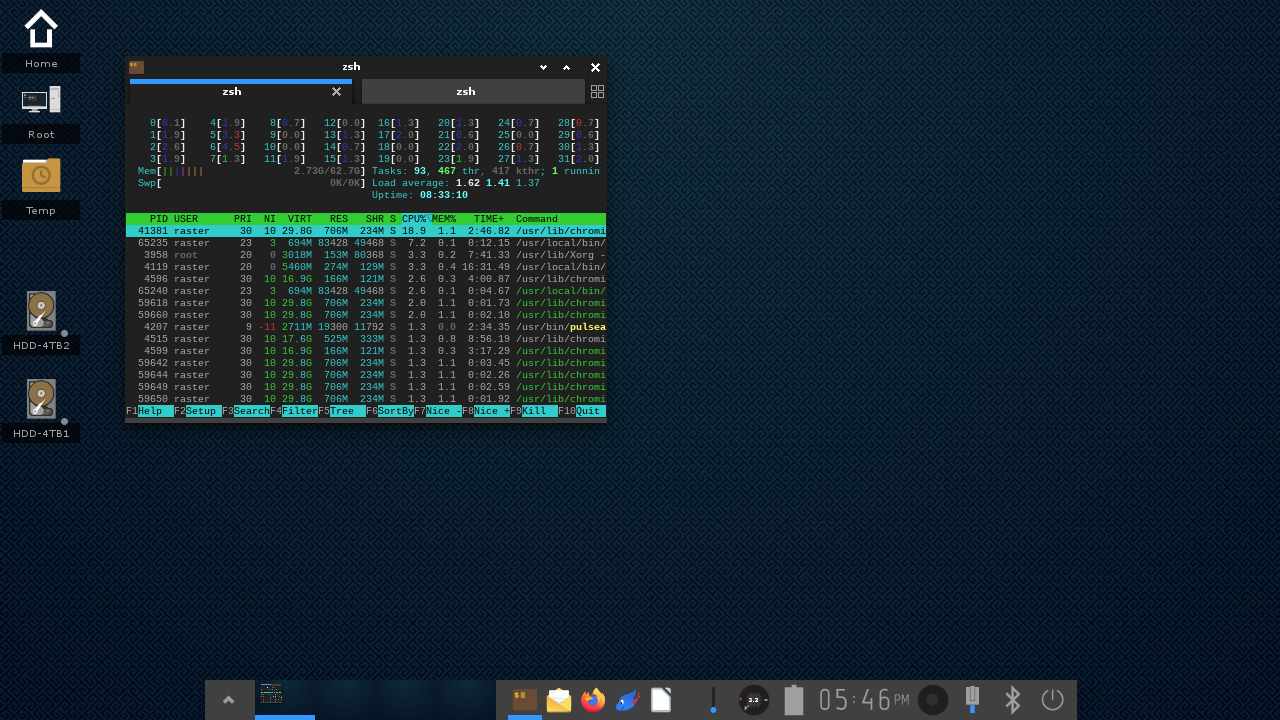
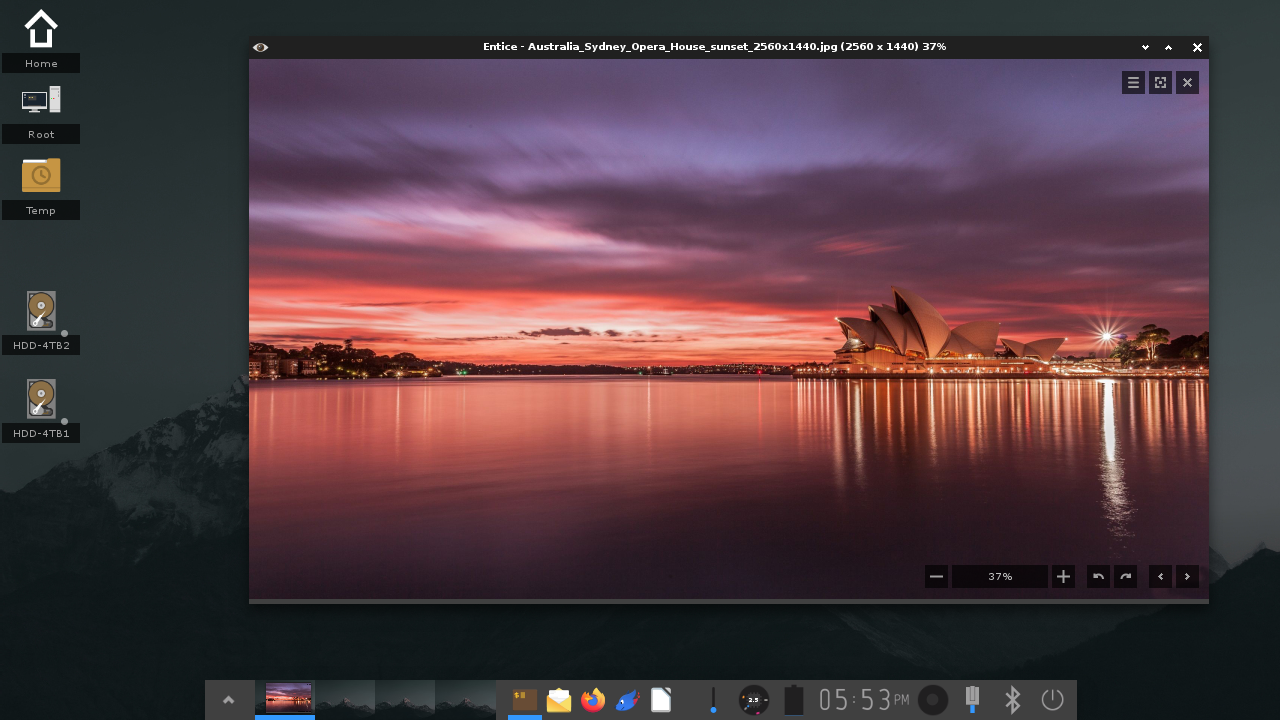
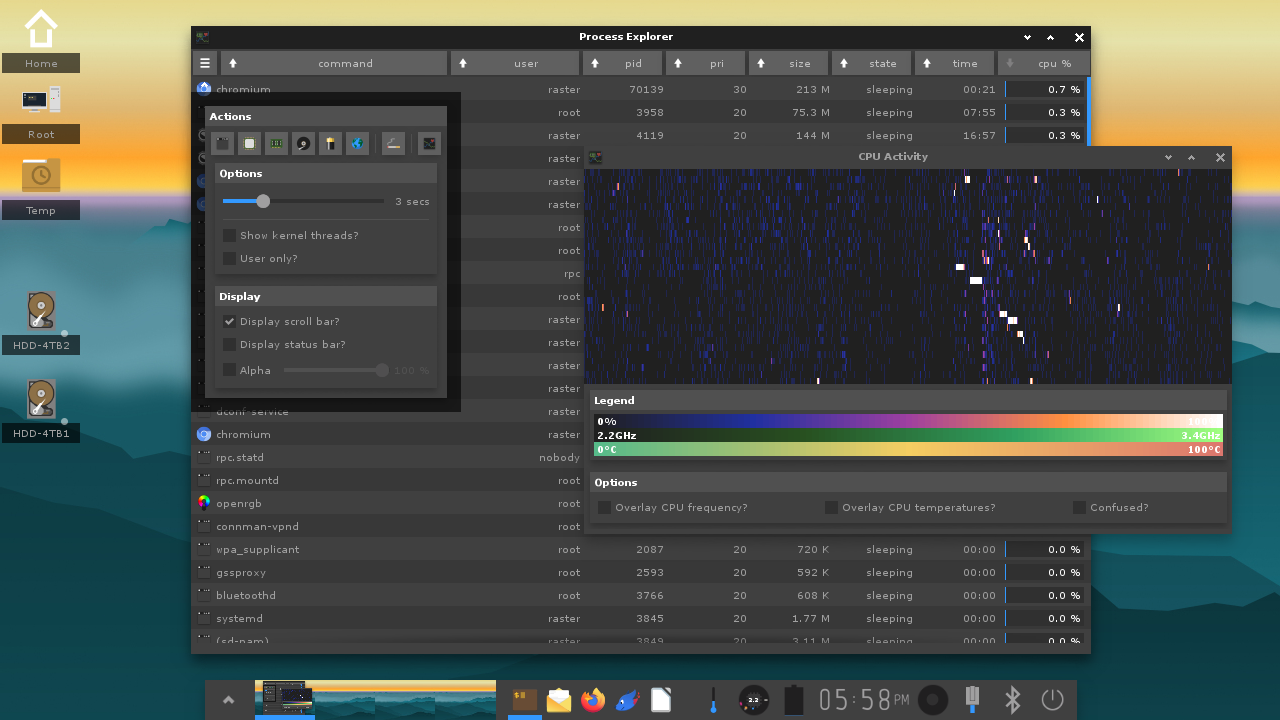
Enlightenment是一个窗口管理器,合成器和基本的“桌面壳”。它取代了您日常图形桌面的GUI环境。 It includes a built-in File Manager, Application Launcher, Shelves, Settings Dialogs, Menus, Audio Mixer Controls, Network Control front-end (for Connman), Battery Monitoring, CPU Frequency Controls, Screen Blanking and Backlight controls, Screenshotting and editing, Clock and Calendar, Temperature Guages, Mpris2 Music Controls, Packagekit Update Front-end, Bluetooth controls for BlueZ 5, Screen resolution and layout controls and much much 更多的。
启蒙是相对于其功能集的最低资源环境之一。
启蒙是为X11开发的,但确实具有实验性的Wayland模式,因此只有冒险或愿意从事它的工作,才能尝试它。
有关更多信息,请参见《启蒙》关于页面。
需要做的事情:
托多
必须:
强烈建议:
Meson是用于此项目的构建系统。有关更多信息,请参阅Mesonbuild.com
您将需要安装正常的构建工具,例如编译器(例如GCC或Clang),PKG-Config,Ninja,如果您的发行版将开发标头(例如Libc6-dev)(例如Libc6-dev)等,则任何相关的软件包-DEV或软件包Devel软件包,等等。
根据安装依赖关系(如EFL)的位置,您可能必须设置PKG_CONFIG_PATH环境变量:
export PKG_CONFIG_PATH=/usr/local/lib/pkgconfig:/usr/lib/pkgconfig另请注意,有些分布希望在图书馆位置添加额外的拱形目录,因此您可能还必须有更多的类似:
export PKG_CONFIG_PATH=/usr/local/lib/pkgconfig:/usr/local/lib64/pkgconfig:/usr/local/lib/x86_64-linux-gnu/pkgconfig:/usr/lib/pkgconfig:/usr/lib64/pkgconfig:/usr/lib/x86_64-linux-gnu/pkgconfig您将需要确保目标库目录(例如/usr/local/lib在您的/etc/ld.so.conf or/et.conf or/et.so.so.conf.d/文件中,以及安装了安装任何安装您重新运行ldconfig库的内容后,请参阅ldconfig and ldconfig and ld.so.conf上的相关文档,以获取您的分发。
您可能还需要在环境变量路径(请参阅壳路径变量上的文档)中添加目标bin dir,例如:
export PATH=/usr/local/bin:/usr/bin:/bin/usr /local中的正常汇编:
meson . build
ninja -C build
sudo ninja -C build install
对于梅森构建通用选项:
meson --help对于支持项目特定选项的列表:
cat meson_options.txt设置1个或多个项目特定选项:
meson --prefix=/path/to -Doption=value [-Dother = value2] [...] . build显示当前配置:
meson configure build以上只有在完成以下操作之后才能工作:
meson . build如何清理构建和配置并开始新鲜:
rm -rf build如何制作dist tarball并检查其构建:(必须从git树克隆中进行操作,并首先对git进行所有更改)
ninja -C build dist如何更改前缀:
meson --prefix=/path/to/prefix . build如何在特定目标目录中安装包装:
DESTDIR=/path/to/destdir ninja -C build install如何使用详细输出构建(完整命令运行):
ninja -C build -v注意:一旦通过enlightenment_start启动了启蒙,所有输出日志都将放入~/.e-log.log中。先前执行启蒙的上一个日志将移至~/.e-log.log.old 。
注意:如果将启蒙安装到默认编译前缀( /usr/local )中,则可能需要确保登录管理器可以访问会话文件(假设您使用一个)可以通过执行类似的操作来访问:
sudo ln -s /usr/local/share/xsessions/enlightenment.desktop /usr/share/xsessions/enlightenment.desktop您还可以设置自定义启动器脚本。编辑主目录中的~/.xinitrc文件,并具有此内容:
 #! /bin/sh
exec /usr/local/bin/enlightenment_start >& ~ /.xsession-errors
( exec告诉Shell将其替换为以下命令, >& ~/.xsession-errors确保所有输出都记录到~/.xsession-errors文件)。
您可能还希望您的~/.xsession文件相同,因此请链接:
ln -s .xinitrc .xsession这也假定为/usr/local ,并且只需根据您的安装前缀位置修改即可。
如果您不使用登录管理器,则可以在设置上述.xinitrc文件之后登录文本控制台并运行startx 。
注意:如果您不想要安全问题,请确保sysactions.conf在/etc/enlightenment (不是PREFIX/etc/enlightenment )中,因为这是它首先看到的地方。该文件旨在由包装器和系统集成器自定义,以匹配您的策略和脚本/工具。这也适用于同一目录中的system.conf 。
注意:要启用Wayland支持(仍然被视为实验性,而不是常规最终用户)使用Meson -Dwl=true option 。要在Wayland模式下运行启蒙运动,只需在任何文本VT上登录并运行enlightenment_start 。如果您想调试并查看所有输出,请尝试使用屏幕之类的内容,然后通过插入等。
注意: NVIDIA支持 - 如果您有NVIDIA卡并使用NVIDIA驱动程序,请不要启用Wayland支持。您将需要使用EFL使用完整的OpenGL+GLX,而不是默认的OpenGL-ES/EGL,以使那些没有问题的人与任何DRM和Wayland支持都有冲突。你会





