enlightenment
enlightenment-0.25.4

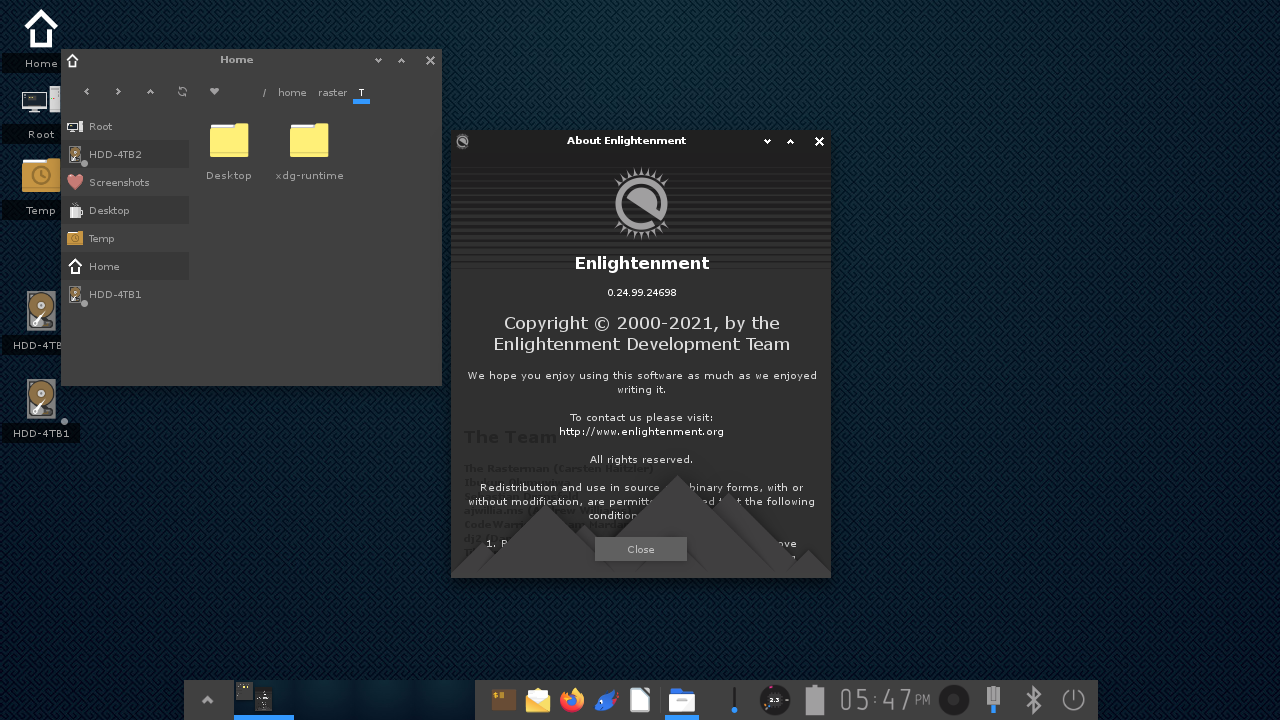
Bitte melden Sie Fehler/Probleme unter git.enLightieren.org
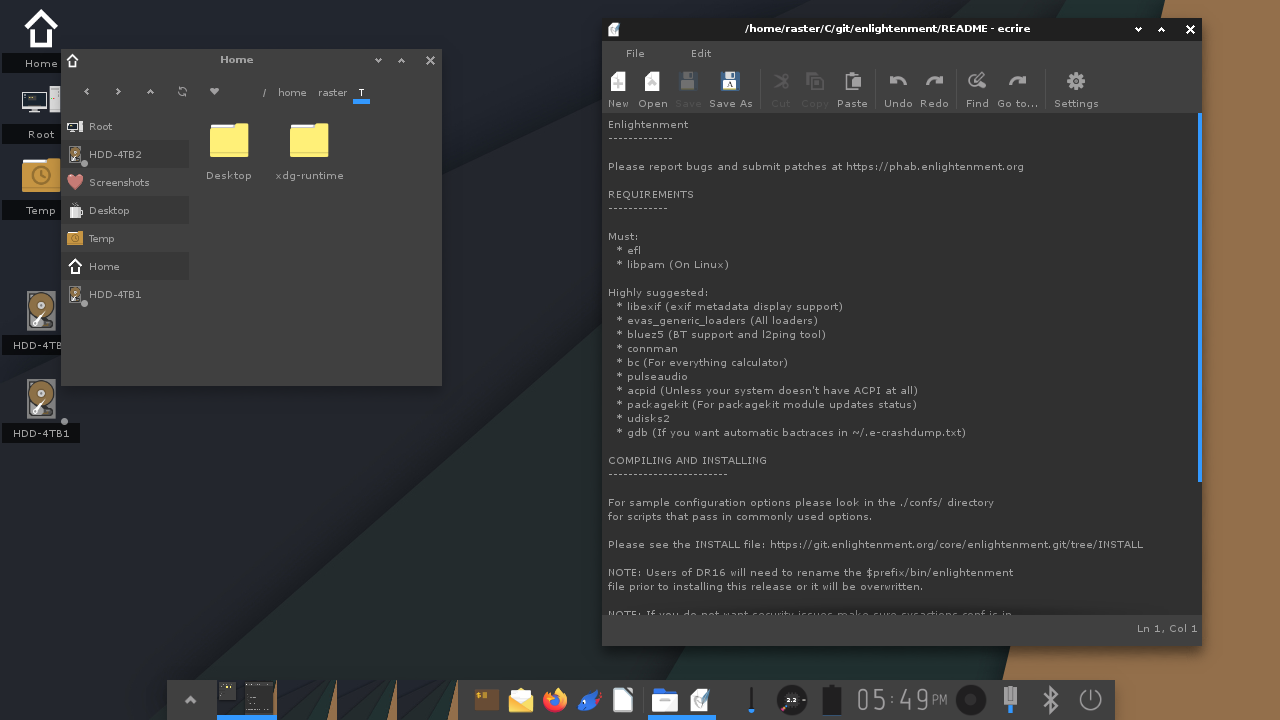
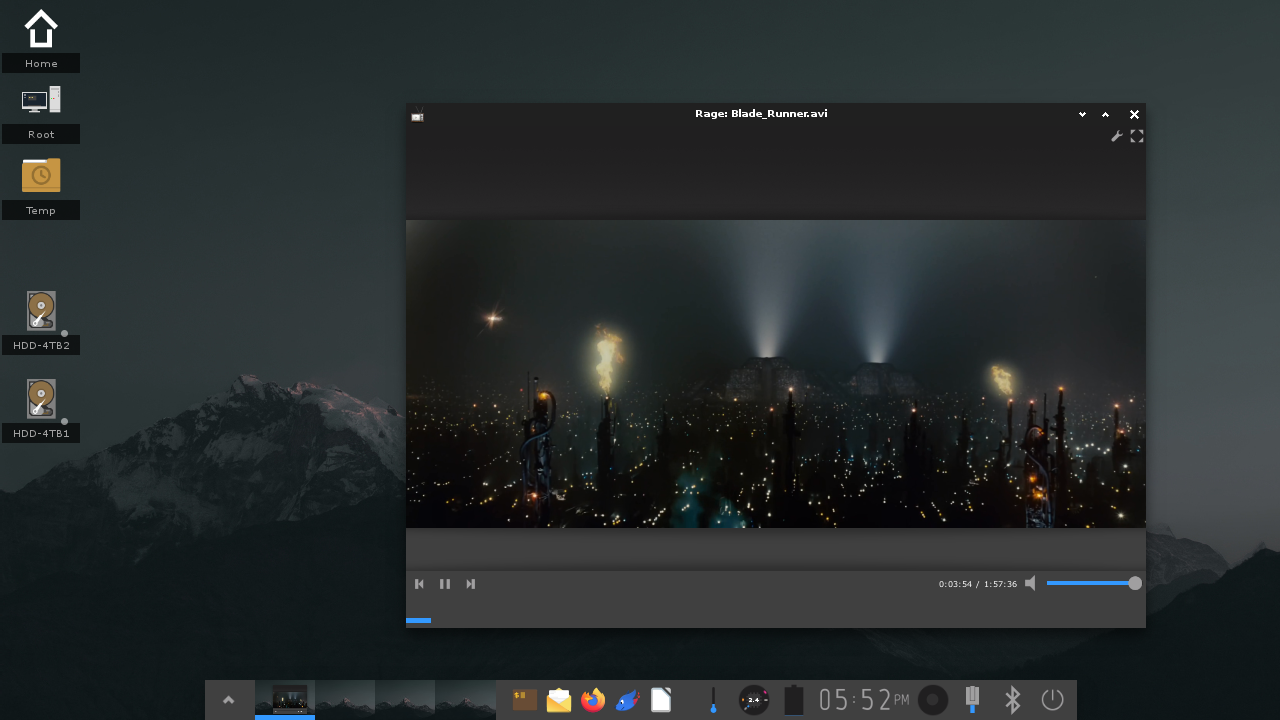
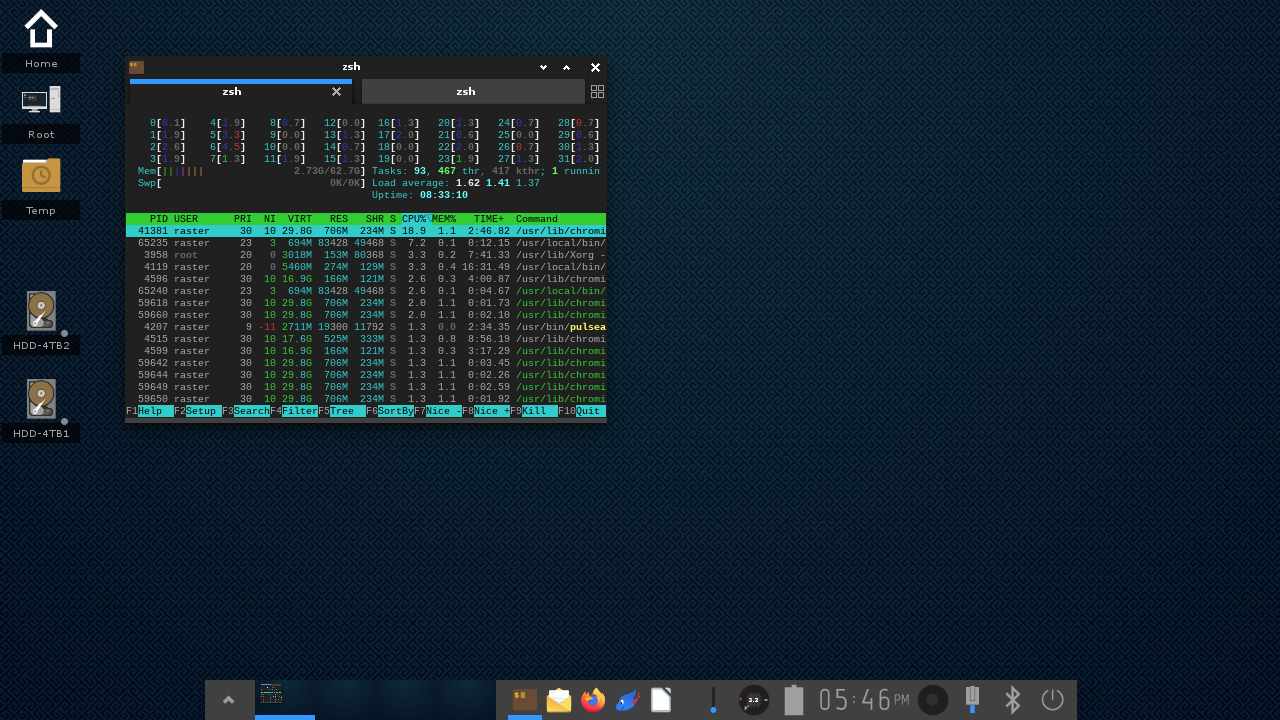
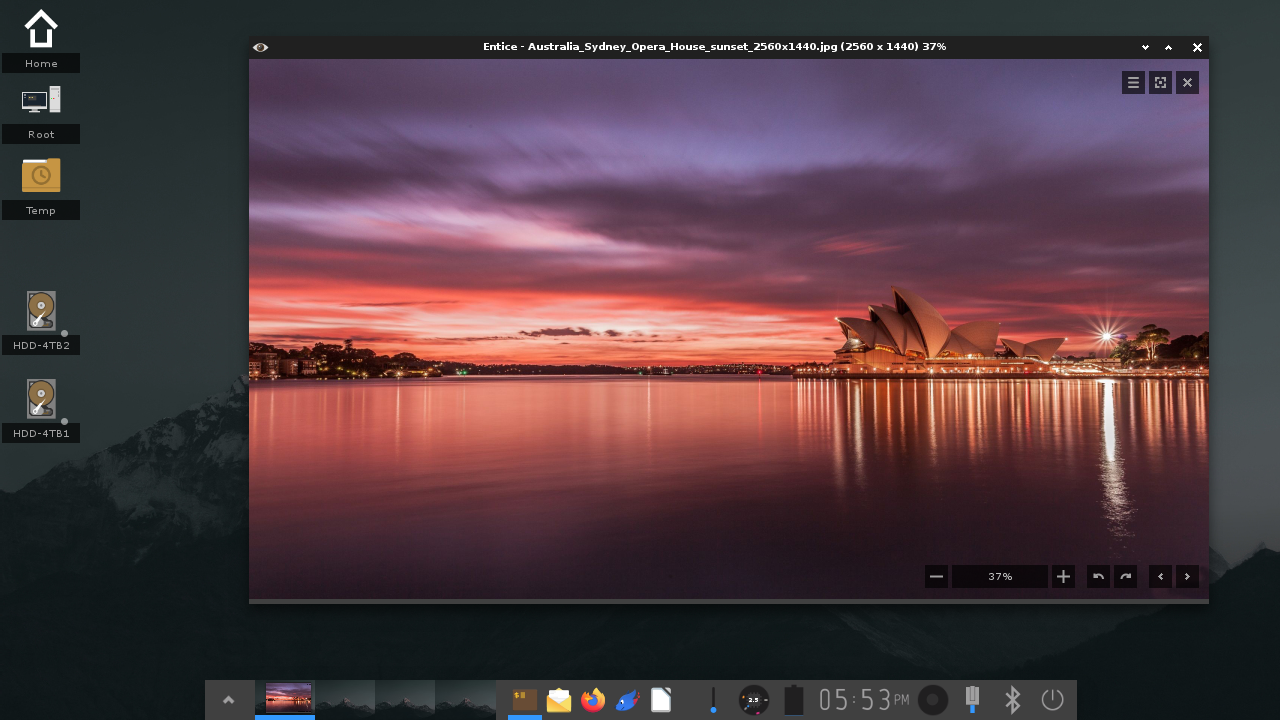
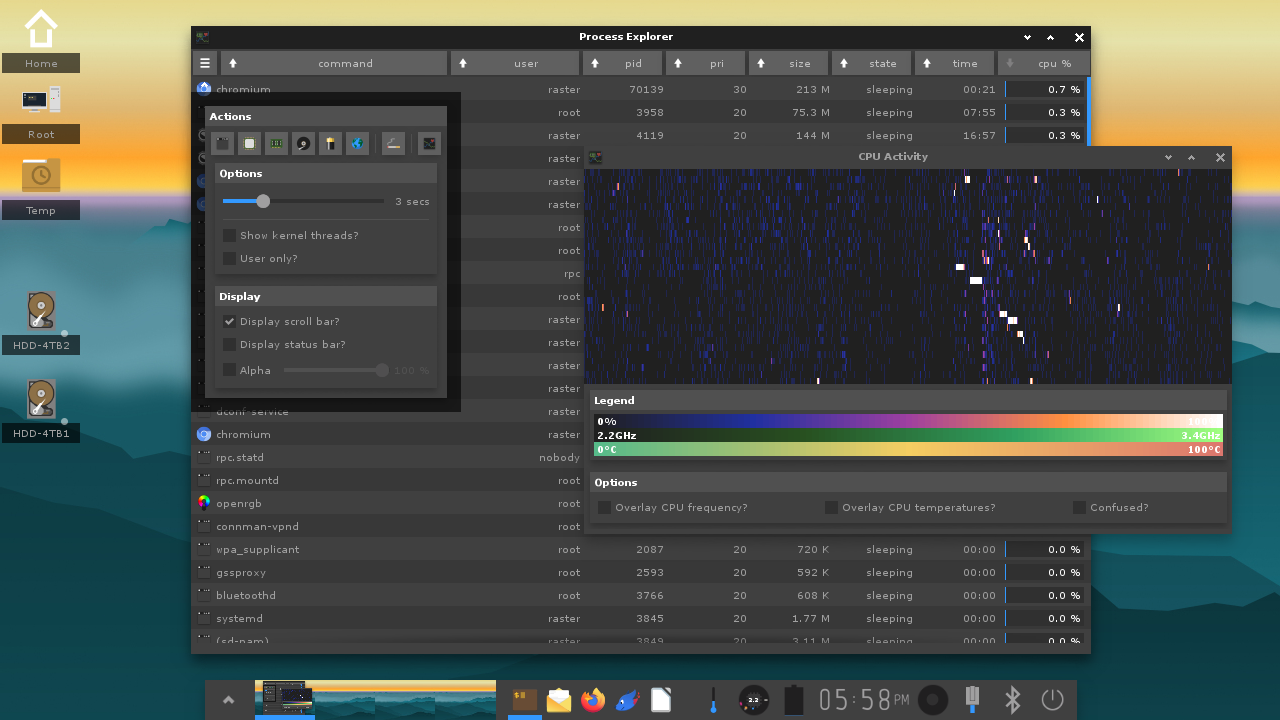
Aufklärung ist ein Fenstermanager, ein Kompositor und eine einfache "Desktop -Shell". Es ersetzt Ihre GUI -Umgebung, in der Sie Ihren täglichen grafischen Desktop ausführen. It includes a built-in File Manager, Application Launcher, Shelves, Settings Dialogs, Menus, Audio Mixer Controls, Network Control front-end (for Connman), Battery Monitoring, CPU Frequency Controls, Screen Blanking and Backlight controls, Screenshotting and editing, Clock and Calendar, Temperature Guages, Mpris2 Music Controls, Packagekit Update Front-end, Bluetooth controls for BlueZ 5, Screen resolution and layout controls und viel viel mehr.
Erleuchtung ist eine der niedrigsten Ressourcenumgebungen im Verhältnis zu seinem Featureset.
Die Erleuchtung ist für X11 primär entwickelt, verfügt jedoch über einen experimentellen Wayland -Modus, der Probleme hat. Versuchen Sie es also nur, wenn Sie abenteuerlustig oder bereit sind, daran zu arbeiten.
Weitere Informationen finden Sie unter Aufklärungen zur Seite.
Dinge, die tun müssen:
Todo
Muss:
Sehr vorgeschlagen:
Meson ist das für dieses Projekt verwendete Build -System. Weitere Informationen finden Sie unter mesonbuild.com
Sie benötigen eine normale Build-Toolierung, z. B. einen Compiler (z.
Abhängig davon, wo Abhängigkeiten (wie EFL) installiert sind, müssen Sie möglicherweise Ihre Umgebungsvariable PKG_CONFIG_PATH festlegen, wie:
export PKG_CONFIG_PATH=/usr/local/lib/pkgconfig:/usr/lib/pkgconfigBeachten Sie auch, dass einige Verteilungen gerne zusätzliche Bogenverzeichnisse zu Ihren Bibliotheksstandorten hinzufügen, damit Sie möglicherweise mehr wie folgt:
export PKG_CONFIG_PATH=/usr/local/lib/pkgconfig:/usr/local/lib64/pkgconfig:/usr/local/lib/x86_64-linux-gnu/pkgconfig:/usr/lib/pkgconfig:/usr/lib64/pkgconfig:/usr/lib/x86_64-linux-gnu/pkgconfig Sie müssen sicherstellen, dass das Destination Library-Verzeichnis (z. B. /usr/local/lib in Ihrem /etc/ld.so.conf oder /etc/ld.so.conf.d/-Dateien und nach der Installation von Bibliotheken, die Sie erneut ldconfig installiert haben
Möglicherweise möchten Sie auch das Destination Bin Dir zu Ihrem Umgebungsvariablenpfad hinzufügen (siehe Dokumentation auf Ihrer Shell -Pfadvariablen), wie z. B.:
export PATH=/usr/local/bin:/usr/bin:/binNormale Zusammenstellung in /usr /lokal:
meson . build
ninja -C build
sudo ninja -C build install
Für Meson erstellen Sie generische Optionen:
meson --helpFür eine Liste der unterstützten projektspezifischen Optionen:
cat meson_options.txtSo setzen Sie 1 oder mehr projektspezifische Optionen:
meson --prefix=/path/to -Doption=value [-Dother = value2] [...] . buildSo zeigen Sie die aktuelle Konfiguration an:
meson configure buildDas obige funktioniert erst, nachdem mindestens die folgenden Folgen erfolgt:
meson . buildSo reinigen Sie den Build und die Konfiguration und starten Sie frisch:
rm -rf buildWie man einen Distarball macht und seinen Aufbau überprüft: (muss es von Git Tree Clone tun und alle Änderungen an Git zuerst verpflichten)
ninja -C build distSo ändern Sie das Präfix:
meson --prefix=/path/to/prefix . buildSo installieren Sie in einem bestimmten Zielverzeichnis für Verpackungen:
DESTDIR=/path/to/destdir ninja -C build installSo erstellen Sie mit ausführlicher Ausgabe (vollständige Befehle ausgeführt):
ninja -C build -v Hinweis: Sobald die Erleuchtung von enlightenment_start gestartet wurde, werden alle Ausgabeprotokolle in ~/.e-log.log eingegeben. Das vorherige Protokoll für die vorherige Ausführung der Erleuchtung wird auf ~/.e-log.log.old verschoben.
HINWEIS: Wenn Sie die Erleuchtung am Standardkompilieren -Präfix ( /usr/local ) installieren, sollten Sie sicherstellen, dass die Sitzungsdatei für Ihren Login -Manager (vorausgesetzt, Sie verwenden eine), indem Sie so etwas wie folgt:
sudo ln -s /usr/local/share/xsessions/enlightenment.desktop /usr/share/xsessions/enlightenment.desktop Sie können auch ein benutzerdefiniertes Launcher -Skript einrichten. Bearbeiten Sie die ~/.xinitrc -Datei in Ihrem Home -Verzeichnis und haben Sie diesen Inhalt:
 #! /bin/sh
exec /usr/local/bin/enlightenment_start >& ~ /.xsession-errors
( exec teilt der Shell an, sich selbst durch den folgenden Befehl zu ersetzen, und >& ~/.xsession-errors stellt sicher, dass die gesamte Ausgabe an der Datei ~/.xsession-errors protokolliert wird.)
Möglicherweise möchten Sie auch, dass Ihre ~/.xsession gleich ist. Machen Sie also einen Link:
ln -s .xinitrc .xsession Dies setzt auch /usr/local an und ändern Sie einfach basierend auf Ihrem Installationsprefix -Standort.
Wenn Sie keinen Login -Manager verwenden, können Sie sich einfach bei einer Textkonsole anmelden und startx ausführen, nachdem die obige .xinitrc -Datei eingerichtet wurde.
Hinweis: Wenn Sie keine Sicherheitsprobleme möchten, stellen Sie sicher, dass sysactions.conf in /etc/enlightenment ist (nicht PREFIX/etc/enlightenment ), da dies der erste Ort ist, den es ansieht. Diese Datei soll von Packagern und Systemintegratoren so angepasst werden, dass sie Ihren Richtlinien und Skripten/Tools entsprechen. Dies gilt auch für system.conf im selben Verzeichnis.
HINWEIS: Um die Unterstützung von Wayland zu aktivieren (noch als experimentell und nicht für reguläre Endbenutzer) verwenden, verwenden Sie die -Dwl=true option . Melden Sie sich im Wayland -Modus auf die Erleuchtung an, melden Sie sich einfach in einem beliebigen Text -VT an und führen Sie enlightenment_start durch. Wenn Sie debuggen und alle Ausgänge sehen möchten, versuchen Sie, so etwas wie den Bildschirm zu verwenden, und das Anhängen an die Remote -Bildschirmsitzung durch SSHING -In usw.
Hinweis: NVIDIA -Unterstützung - Aktivieren Sie die Unterstützung von Wayland nicht, wenn Sie NVIDIA -Karten haben und NVIDIA -Treiber verwenden. Sie müssen Full OpenGL+GLX mit EFL anstelle der Standard-OpenGL-ES/EGL verwenden, damit keine Probleme haben, und dies steht in Konflikt mit einer DRM- und Wayland -Unterstützung. Du wirst





