tmux yank
v2.3.0

複製到tmux中的系統剪貼板。
支持:
安裝tmux-yank最簡單方法是通過TMUX插件管理器。
將插件添加到.tmux.conf中的TPM插件列表:
set -g @plugin ' tmux-plugins/tmux-yank '使用前綴-我安裝了tmux-yank 。現在,您應該能夠立即進行tmux-yank 。
當您想更新tmux-yank時,請使用前綴- u 。
克隆存儲庫
$ git clone https://github.com/tmux-plugins/tmux-yank ~ /clone/path將此行添加到.tmux.conf的底部
run-shell ~ /clone/path/yank.tmux重新加載tmux環境
 # type this inside tmux
$ tmux source-file ~ /.tmux.conf現在,您應該能夠立即使用tmux-yank 。
為了使tmux-yank工作,必須有一個程序將數據存儲在系統剪貼板中。
reattach-to-user-namespace注意:據報導,某些版本的MACOS(又稱OS X)在沒有reattach-to-user-namespace情況下可以使用。安裝它沒有什麼壞處。
使用tmux使用reattach-to-user-namespace最簡單方法是使用tmux-sensible插件。
要手動使用它,請使用:
 # ~/.tmux.conf
set-option -g default-command " reattach-to-user-namespace -l $SHELL "如果您的tmux 1.5或更新,並且正在使用ITERM2版本3或更新,則copy-mode和鼠標選擇中的y將無需tmux-yank 。
為此啟用:
進入ITERM2的偏好。
轉到“常規”選項卡。
檢查“終端中的應用程序可以訪問剪貼板”
在tmux中,確保打開set-clipboard :
$ tmux show-options -g -s set-clipboard
set-clipboard on$ brew install reattach-to-user-namespace$ sudo port install tmux-pasteboardxsel (推薦)或xclip (用於X)。wl-copy如果您的tmux 1.5或更新,並且正在使用xterm , copy-mode和鼠標選擇中的Y將無需tmux-yank 。請參閱set-clipboard選項的tmux(1) MAN頁麵條目。
$ sudo apt-get install xsel # or xclip $ sudo yum install xsel # or xclipputclip是cygutils-extra軟件包的一部分。clip.exe配備了Windows子系統的Linux。 正常模式
前綴- y - 將文本從命令行複製到剪貼板。
與所有流行的殼/錄音一起使用。測試:
bash , zsh (帶有bindkey -e ), tcshirb , pry , node , psql , python , php -a , coffeessh ,MOSH前綴- Y - 將當前窗格的當前工作目錄複製到剪貼板。
複製模式
Tmux-yank竭盡所能檢測OS上剪貼板程序的合理選擇。
如果Tmux-yank無法檢測到已知的剪貼板程序,則它將@custom_copy_command tmux選項用作剪貼板程序(如果設置)。
如果您需要始終覆蓋Tmux-yank選擇剪貼板程序,則可以設置@override_copy_command迫使tmux-yank使用您想要的任何東西。
請注意,兩個程序都必須接受STDIN ,以便複製文本。
設置@override_copy_command的示例:
 # ~/.tmux.conf

set -g @custom_copy_command ' my-clipboard-copy --some-arg '
# or
set -g @override_copy_command ' my-clipboard-copy --some-arg 'Linux有幾個切割剪貼板: primary , secondary和clipboard (tmux-yank中默認是clipboard )。
您可以通過設置@yank_selection來更改此問題:
 # ~/.tmux.conf

set -g @yank_selection ' primary ' # or 'secondary' or 'clipboard'在鼠標支撐下打開(請參見下文)鼠標選擇的默認剪貼板是primary 。
您可以通過設置@yank_selection_mouse來更改此操作:
 # ~/.tmux.conf

set -g @yank_selection_mouse ' clipboard ' # or 'primary' or 'secondary'默認情況下, tmux-yank將在文本上退出複制模式。如果您希望保持複製模式,則可以設置@yank_action :
 # ~/.tmux.conf

set -g @yank_action ' copy-pipe ' # or 'copy-pipe-and-cancel' for the defaulttmux-yank默認情況下啟用了鼠標支持。僅當還啟用了tmux的內置mouse on支持時(自tmux 2.1以來,或在較舊版本中mode-mouse on )才能使用。
要用鼠標拉動,請單擊並用主按鈕拖動以開始選擇,然後釋放到yank。
如果您希望禁用此行為,或為MouseDragEnd1Pane事件提供自己的綁定,則可以這樣做:
 # ~/.tmux.conf

set -g @yank_with_mouse off # or 'on'如果您想在選擇鼠標後保持複製模式,請按照上述設置@yank_action 。
如果使用tmux 2.3或以上並使用VI密鑰,則將添加以下配置設置:
 # ~/.tmux.conf

set -g @shell_mode ' vi '
tmux 2.4或更新的情況不需要。
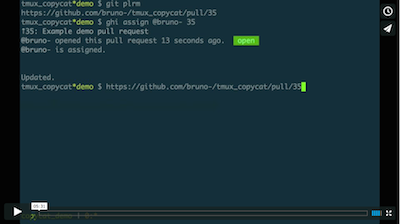
注意:屏幕鑄造使用控制- y用於“放置”。在v2.0.0及以後使用y 。
麻省理工學院





