tmux yank
v2.3.0

Скопируйте в системный буфер обмена в tmux .
Поддержка:
Самый простой способ установить tmux-yank -через диспетчер плагинов TMUX.
Добавьте плагин в список плагинов TPM в .tmux.conf :
set -g @plugin ' tmux-plugins/tmux-yank ' Используйте префикс - я устанавливаю tmux-yank . Теперь вы должны немедленно иметь возможность tmux-yank .
Когда вы хотите обновить tmux-yank используйте префикс - u .
Клонировать репозиторий
$ git clone https://github.com/tmux-plugins/tmux-yank ~ /clone/path Добавьте эту линию в нижнюю часть .tmux.conf
run-shell ~ /clone/path/yank.tmux Перезагрузить среду tmux
 # type this inside tmux
$ tmux source-file ~ /.tmux.conf
Теперь вы должны немедленно использовать tmux-yank .
Чтобы tmux-yank работал, должна быть программа, которая хранит данные в системном буфере обмена.
reattach-to-user-namespace Примечание . Сообщалось, что некоторые версии macOS (AKA OS X) работают без reattach-to-user-namespace . Это не повредит, чтобы он был установлен.
Самый простой способ использования reattach-to-user-namespace с tmux -это использование плагина tmux-sensible .
Чтобы использовать его вручную, используйте:
 # ~/.tmux.conf
set-option -g default-command " reattach-to-user-namespace -l $SHELL "
Если у вас есть tmux 1.5 или более новее, и вы используете версию 3 или более новее ITERM2, тогда выбор Y в copy-mode и мыши будет работать без tmux-yank .
Чтобы включить это:
Перейдите в предпочтения iTerm2.
Перейти на вкладку «Общие».
Проверьте «Приложения в терминале могут получить доступ к буферу обмена»
В tmux убедитесь, что set-clipboard включается:
$ tmux show-options -g -s set-clipboard
set-clipboard on$ brew install reattach-to-user-namespace$ sudo port install tmux-pasteboardxsel (рекомендуется) или xclip (для x).wl-copy от wl-clipboard (для Wayland) Если у вас есть tmux 1.5 или новее и вы используете xterm , Y в copy-mode и мыши будет работать без tmux-yank . См. Запись страницы tmux(1) MAN для параметра set-clipboard .
$ sudo apt-get install xsel # or xclip $ sudo yum install xsel # or xclipputclip , который является частью пакета cygutils-extra .clip.exe поставляется с подсистемой Windows для Linux. Нормальный режим
Префикс - Y - копирует текст из командной строки в буфер обмена.
Работает со всеми популярными оболочками/заполняниями. Протестировано с:
bash , zsh (с bindkey -e ), tcshirb , pry , node , psql , python , php -a , coffeessh , MOSHПрефикс - Y - Скопируйте текущий рабочий каталог текущего панели в буфер обмена.
Копия режима
Tmux-Yank делает все возможное, чтобы обнаружить разумный выбор для программы буфера обмена в вашей ОС.
Если Tmux-Yank не может обнаружить известную программу буфера обмена, то она использует опцию @custom_copy_command Tmux в качестве программы буфера обмена, если установлена.
Если вам нужно всегда переопределить выбор Tmux-Yank для программы буфера обмена, то вы можете установить @override_copy_command , чтобы заставить Tmux-Yank использовать все, что вы хотите.
Обратите внимание, что обе программы должны принять STDIN для копирования текста.
Пример настройки @override_copy_command :
 # ~/.tmux.conf

set -g @custom_copy_command ' my-clipboard-copy --some-arg '
# or
set -g @override_copy_command ' my-clipboard-copy --some-arg ' У Linux есть несколько буферов вырезания и вставки: primary , secondary и clipboard (по умолчанию в Tmux-Yank- clipboard ).
Вы можете изменить это, установив @yank_selection :
 # ~/.tmux.conf

set -g @yank_selection ' primary ' # or 'secondary' or 'clipboard'
При включении поддержки мыши (см. Ниже) буфер обмена по умолчанию для выбора мыши является primary .
Вы можете изменить это, установив @yank_selection_mouse :
 # ~/.tmux.conf

set -g @yank_selection_mouse ' clipboard ' # or 'primary' or 'secondary' По умолчанию, tmux-yank выходит из режима копирования после вытянутого текста. Если вы хотите остаться в режиме копирования, вы можете установить @yank_action :
 # ~/.tmux.conf

set -g @yank_action ' copy-pipe ' # or 'copy-pipe-and-cancel' for the default tmux-yank обладает поддержкой мыши по умолчанию. Он будет работать только в том случае, если также включена встроенная поддержка мыши tmux (с mouse on так как tmux 2.1 или mode-mouse on в более старых версиях).
Чтобы выдержать мышью, нажмите и перетащите с помощью основной кнопки, чтобы начать выбор, и выпустите в Yank.
Если вы предпочитаете отключить это поведение или предоставить свои собственные привязки для события MouseDragEnd1Pane , вы можете сделать это с:
 # ~/.tmux.conf

set -g @yank_with_mouse off # or 'on'
Если вы хотите остаться в режиме копирования после выбора мыши, установите @yank_action , как описано выше.
При использовании tmux 2.3 или старше и использования VI -клавиш, вы добавите следующую настройку конфигурации:
 # ~/.tmux.conf

set -g @shell_mode ' vi '
Это не нужно с tmux 2.4 или новым.
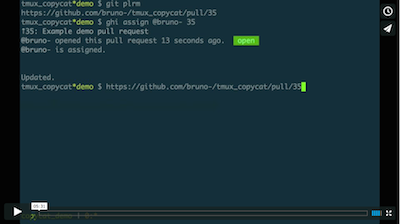
Примечание . Скранная CAST использует элемент управления - y для «выбора пута». Используйте Y в v2.0.0 и позже.
Грань





