tmux yank
v2.3.0

Kopieren Sie in die Systemklemme in tmux .
Unterstützung:
Der einfachste Weg, tmux-yank zu installieren, ist über den TMUX-Plugin-Manager.
Fügen Sie Plugin in die Liste der TPM -Plugins in .tmux.conf hinzu:
set -g @plugin ' tmux-plugins/tmux-yank ' Verwenden Sie Präfix - Ich installiere tmux-yank . Sie sollten jetzt sofort in der Lage sein, sofort zu tmux-yank .
Wenn Sie tmux-yank aktualisieren möchten, verwenden Sie Präfix - u .
Klonen Sie das Repository
$ git clone https://github.com/tmux-plugins/tmux-yank ~ /clone/path Fügen Sie diese Zeile am Ende von .tmux.conf hinzu
run-shell ~ /clone/path/yank.tmux Laden Sie die tmux -Umgebung neu
 # type this inside tmux
$ tmux source-file ~ /.tmux.conf
Sie sollten jetzt in der Lage sein, tmux-yank sofort zu verwenden.
Damit tmux-yank funktioniert, muss es ein Programm geben, das Daten in der System-Zwischenablage speichert.
reattach-to-user-namespace Hinweis : Einige Versionen von MacOS (auch bekannt als OS X) haben berichtet, dass sie ohne reattach-to-user-namespace funktioniert. Es tut nicht weh, es installieren zu lassen.
Der einfachste Weg, um reattach-to-user-namespace mit tmux zu verwenden, ist verwendet, um das tmux-sensible Plugin zu verwenden.
Verwenden Sie es manuell, um es manuell zu verwenden:
 # ~/.tmux.conf
set-option -g default-command " reattach-to-user-namespace -l $SHELL "
Wenn Sie tmux 1.5 oder neuer haben und iTerm2 Version 3 oder neuer verwenden, funktioniert die Y in copy-mode und Mausauswahl ohne tmux-yank .
Um dies zu aktivieren:
Gehen Sie in die Vorlieben von ITERM2.
Gehen Sie auf die Registerkarte "General".
Überprüfen Sie "Anwendungen im Terminal können zugreifen" auf die Zwischenablage zugreifen "
Stellen Sie in tmux sicher, dass set-clipboard eingeschaltet ist:
$ tmux show-options -g -s set-clipboard
set-clipboard on$ brew install reattach-to-user-namespace$ sudo port install tmux-pasteboardxsel (empfohlen) oder xclip (für x).wl-copy von WL-Clipboard (für Wayland) Wenn Sie tmux 1.5 oder neuer haben und xterm verwenden, funktioniert der Y in der Auswahl copy-mode und der Maus ohne tmux-yank . In der tmux(1) -MAN-Seiteneingabe finden Sie die Option set-clipboard .
$ sudo apt-get install xsel # or xclip $ sudo yum install xsel # or xclipputclip , das Teil des cygutils-extra Pakets ist.clip.exe wird mit Windows -Subsystem für Linux geliefert. Normaler Modus
Präfix - y - kopiert Text aus der Befehlszeile zur Zwischenablage.
Arbeitet mit allen beliebten Muscheln/Wiederholungen. Getestet mit:
bash , zsh (mit bindkey -e ), tcshirb , pry , node , psql , python , php -a , coffeessh , MoshPräfix - y - Kopieren Sie das aktuelle Arbeitsverzeichnis des aktuellen Bereichs in die Zwischenablage.
Kopiermodus
Tmux-yank ist das Beste, um eine angemessene Auswahl für ein Zwischenablageprogramm in Ihrem Betriebssystem zu erkennen.
Wenn TMUX-yank kein bekanntes Zwischenablageprogramm erkennen kann, wird die Option @custom_copy_command TMUX als SET-Programm für Ihr Zwischenablettungsprogramm verwendet.
Wenn Sie die Auswahl von Tmux-Yank für ein Zwischenablageprogramm immer außer Kraft setzen müssen, können Sie @override_copy_command so einstellen, dass TMUX-yank dazu gezwungen wird, alles zu verwenden, was Sie wollen.
Beachten Sie, dass beide Programme STDIN akzeptieren müssen, damit der zu kopierende Text kopiert wird.
Ein Beispiel für die Einstellung @override_copy_command :
 # ~/.tmux.conf

set -g @custom_copy_command ' my-clipboard-copy --some-arg '
# or
set -g @override_copy_command ' my-clipboard-copy --some-arg '
Linux verfügt über mehrere Schnittbelde: primary , secondary und clipboard (Standardeinstellung in Tmux-Yank ist clipboard ).
Sie können dies ändern, indem Sie @yank_selection einstellen:
 # ~/.tmux.conf

set -g @yank_selection ' primary ' # or 'secondary' or 'clipboard'
Mit dem Einschalten der Mausunterstützung (siehe unten) ist die Standard -Zwischenablage für die Mausauswahl primary .
Sie können dies ändern, indem Sie @yank_selection_mouse einstellen:
 # ~/.tmux.conf

set -g @yank_selection_mouse ' clipboard ' # or 'primary' or 'secondary' Standardmäßig beendet tmux-yank den Kopiermodus nach dem Jungtext. Wenn Sie im Kopiermodus bleiben möchten, können Sie @yank_action festlegen:
 # ~/.tmux.conf

set -g @yank_action ' copy-pipe ' # or 'copy-pipe-and-cancel' for the default tmux-yank hat standardmäßig aktiviert. Es funktioniert nur, wenn die integrierte Mausunterstützung von tmux ebenfalls aktiviert ist (mit mouse on seit tmux 2.1 oder in älteren Versionen mode-mouse on ).
Um mit der Maus zu jagen, klicken Sie auf und ziehen Sie mit der Primärtaste, um mit der Auswahl zu beginnen, und lassen Sie sie an Yank ab.
Wenn Sie es vorziehen möchten, dieses Verhalten zu deaktivieren oder Ihre eigenen Bindungen für das MouseDragEnd1Pane -Ereignis bereitzustellen, können Sie dies mit:
 # ~/.tmux.conf

set -g @yank_with_mouse off # or 'on'
Wenn Sie nach einer Mausauswahl im Kopiermodus bleiben möchten, setzen Sie @yank_action wie oben beschrieben.
Wenn Sie tmux 2.3 oder älter verwenden und VI -Tasten verwenden, haben Sie die folgende Konfigurationseinstellung hinzufügen:
 # ~/.tmux.conf

set -g @shell_mode ' vi '
Dies ist bei tmux 2.4 oder neuer nicht erforderlich.
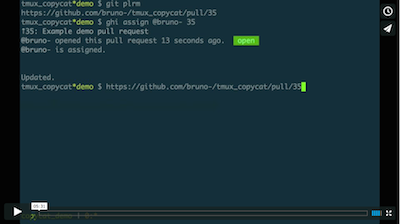
HINWEIS : Der Screencast verwendet Steuerung - y für "Auswahl". Verwenden Sie y in v2.0.0 und später.
MIT





