tmux yank
v2.3.0

Salin ke System Clipboard di tmux .
Dukungan:
Cara termudah untuk menginstal tmux-yank adalah melalui TMUX Plugin Manager.
Tambahkan plugin ke daftar plugin TPM di .tmux.conf :
set -g @plugin ' tmux-plugins/tmux-yank ' Gunakan awalan - saya menginstal tmux-yank . Anda sekarang harus segera dapat melakukan tmux-yank .
Saat Anda ingin memperbarui tmux-yank gunakan awalan - u .
Klon Repositori
$ git clone https://github.com/tmux-plugins/tmux-yank ~ /clone/path Tambahkan baris ini ke bagian bawah .tmux.conf
run-shell ~ /clone/path/yank.tmux Muat Ulang Lingkungan tmux
 # type this inside tmux
$ tmux source-file ~ /.tmux.conf
Anda sekarang harus segera menggunakan tmux-yank .
Agar tmux-yank berfungsi, harus ada program yang menyimpan data di System Clipboard.
reattach-to-user-namespace Catatan : Beberapa versi macOS (alias OS X) telah dilaporkan bekerja tanpa reattach-to-user-namespace . Tidak ada salahnya untuk menginstalnya.
Cara termudah untuk menggunakan reattach-to-user-namespace dengan tmux digunakan untuk menggunakan plugin tmux-sensible .
Untuk menggunakannya secara manual, gunakan:
 # ~/.tmux.conf
set-option -g default-command " reattach-to-user-namespace -l $SHELL "
Jika Anda memiliki tmux 1.5 atau yang lebih baru dan menggunakan ITERM2 Versi 3 atau yang lebih baru maka Y dalam copy-mode dan pilihan mouse akan berfungsi tanpa tmux-yank .
Untuk mengaktifkan ini:
Masuk ke preferensi Iterm2.
Buka tab "Umum".
Periksa "Aplikasi di Terminal dapat mengakses clipboard"
Di tmux , pastikan set-clipboard -menyala:
$ tmux show-options -g -s set-clipboard
set-clipboard on$ brew install reattach-to-user-namespace$ sudo port install tmux-pasteboardxsel (disarankan) atau xclip (untuk x).wl-copy dari WL-Clipboard (untuk Wayland) Jika Anda memiliki tmux 1.5 atau yang lebih baru dan menggunakan xterm , Y dalam copy-mode dan mouse akan berfungsi tanpa tmux-yank . Lihat entri halaman tmux(1) Man untuk opsi set-clipboard .
$ sudo apt-get install xsel # or xclip $ sudo yum install xsel # or xclipputclip yang merupakan bagian dari paket cygutils-extra .clip.exe dikirim dengan subsistem Windows untuk Linux. Mode normal
awalan - y - salinan teks dari baris perintah ke clipboard.
Bekerja dengan semua cangkang/ulangan populer. Diuji dengan:
bash , zsh (dengan bindkey -e ), tcshirb , pry , node , psql , python , php -a , coffeessh , moshAwalan - Y - Salin direktori kerja panel saat ini saat ini ke clipboard.
Mode salin
Tmux-yank melakukan yang terbaik untuk mendeteksi pilihan yang masuk akal untuk program clipboard di OS Anda.
Jika tmux-yank tidak dapat mendeteksi program clipboard yang diketahui maka ia menggunakan opsi @custom_copy_command tmux sebagai program clipboard Anda jika diatur.
Jika Anda harus selalu mengganti pilihan Tmux-Yank untuk program clipboard, maka Anda dapat mengatur @override_copy_command untuk memaksa Tmux-yank menggunakan apa pun yang Anda inginkan.
Perhatikan bahwa kedua program harus menerima STDIN untuk teks yang akan disalin.
Contoh Pengaturan @override_copy_command :
 # ~/.tmux.conf

set -g @custom_copy_command ' my-clipboard-copy --some-arg '
# or
set -g @override_copy_command ' my-clipboard-copy --some-arg '
Linux memiliki beberapa clipboard cut-and-paste: primary , secondary , dan clipboard (default di tmux-yank adalah clipboard ).
Anda dapat mengubah ini dengan mengatur @yank_selection :
 # ~/.tmux.conf

set -g @yank_selection ' primary ' # or 'secondary' or 'clipboard'
Dengan dukungan mouse dihidupkan (lihat di bawah) clipboard default untuk pilihan mouse adalah primary .
Anda dapat mengubah ini dengan mengatur @yank_selection_mouse :
 # ~/.tmux.conf

set -g @yank_selection_mouse ' clipboard ' # or 'primary' or 'secondary' Secara default, tmux-yank akan keluar dari mode salin setelah menarik teks. Jika Anda ingin tetap dalam mode COPY, Anda dapat mengatur @yank_action :
 # ~/.tmux.conf

set -g @yank_action ' copy-pipe ' # or 'copy-pipe-and-cancel' for the default tmux-yank memiliki dukungan mouse yang diaktifkan secara default. Ini hanya akan berfungsi jika dukungan mouse bawaan tmux juga diaktifkan (dengan mouse on sejak tmux 2.1, atau mode-mouse on di versi yang lebih lama).
Untuk menarik dengan mouse, klik dan seret dengan tombol utama untuk memulai pemilihan, dan lepaskan ke Yank.
Jika Anda lebih suka menonaktifkan perilaku ini, atau memberikan binding Anda sendiri untuk acara MouseDragEnd1Pane , Anda dapat melakukannya dengan:
 # ~/.tmux.conf

set -g @yank_with_mouse off # or 'on'
Jika Anda ingin tetap dalam mode salin setelah membuat pilihan mouse, atur @yank_action seperti dijelaskan di atas.
Jika menggunakan tmux 2.3 atau lebih lama dan menggunakan tombol VI maka Anda akan menambahkan pengaturan konfigurasi berikut:
 # ~/.tmux.conf

set -g @shell_mode ' vi '
Ini tidak diperlukan dengan tmux 2.4 atau yang lebih baru.
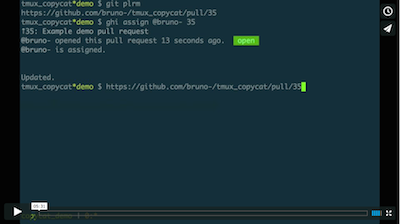
CATATAN : CAST Layar menggunakan kontrol - y untuk "PUT seleksi". Gunakan y di v2.0.0 dan yang lebih baru.
Mit





