tmux yank
v2.3.0

tmuxのシステムクリップボードにコピーします。
サポート:
tmux-yankをインストールする最も簡単な方法は、TMUXプラグインマネージャーを使用することです。
.tmux.confのTPMプラグインのリストにプラグインを追加します:
set -g @plugin ' tmux-plugins/tmux-yank 'プレフィックスを使用します - tmux-yankをインストールします。これで、すぐにtmux-yankができるはずです。
tmux-yank使用プレフィックスを更新する場合 - u 。
リポジトリをクローンします
$ git clone https://github.com/tmux-plugins/tmux-yank ~ /clone/pathこの行を.tmux.confの底に追加します
run-shell ~ /clone/path/yank.tmux tmux環境をリロードします
 # type this inside tmux
$ tmux source-file ~ /.tmux.conf
これで、 tmux-yankすぐに使用できるようになりました。
tmux-yankが機能するためには、システムクリップボードにデータを保存するプログラムが必要です。
reattach-to-user-namespace注:MacOS(別名OS X)の一部のバージョンはreattach-to-user-namespaceなしで機能すると報告されています。インストールすることは害にはなりません。
tmuxを使用してreattach-to-user-namespace使用する最も簡単な方法はtmux-sensibleプラグインを使用するために使用されます。
手動で使用するには、使用してください。
 # ~/.tmux.conf
set-option -g default-command " reattach-to-user-namespace -l $SHELL "
tmux 1.5以降があり、ITERM2バージョン3以降を使用している場合、 copy-modeとマウスの選択のyはtmux-yankなしで機能します。
これを有効にするには:
ITERM2の好みに移動します。
「一般」タブに移動します。
「ターミナルのアプリケーションがクリップボードにアクセスする場合があります」を確認します
tmuxでは、 set-clipboardがオンになっていることを確認してください。
$ tmux show-options -g -s set-clipboard
set-clipboard on$ brew install reattach-to-user-namespace$ sudo port install tmux-pasteboardxsel (推奨)またはxclip (Xの場合)。wl-copy (Wayland用) tmux 1.5以降がXtermを使用している場合、 xtermを使用している場合、 copy-modeとマウスの選択のYはtmux-yankなしで機能します。 set-clipboardオプションについてはtmux(1) MANページエントリを参照してください。
$ sudo apt-get install xsel # or xclip $ sudo yum install xsel # or xclipcygutils-extraパッケージの一部であるputclip 。clip.exeは、Linux用のWindowsサブシステムが付属しています。 通常モード
プレフィックス- Y - コマンドラインからクリップボードにテキストをコピーします。
すべての人気のあるシェル/REPLで動作します。テスト:
bash 、 zsh ( bindkey -eを使用)、 tcshirb 、 pry 、 node 、 psql 、 python 、 php -a 、 coffeessh 、Moshプレフィックス- Y - 現在のペインの現在の作業ディレクトリをクリップボードにコピーします。
コピーモード
Tmux-Yankは、OSのクリップボードプログラムの合理的な選択を検出するために最善を尽くします。
tmux-yankが既知のクリップボードプログラムを検出できない場合、 @custom_copy_command tmuxオプションをセットの場合はクリップボードプログラムとして使用します。
クリップボードプログラムのためにTmux-Yankの選択を常にオーバーライドする必要がある場合は、 @override_copy_commandを設定して、Tmux-yankに必要なものを使用させることができます。
両方のプログラムは、テキストをコピーするためにSTDINを受け入れる必要があることに注意してください。
@override_copy_commandを設定する例:
 # ~/.tmux.conf

set -g @custom_copy_command ' my-clipboard-copy --some-arg '
# or
set -g @override_copy_command ' my-clipboard-copy --some-arg 'Linuxには、 primary 、 secondary 、 clipboardいくつかのカットアンドペーストクリップボードがあります(TMux-Yankのデフォルトはclipboardです)。
@yank_selectionを設定して、これを変更できます。
 # ~/.tmux.conf

set -g @yank_selection ' primary ' # or 'secondary' or 'clipboard'マウスのサポートがオンになると(以下を参照)、マウス選択のデフォルトのクリップボードがprimaryです。
@yank_selection_mouseを設定して、これを変更できます。
 # ~/.tmux.conf

set -g @yank_selection_mouse ' clipboard ' # or 'primary' or 'secondary'デフォルトでは、 tmux-yankテキストをヤンクした後にコピーモードを終了します。コピーモードのままにしたい場合は、 @yank_actionを設定できます。
 # ~/.tmux.conf

set -g @yank_action ' copy-pipe ' # or 'copy-pipe-and-cancel' for the defaulttmux-yankには、デフォルトでマウスサポートが有効になっています。 tmuxの組み込みマウスサポートも有効になっている場合にのみ機能します( tmux 2.1 mouse on 、または古いバージョンでmode-mouse on )。
マウスでヤンクするには、プライマリボタンでクリックしてドラッグして選択を開始し、ヤンクにリリースします。
この動作を無効にしたい場合、またはMouseDragEnd1Paneイベントに独自のバインディングを提供する場合は、次のことを行うことができます。
 # ~/.tmux.conf

set -g @yank_with_mouse off # or 'on'マウスの選択を行った後にコピーモードのままにしたい場合は、上記のように@yank_actionを設定します。
tmux 2.3以降を使用してVIキーを使用する場合、次の構成設定を追加する必要があります。
 # ~/.tmux.conf

set -g @shell_mode ' vi '
これは、 tmux 2.4以降では必要ありません。
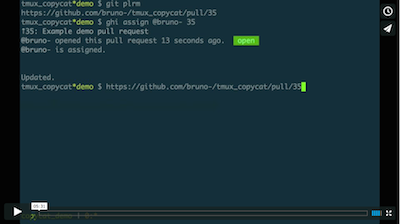
注:スクリーンキャストは、「選択」にコントロールを使用します。 v2.0.0以降でyを使用します。
mit





