tmux yank
v2.3.0

Copiez dans le presse-papiers système dans tmux .
Supports:
La façon la plus simple d'installer tmux-yank est via le gestionnaire de plugin TMUX.
Ajouter un plugin à la liste des plugins TPM dans .tmux.conf :
set -g @plugin ' tmux-plugins/tmux-yank ' Utilisez le préfixe - j'installe tmux-yank . Vous devriez maintenant pouvoir tmux-yank immédiatement.
Lorsque vous souhaitez mettre à jour tmux-yank Utilisez le préfixe - U.
Cloner le référentiel
$ git clone https://github.com/tmux-plugins/tmux-yank ~ /clone/path Ajoutez cette ligne au bas de .tmux.conf
run-shell ~ /clone/path/yank.tmux Recharger l'environnement tmux
 # type this inside tmux
$ tmux source-file ~ /.tmux.conf
Vous devriez maintenant pouvoir utiliser tmux-yank immédiatement.
Pour que tmux-yank fonctionne, il doit y avoir un programme qui stockait les données dans le presse-papiers système.
reattach-to-user-namespace Remarque : Certaines versions de MacOS (AKA OS X) fonctionnaient sans reattach-to-user-namespace . Cela ne fait pas de mal de l'installer.
La façon la plus simple d'utiliser reattach-to-user-namespace avec tmux est utilisée pour utiliser le plugin tmux-sensible .
Pour l'utiliser manuellement, utilisez:
 # ~/.tmux.conf
set-option -g default-command " reattach-to-user-namespace -l $SHELL "
Si vous avez tmux 1.5 ou plus récent et utilisez ITERM2 version 3 ou plus récent, le Y en copy-mode et sélection de souris fonctionnera sans tmux-yank .
Pour activer ceci:
Allez dans les préférences d'Iterm2.
Accédez à l'onglet "Général".
Vérifiez "les applications dans le terminal peuvent accéder au presse-papiers"
Dans tmux , assurez-vous que set-clipboard est activé:
$ tmux show-options -g -s set-clipboard
set-clipboard on$ brew install reattach-to-user-namespace$ sudo port install tmux-pasteboardxsel (recommandé) ou xclip (pour x).wl-copy de WL-Clipboard (pour Wayland) Si vous avez tmux 1.5 ou plus récent et que vous utilisez xterm , le Y en copy-mode et sélection de souris fonctionnera sans tmux-yank . Voir l'entrée de la page tmux(1) pour l'option set-clipboard .
$ sudo apt-get install xsel # or xclip $ sudo yum install xsel # or xclipputclip qui fait partie du package cygutils-extra .clip.exe est expédié avec le sous-système Windows pour Linux. Mode normal
Préfixe - Y - Copie du texte de la ligne de commande au presse-papiers.
Fonctionne avec tous les coquilles / remplacements populaires. Testé avec:
bash , zsh (avec bindkey -e ), tcshirb , pry , node , psql , python , php -a , coffeessh , moshPréfixe - Y - Copiez le répertoire de travail actuel du volet actuel dans le presse-papiers.
Mode de copie
TMux-Yank fait de son mieux pour détecter un choix raisonnable pour un programme de presse-papiers sur votre système d'exploitation.
Si TMux-Yank ne peut pas détecter un programme de presse-papiers connu, il utilise l'option @custom_copy_command TMUX comme programme de presse-papiers si elle est définie.
Si vous devez toujours remplacer le choix de Tmux-Yank pour un programme de presse-papiers, vous pouvez définir @override_copy_command pour forcer TMux-Yank à utiliser ce que vous voulez.
Notez que les deux programmes doivent accepter STDIN pour que le texte soit copié.
Un exemple de définition de @override_copy_command :
 # ~/.tmux.conf

set -g @custom_copy_command ' my-clipboard-copy --some-arg '
# or
set -g @override_copy_command ' my-clipboard-copy --some-arg ' Linux possède plusieurs presse-papiers à découper et à coller: primary , secondary et clipboard (par défaut dans TMux-yank est clipboard ).
Vous pouvez modifier cela en définissant @yank_selection :
 # ~/.tmux.conf

set -g @yank_selection ' primary ' # or 'secondary' or 'clipboard'
Avec la prise en charge de la souris activée (voir ci-dessous), le presse-papiers par défaut pour les sélections de souris est primary .
Vous pouvez modifier cela en définissant @yank_selection_mouse :
 # ~/.tmux.conf

set -g @yank_selection_mouse ' clipboard ' # or 'primary' or 'secondary' Par défaut, tmux-yank quittera le mode de copie après le texte de l'arrêt. Si vous souhaitez rester en mode copie, vous pouvez définir @yank_action :
 # ~/.tmux.conf

set -g @yank_action ' copy-pipe ' # or 'copy-pipe-and-cancel' for the default tmux-yank a la prise en charge de la souris activée par défaut. Cela ne fonctionnera que si la prise en charge de la souris intégrée de tmux est également activée (avec mouse on depuis tmux 2.1, ou mode-mouse on dans les anciennes versions).
Pour tirer avec la souris, cliquez et faites glisser avec le bouton primaire pour commencer la sélection, et relâchez à Yank.
Si vous préférez désactiver ce comportement ou fournir vos propres liaisons pour l'événement MouseDragEnd1Pane , vous pouvez le faire avec:
 # ~/.tmux.conf

set -g @yank_with_mouse off # or 'on'
Si vous souhaitez rester en mode copie après avoir fait une sélection de souris, définissez @yank_action comme décrit ci-dessus.
Si vous utilisez tmux 2.3 ou plus et à l'aide de touches VI, vous aurez ajouter le paramètre de configuration suivant:
 # ~/.tmux.conf

set -g @shell_mode ' vi '
Ce n'est pas nécessaire avec tmux 2.4 ou plus récent.
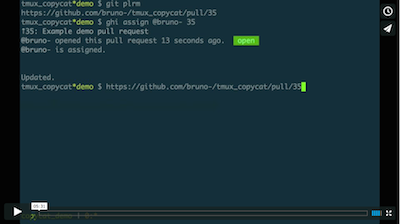
Remarque : le cast d'écran utilise le contrôle - Y pour "Put Sélection". Utilisez Y dans v2.0.0 et plus tard.
Mit





