tmux yank
v2.3.0

Copie al portapapeles del sistema en tmux .
Soporte:
La forma más fácil de instalar tmux-yank es a través del administrador de complementos TMUX.
Agregue el complemento a la lista de complementos TPM en .tmux.conf :
set -g @plugin ' tmux-plugins/tmux-yank ' Use prefijo : instalo tmux-yank . Ahora debería poder tmux-yank de inmediato.
Cuando desee actualizar tmux-yank use prefijo - u .
Clonar el repositorio
$ git clone https://github.com/tmux-plugins/tmux-yank ~ /clone/path Agregue esta línea a la parte inferior de .tmux.conf
run-shell ~ /clone/path/yank.tmux Recargar el entorno tmux
 # type this inside tmux
$ tmux source-file ~ /.tmux.conf
Ahora debería poder usar tmux-yank de inmediato.
Para que tmux-yank funcione, debe haber un programa que almacene los datos en el portapapeles del sistema.
reattach-to-user-namespace Nota : Se ha informado que algunas versiones de MacOS (también conocido como OS X) funcionan sin reattach-to-user-namespace . No está de más tenerlo instalado.
La forma más fácil de usar reattach-to-user-namespace con tmux es utilizar el complemento tmux-sensible .
Para usarlo manualmente, use:
 # ~/.tmux.conf
set-option -g default-command " reattach-to-user-namespace -l $SHELL "
Si tiene tmux 1.5 o más nuevo y está utilizando ITERM2 Versión 3 o más nuevo, la selección de Y en copy-mode y mouse funcionará sin tmux-yank .
Para habilitar esto:
Entra en las preferencias de ITerm2.
Vaya a la pestaña "General".
Verifique "Las aplicaciones en la terminal pueden acceder al portapapeles"
En tmux , asegúrese de que set-clipboard esté activado:
$ tmux show-options -g -s set-clipboard
set-clipboard on$ brew install reattach-to-user-namespace$ sudo port install tmux-pasteboardxsel (recomendado) o xclip (para x).wl-copy de WL-Clipboard (para Wayland) Si tiene tmux 1.5 o más nuevo y está utilizando xterm , la y selección de copy-mode y mouse funcionará sin tmux-yank . Consulte la entrada de la página tmux(1) MAN para la opción set-clipboard .
$ sudo apt-get install xsel # or xclip $ sudo yum install xsel # or xclipputclip que forma parte del paquete cygutils-extra .clip.exe se envía con el subsistema de Windows para Linux. Modo normal
Prefijo - Y - Copia texto desde la línea de comando al portapapeles.
Funciona con todos los conchas/reples populares. Probado con:
bash , zsh (con bindkey -e ), tcshirb , pry , node , psql , python , php -a , coffeessh , moshPrefijo - Y - Copie el directorio de trabajo actual del panel actual al portapapeles.
Modo de copia
Tmux-Yank hace todo lo posible para detectar una opción razonable para un programa de portapapeles en su sistema operativo.
Si Tmux-Yank no puede detectar un programa de portapapeles conocido, entonces usa la opción @custom_copy_command tmux como su programa de portapapeles si está configurado.
Si siempre necesita anular la elección de Tmux-Yank para un programa de portapapeles, puede configurar @override_copy_command para obligar a Tmux-Yank a usar lo que desee.
Tenga en cuenta que ambos programas deben aceptar STDIN para que se copie el texto.
Un ejemplo de configuración de @override_copy_command :
 # ~/.tmux.conf

set -g @custom_copy_command ' my-clipboard-copy --some-arg '
# or
set -g @override_copy_command ' my-clipboard-copy --some-arg ' Linux tiene varios portapapeles de corte y pegado: primary , secondary y clipboard (predeterminado en Tmux-Yank es clipboard ).
Puede cambiar esto configurando @yank_selection :
 # ~/.tmux.conf

set -g @yank_selection ' primary ' # or 'secondary' or 'clipboard'
Con el soporte del mouse activado (ver más abajo) el portapapeles predeterminado para las selecciones del mouse es primary .
Puede cambiar esto configurando @yank_selection_mouse :
 # ~/.tmux.conf

set -g @yank_selection_mouse ' clipboard ' # or 'primary' or 'secondary' Por defecto, tmux-yank saldrá del modo de copia después del texto de Yanking. Si desea permanecer en modo de copia, puede configurar @yank_action :
 # ~/.tmux.conf

set -g @yank_action ' copy-pipe ' # or 'copy-pipe-and-cancel' for the default tmux-yank tiene soporte del mouse habilitado de forma predeterminada. Solo funcionará si el soporte de mouse incorporado de tmux también está habilitado (con mouse on desde tmux 2.1, o mode-mouse on en versiones anteriores).
Para tirar con el mouse, haga clic y arrastre con el botón primario para comenzar la selección, y suelte en Yank.
Si prefiere deshabilitar este comportamiento, o proporcionar sus propias fijaciones para el evento MouseDragEnd1Pane , puede hacerlo con:
 # ~/.tmux.conf

set -g @yank_with_mouse off # or 'on'
Si desea permanecer en modo de copia después de hacer una selección del mouse, establezca @yank_action como se describió anteriormente.
Si usa tmux 2.3 o más y usa las teclas VI, entonces tendrá la siguiente configuración de configuración:
 # ~/.tmux.conf

set -g @shell_mode ' vi '
Esto no se necesita con tmux 2.4 o más nuevo.
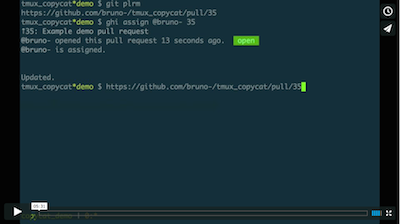
NOTA : El CAST de pantalla usa Control - Y para "Put Selection". Use Y en v2.0.0 y más tarde.
MIT





