tmux yank
v2.3.0

tmux 의 시스템 클립 보드에 복사하십시오.
지원 :
tmux-yank 설치하는 가장 쉬운 방법은 TMUX 플러그인 관리자를 통한 것입니다.
.tmux.conf 에서 TPM 플러그인 목록에 플러그인 추가 :
set -g @plugin ' tmux-plugins/tmux-yank ' 접두사 사용 tmux-yank 설치 합니다. 이제 즉시 tmux-yank 할 수 있어야합니다.
tmux-yank 사용 접두사 를 업데이트하려면 u .
저장소를 복제하십시오
$ git clone https://github.com/tmux-plugins/tmux-yank ~ /clone/path 이 라인을 .tmux.conf 하단에 추가하십시오
run-shell ~ /clone/path/yank.tmux tmux 환경을 다시로드하십시오
 # type this inside tmux
$ tmux source-file ~ /.tmux.conf
이제 tmux-yank 즉시 사용할 수 있어야합니다.
tmux-yank 작동하려면 시스템 클립 보드에 데이터를 저장하는 프로그램이 있어야합니다.
reattach-to-user-namespace 참고 : 일부 버전의 MACOS (일명 OS X) reattach-to-user-namespace 없이 작동하는 것으로보고되었습니다. 설치하는 것은 아프지 않습니다.
tmux 와 함께 reattach-to-user-namespace 사용하는 가장 쉬운 방법은 tmux-sensible 플러그인을 사용하는 것입니다.
수동으로 사용하려면 사용하십시오.
 # ~/.tmux.conf
set-option -g default-command " reattach-to-user-namespace -l $SHELL "
tmux 1.5 또는 새로 사용하고 ITERM2 버전 3 또는 최신 사용중인 경우 copy-mode 및 MOUSE SELECTION의 Y는 tmux-yank 없이 작동합니다.
이것을 가능하게하려면 :
ITERM2의 선호도로 이동하십시오.
"일반"탭으로 이동하십시오.
"터미널의 응용 프로그램은 클립 보드에 액세스 할 수 있습니다"확인
tmux 에서는 set-clipboard 가 켜져 있는지 확인하십시오.
$ tmux show-options -g -s set-clipboard
set-clipboard on$ brew install reattach-to-user-namespace$ sudo port install tmux-pasteboardxsel (권장) 또는 xclip (x).wl-copy tmux 1.5 이상이거나 새롭고 xterm 사용하는 경우 copy-mode 및 마우스 선택의 y 는 tmux-yank 없이 작동합니다. set-clipboard 옵션은 tmux(1) Man Page 항목을 참조하십시오.
$ sudo apt-get install xsel # or xclip $ sudo yum install xsel # or xclipcygutils-extra 패키지의 일부인 putclip .clip.exe 에는 Linux 용 Windows 서브 시스템이 제공됩니다. 일반 모드
접두사 - y - 명령 줄에서 클립 보드로 텍스트를 복사합니다.
모든 인기있는 껍질/대답과 함께 작동합니다. 테스트 :
bash , zsh ( bindkey -e ), tcshirb , pry , node , psql , python , php -a , coffeessh , Mosh접두사 - y - 현재 창의 현재 작업 디렉토리를 클립 보드에 복사하십시오.
복사 모드
Tmux-Yank는 OS의 클립 보드 프로그램에 대한 합리적인 선택을 감지하기 위해 최선을 다합니다.
tmux-Yank에서 알려진 클립 보드 프로그램을 감지 할 수없는 경우 @custom_copy_command tmux 옵션을 설정하면 클립 보드 프로그램으로 사용합니다.
클립 보드 프로그램을 위해 항상 tmux-yank의 선택을 무시 해야하는 경우 @override_copy_command 설정하여 TMUX-YANK가 원하는 것을 사용하도록 강요 할 수 있습니다.
두 프로그램 모두 텍스트를 복사하려면 STDIN 수락 해야합니다 .
@override_copy_command 를 설정하는 예 :
 # ~/.tmux.conf

set -g @custom_copy_command ' my-clipboard-copy --some-arg '
# or
set -g @override_copy_command ' my-clipboard-copy --some-arg ' Linux에는 1 primary , secondary 및 clipboard (Tmux-Yank의 기본값이 clipboard ) 인 Cut and-Paste Clipboards가 있습니다.
@yank_selection 설정하여이를 변경할 수 있습니다.
 # ~/.tmux.conf

set -g @yank_selection ' primary ' # or 'secondary' or 'clipboard'
마우스 지지대가 켜져있는 상태에서 (아래 참조) 마우스 선택의 기본 클립 보드가 primary 입니다.
@yank_selection_mouse 설정하여 변경할 수 있습니다.
 # ~/.tmux.conf

set -g @yank_selection_mouse ' clipboard ' # or 'primary' or 'secondary' 기본적으로 tmux-yank 텍스트를 잡은 후 복사 모드를 종료합니다. 복사 모드로 유지하려면 @yank_action 설정할 수 있습니다.
 # ~/.tmux.conf

set -g @yank_action ' copy-pipe ' # or 'copy-pipe-and-cancel' for the default tmux-yank 에는 기본적으로 마우스 지원이 가능합니다. tmux 의 내장 마우스 지원이 활성화 된 경우에만 작동합니다 ( tmux 2.1 이후 mouse on 있거나 이전 버전의 mode-mouse on ).
마우스와 함께 YANK하려면 기본 버튼으로 클릭하여 드래그하여 선택을 시작하고 Yank로 릴리스하십시오.
이 동작을 비활성화하거나 MouseDragEnd1Pane 이벤트에 대한 자신의 구속력을 제공하는 경우 다음과 같이 할 수 있습니다.
 # ~/.tmux.conf

set -g @yank_with_mouse off # or 'on'
마우스를 선택한 후 복사 모드로 유지하려면 위에서 설명한대로 @yank_action 설정하십시오.
tmux 2.3 이상을 사용 하고 VI 키를 사용하는 경우 다음 구성 설정을 추가 할 수 있습니다.
 # ~/.tmux.conf

set -g @shell_mode ' vi '
tmux 2.4 또는 최신에는 필요하지 않습니다.
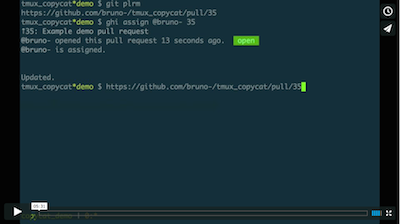
참고 : 스크린 캐스트는 "PUT 선택"을 위해 제어 를 사용합니다. v2.0.0 이상에서 y를 사용하십시오.
MIT





