tprPix
1.0.0

跨平台2D生存沙盒遊戲項目。
基於C ++ 17/OpenGL/SQLite3 。
( TPRPIX是項目的名稱,而不是遊戲的名稱。)
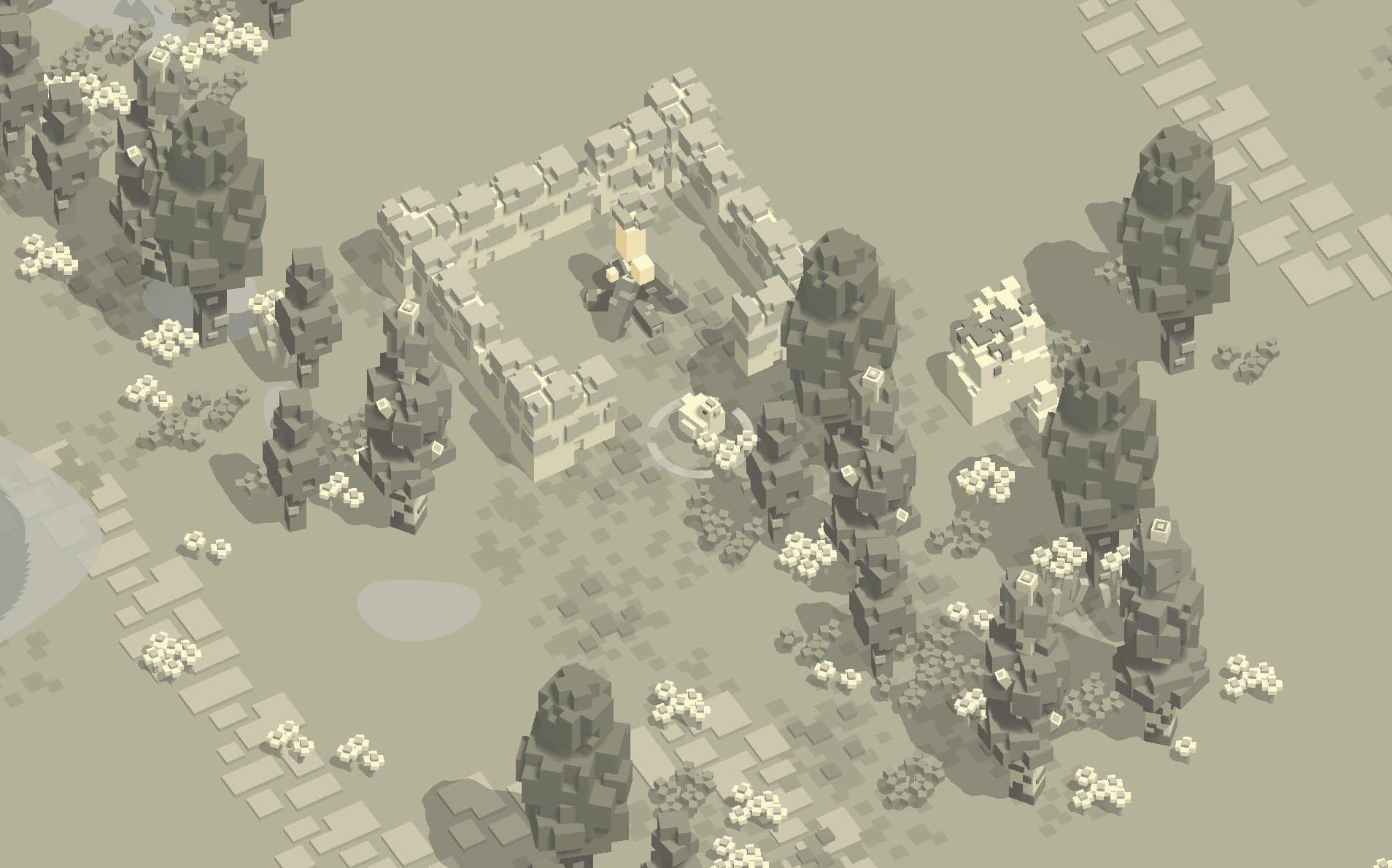
分支:主人還可以。
也許它可以在較早的版本中使用,但我尚未測試。
推薦的編譯器即使在Win10中也很糟糕。
確保編譯器版本支持C ++ 17 。
Mac中的安裝非常容易。
首先,確保您已經安裝:
然後,將終端打開,然後“ CD”到應用程序的根文件夾:
$ cd .../appRootDir/
(注意:此處的“ ArterotDir”應由真實的根目錄名稱代替)
之後,運行一個shell腳本:
$ ./unix_release.sh
shell腳本: unix_release.sh ,將自動為您安裝所有內容,其中包含一些文件夾複製工作。您也可以選擇unix_debug.sh ,它將為您構建一個調試應用程序。在調試模式下,遊戲的運行性能將大大降低。因此,請盡可能多地調用發布模式。
現在,所有的安裝都完成了!!!
您可以在.../prainotdir/build/publish/文件夾中找到tprpix文件。 (注意:此處的“ ArterotDir”應由真實的根目錄名稱代替)
雙擊它並開始您的遊戲!!!
類似於Mac OS X。
首先,確保您已經安裝:
CMAKE (建議使用3.1或更高版本; 3.16來支持PCH和Unity構建)
$ sudo apt-get install cmake
clang (足夠支持C ++ 17 )
 $ sudo apt-get install llvm
$ sudo apt-get install clang
通過以下方式重置默認的C/C ++編譯器
 $ sudo update-alternatives --config c++
$ sudo update-alternatives --config cc
安裝一些圖形液體:
 $ sudo apt-get install libx11-dev
$ sudo apt-get install libglfw3-dev
$ sudo apt-get install libsdl2-dev
然後,將終端打開,然後“ CD”到應用程序的根文件夾:
$ cd .../appRootDir/
(注意:此處的“ ArterotDir”應由真實的根目錄名稱代替)
之後,運行一個shell腳本:
$ ./unix_release.sh
shell腳本: unix_release.sh ,將自動為您安裝所有內容,其中包含一些文件夾複製工作。您也可以選擇unix_debug.sh ,它將為您構建一個調試應用程序。在調試模式下,遊戲的運行性能將大大降低。因此,請盡可能多地調用發布模式。
現在,所有的安裝都完成了!!!
您可以在.../prainotdir/build/publish/文件夾中找到tprpix文件。 (注意:此處的“ ArterotDir”應由真實的根目錄名稱代替)
在終端運行應用程序:
$ build/publish/tprpix
並開始您的遊戲!!!
為了支持Win10中的Clang ,我們首先需要安裝Visual Studio 2019 。
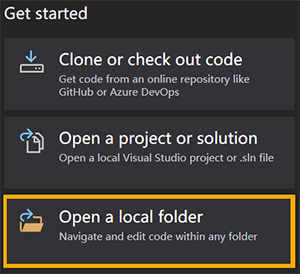
打開Visual Studio 2019後,單擊按鈕: Open a local folder ,然後選擇應用程序的根文件夾 - >
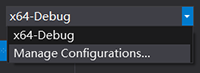
選擇管理配置...- >
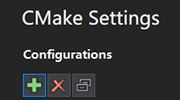
在CMAKE設置面板中,刪除存在的配置,然後添加新的配置: x64-clang-rease ->>
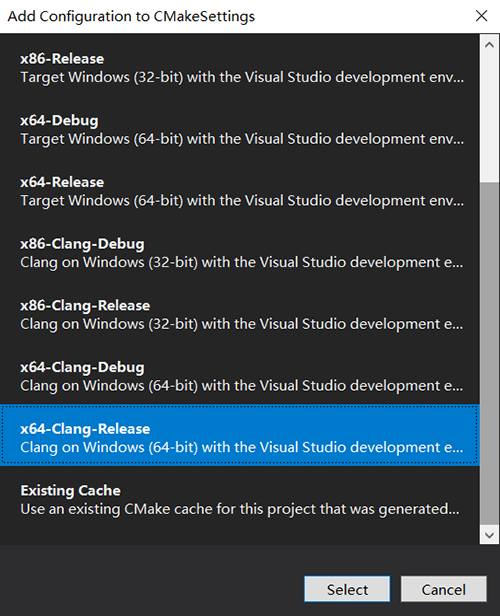
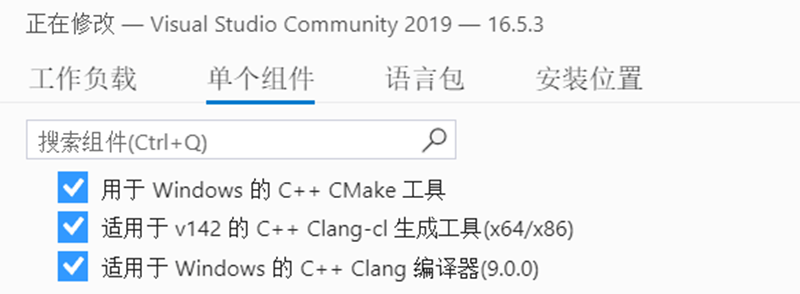
如果X64-Clang-Release不在Cmake設置面板中,請檢查CMAKE和CLANG工具是否安裝在Visual Studio中 - >
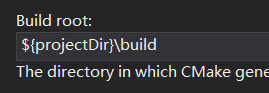
將構建root重置為${projectDir}build (注意:此步驟非常重要!!!請確保更改正確。)
返回解決方案資源管理器面板,右鍵單擊文件: CMakeLists.txt ,選擇: Generate Cache for tprPixelCPP 。 - >
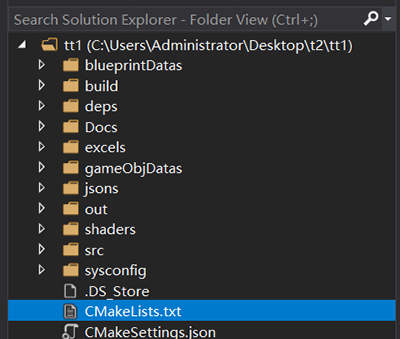
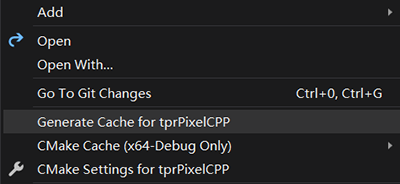
等到通知: CMake generation finished.顯示在輸出面板中。
之後,單擊“在Build窗口中”中Build All 。(或按F7 ) - >
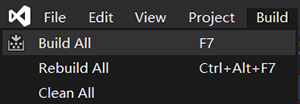
然後,將開始構建工作。幾分鐘後,您會發現一個信息: Build All succeeded.在輸出面板中。這意味著Visual Studio 2019中的工作已經完成!
返回到應用程序的根文件夾,查找並雙擊win.bat文件。此腳本文件將自動將某些文件夾複製到app/build/publish/
現在,所有的安裝都完成了!!!
您可以在.../prainotdir/build/publish/文件夾中找到tprpix.exe文件。 (注意:此處的“ ArterotDir”應由真實的根目錄名稱代替)
雙擊它並開始您的遊戲!!!
無論您使用哪個平台, Ultimate Publish文件夾都是唯一的: .../prainotdir/build/publish/文件夾。您可以將此發布文件夾複製到不會影響應用程序可執行文件的任何位置。該應用所需的所有資源都集成在發布目錄中。
該遊戲支持鍵盤和大多數主流操縱桿。考慮到這是一個動作遊戲,我們建議您玩操縱桿(Xbox360風格)。
左右移動。
按鈕:a確認。在遊戲世界中,您可以按下按鈕:a讓角色加快
按鈕:b讓角色在遊戲世界中放慢速度。
按鈕:X/Y在終端上打印一些調試進展。
請注意,當系統輸入方法是中文模式時,遊戲將無法識別鍵盤密鑰。確保切換到英語輸入模式。
進入遊戲世界後,您唯一可以做的就是控制雞肉(用於測試),四處走動並飛行(通過按下鍵: 'H' (鍵盤)或“ A” (操縱桿))
好吧,其餘部分仍在開發中。所以,請耐心等待...
當前,全屏模式尚不支持。控制窗口大小的配置文件放在文件中: .../publish/jsons/windowconfig.json 。如下所示:
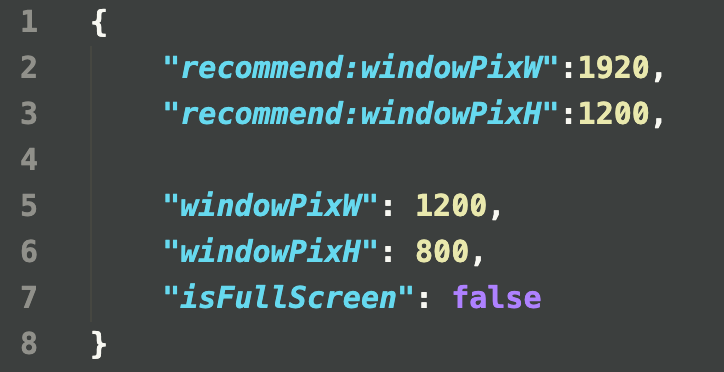
如果要更改窗口大小,請修改變量: windowPixW, windowPixH (base in Pixel)。如變量recommend:windowPixW, recommend:windowPixH windowPixW, windowPixH ,建議的大小為:1920,1200。
請不要修改變量: recommend:windowPixW, recommend:windowPixH 。他們只是一些技巧。
請不要修改變量: isFullScreen 。將其價值保持為false 。該變量的任何更改都會在運行時發生崩潰。
修改後,保存文件。再次運行該應用程序,您將獲得新的效果。無需再次編譯。
如果遇到以下問題,請勿驚慌:
此錯誤有很小的觸發機會。遇到此問題時,建議您首先強迫退出程序。並直接刪除文件夾: .../prainotdir/build/publish/database/ 。該文件夾管理應用程序檔案任務。請大致刪除它。
當前, UI系統尚未完成。即使存檔系統不完整。如果檔案已滿,請刪除文件夾: .../prainotdir/build/build/publish/database/ 。
您可以將命令行信息提交問題。或通過以下信息與我聯繫,這將幫助我更好地完成程序。
...
由於該項目仍在開發中,因此稍後將啟動更多內容。
如果您有任何建議,請與我聯繫。







