tprPix
1.0.0

مشروع عبر منصات ، 2D Project Sandbox Game.
بناءً على C ++ 17/OpenGL/SQLite3 .
( Tprpix هو اسم المشروع ، وليس اللعبة.)
الفرع: السيد على ما يرام.
ربما يمكن أن تعمل في الإصدارات السابقة ، لكنني لم أختبر بعد.
المترجم الموصى به هو clang ، حتى لو كان في Win10 .
تأكد من دعم إصدار المترجم C ++ 17 .
التثبيت في MAC سهل للغاية.
أولاً ، تأكد من تثبيت:
ثم افتح محطة الطرف الخاصة بك ، و "CD" إلى مجلد جذر التطبيق:
$ cd .../appRootDir/
( ملاحظات : يجب استبدال "Operotdir" هنا باسم دليل الجذر الحقيقي)
بعد ذلك ، قم بتشغيل نص Shell:
$ ./unix_release.sh
البرنامج النصي Shell: unix_release.sh ، سيقوم تلقائيًا بتثبيت كل شيء لك ، والذي يحتوي على بعض أعمال النسخ المتماثل للمجلد. يمكنك أيضًا اختيار unix_debug.sh ، والتي ستقوم بإنشاء تطبيق تصحيح لك. في وضع التصحيح ، سيتم تقليل أداء تشغيل اللعبة بشكل كبير. لذلك ، يرجى الاتصال بوضع الإصدار قدر الإمكان.
الآن ، كل عملية التثبيت !
يمكنك العثور على ملف tprpix في .../approtdir/build/publish/ folder. ( ملاحظات : يجب استبدال "Operotdir" هنا باسم دليل الجذر الحقيقي)
انقر نقرًا مزدوجًا وابدأ لعبتك !!!
على غرار Mac OS X.
أولاً ، تأكد من تثبيت:
Cmake (3.1 أو أحدث ؛ 3.16 يوصى بدعم PCH و Builds)
$ sudo apt-get install cmake
Clang (جديد بما يكفي لدعم C ++ 17 )
 $ sudo apt-get install llvm
$ sudo apt-get install clang
أعد ضبط برنامج التحويل البرمجي الافتراضي C/C ++ بواسطة:
 $ sudo update-alternatives --config c++
$ sudo update-alternatives --config cc
قم بتثبيت بعض libs الرسومية :
 $ sudo apt-get install libx11-dev
$ sudo apt-get install libglfw3-dev
$ sudo apt-get install libsdl2-dev
ثم افتح محطة الطرف الخاصة بك ، و "CD" إلى مجلد جذر التطبيق:
$ cd .../appRootDir/
( ملاحظات : يجب استبدال "Operotdir" هنا باسم دليل الجذر الحقيقي)
بعد ذلك ، قم بتشغيل نص Shell:
$ ./unix_release.sh
البرنامج النصي Shell: unix_release.sh ، سيقوم تلقائيًا بتثبيت كل شيء لك ، والذي يحتوي على بعض أعمال النسخ المتماثل للمجلد. يمكنك أيضًا اختيار unix_debug.sh ، والتي ستقوم بإنشاء تطبيق تصحيح لك. في وضع التصحيح ، سيتم تقليل أداء تشغيل اللعبة بشكل كبير. لذلك ، يرجى الاتصال بوضع الإصدار قدر الإمكان.
الآن ، كل عملية التثبيت !
يمكنك العثور على ملف tprpix في .../approtdir/build/publish/ folder. ( ملاحظات : يجب استبدال "Operotdir" هنا باسم دليل الجذر الحقيقي)
قم بتشغيل التطبيق في Terminal:
$ build/publish/tprpix
وابدأ لعبتك !!!
لدعم Clang في Win10 ، نحتاج إلى تثبيت Visual Studio 2019 في البداية.
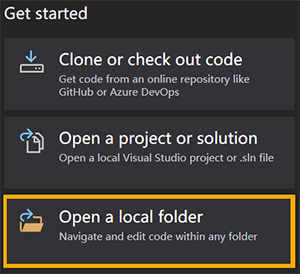
بمجرد فتح Visual Studio 2019 ، انقر فوق الزر: Open a local folder ، واختر المجلد الجذر للتطبيق ->
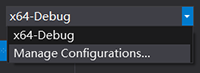
حدد إدارة التكوينات ... ->
في لوحة إعدادات CMAKE ، قم بإزالة التكوين الموجود ، وأضف واحدة جديدة: X64-Clang-RELEASE- >
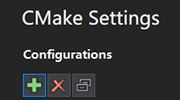
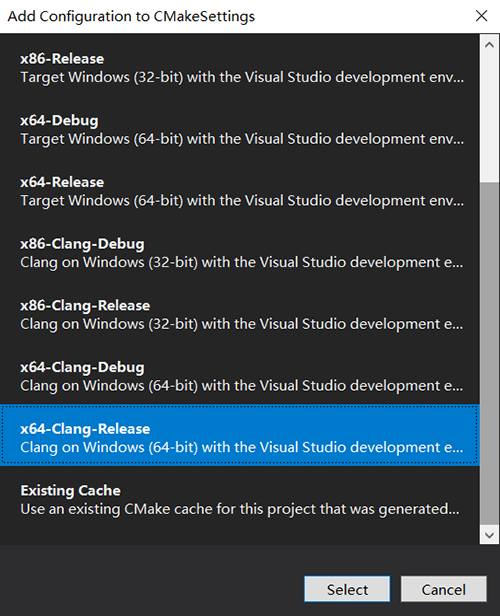
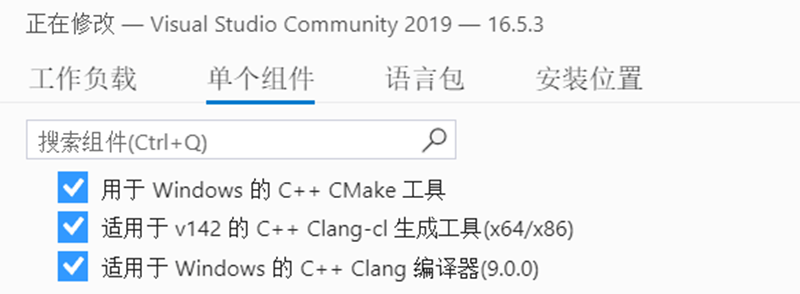
إذا لم يكن X64-Clang Remease في لوحة إعدادات CMake ، فيرجى التحقق مما إذا كانت أدوات CMake و Clang مثبتة في Visual Studio->
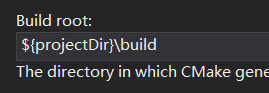
أعد تعيين جذر البناء إلى ${projectDir}build ( ملاحظات : هذه الخطوة مهمة جدًا !!! يرجى التأكد من صحة التغييرات.)
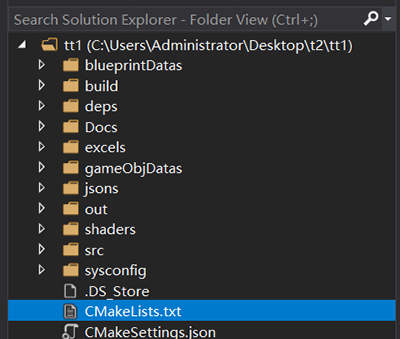
العودة إلى لوحة Solution Explorer ، انقر بزر الماوس الأيمن على الملف: CMakeLists.txt ، اختر: Generate Cache for tprPixelCPP . ->
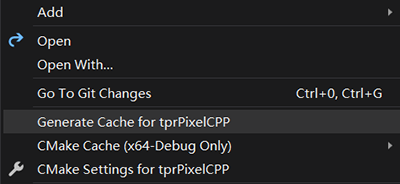
انتظر حتى البث: CMake generation finished. أظهر في لوحة الإخراج .
بعد ذلك ، انقر فوق Build All في نافذة Build . (أو اضغط على F7 ) ->
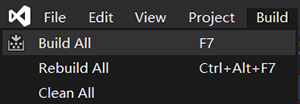
ثم ، سيبدأ عمل البناء. بعد بضع دقائق - ستجد غارة: Build All succeeded. في لوحة الإخراج . هذا يعني أن العمل في Visual Studio 2019 قد تم!
ارجع إلى مجلد الجذر للتطبيق ، ابحث عن ملف win.bat وانقر نقرًا مزدوجًا. سيقوم ملف البرنامج النصي هذا تلقائيًا بنسخ بعض المجلدات إلى app/build/publish/ ،
الآن ، كل عملية التثبيت !
يمكنك العثور على ملف tprpix.exe في .../approtdir/build/publish/folder . ( ملاحظات : يجب استبدال "Operotdir" هنا باسم دليل الجذر الحقيقي)
انقر نقرًا مزدوجًا وابدأ لعبتك !!!
بغض النظر عن النظام الأساسي الذي تجمعه ، فإن مجلد النشر النهائي فريد من نوعه: .../appetrotdir/build/publish/folder . يمكنك نسخ مجلد النشر هذا إلى أي مكان لن يؤثر على التطبيق القابل للتنفيذ. يتم دمج جميع الموارد اللازمة للتطبيق في دليل النشر.
هذه اللعبة تدعم كل من لوحة المفاتيح ومعظم عصا التحكم الرئيسية. بالنظر إلى أنها لعبة حركة ، نوصيك باللعب مع عصا التحكم (Xbox360 على غرار).
اليسار للتحرك.
الزر: أ للتأكيد. في عالم اللعبة ، يمكنك الضغط على الزر: A للسماح للشخصية بتسريع
زر: ب لترك الشخصية يتباطأ في عالم اللعبة.
الزر: x/y لطباعة بعض تصحيح الأخطاء على المحطة.
يرجى ملاحظة أنه عندما تكون طريقة إدخال النظام هي الوضع الصيني ، فلن يتم التعرف على مفاتيح لوحة المفاتيح بواسطة اللعبة. تأكد من التبديل إلى وضع الإدخال باللغة الإنجليزية.
بمجرد دخول عالم اللعبة ، فإن الشيء الوحيد الذي يمكنك القيام به هو التحكم في دجاج (يستخدم للاختبار) ، والتجول والطيران (عن طريق الضغط على المفتاح: "H" (لوحة المفاتيح) أو "A" (عصا التحكم) بشكل مستمر)
حسنًا ، الأجزاء المتبقية لا تزال على النمو. لذا ، يرجى التحلي بالصبر ...
حاليا ، وضع ملء الشاشة لم يدعم بعد. يتم وضع ملف التكوين الذي يتحكم في حجم النافذة في الملف: .../publish/jsons/windowconfig.json . كما العرض أدناه:
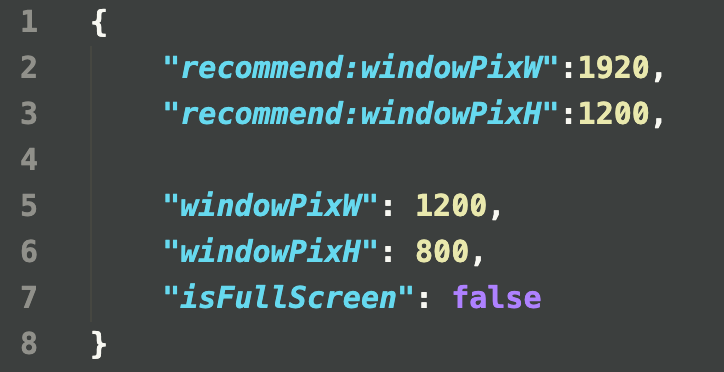
إذا كنت ترغب في تغيير حجم النافذة ، فيرجى تعديل المتغيرات: windowPixW, windowPixH (قاعدة على بكسل). كما recommend:windowPixW, recommend:windowPixH عرض ، الحجم الموصى به هو: 1920 ، 1200. (في الواقع ، يمكنك تغيير windowPixW, windowPixH إلى أي قيمة عدد صحيح ، وليس فقط أكبر من شاشتك ، وسوف يعتني البرنامج تلقائيًا بنسبة عرض أصول النافذة تلقائيًا.)
يرجى عدم تعديل المتغيرات: recommend:windowPixW, recommend:windowPixH . هم مجرد بعض النصائح.
يرجى عدم تعديل المتغير: isFullScreen . الحفاظ على قيمتها false . أي تغيير في هذا المتغير سيحث على تصادم في وقت التشغيل.
بعد التعديل ، احفظ الملف. قم بتشغيل التطبيق مرة أخرى ، ستحصل على تأثير جديد. لا حاجة لتجميع مرة أخرى.
لا تقم بالذعر إذا واجهت المشكلات التالية:
هذا الخطأ لديه فرصة صغيرة للتشغيل. عند مواجهة هذه المشكلة ، يوصى بإجبارك على الخروج من البرنامج أولاً. وحذف المجلد: .../approtdir/build/publish/database/ مباشرة. تتم إدارة مهمة أرشيف التطبيق بواسطة هذا المجلد. لا تتردد في حذفه تقريبًا.
حاليًا ، لم يتم الانتهاء من نظام واجهة المستخدم بعد. حتى نظام الأرشيف غير مكتمل. إذا كانت المحفوظات ممتلئة ، فيرجى حذف المجلد: .../approtdir/build/publish/database/ مباشرة.
يمكنك إرسال معلومات سطر الأوامر إلى القضايا. أو اتصل بي من خلال المعلومات التالية ، سيساعدني ذلك على إكمال البرنامج بشكل أفضل.
...
نظرًا لأن المشروع لا يزال قيد التطوير ، سيتم إطلاق المزيد من المحتوى لاحقًا.
إذا كان لديك أي اقتراحات ، يرجى الاتصال بي.







