tprPix
1.0.0

Un proyecto de juego de sandbox de supervivencia en 2D, 2D.
Basado en C ++ 17/OpenGL/SQLite3 .
( TPRPIX es el nombre del proyecto, no del juego).
Rama: el maestro está bien.
Tal vez pueda funcionar en versiones anteriores, pero todavía no probé.
El compilador recomendado es el clang , incluso si está en Win10 .
Asegúrese de que la versión del compilador admita C ++ 17 .
La instalación en Mac es muy fácil.
Primero, asegúrese de haber instalado:
Luego, abra su terminal y "CD" a la carpeta raíz de la aplicación:
$ cd .../appRootDir/
( Notas : El "ApprootDir" aquí debe ser reemplazado por el nombre del directorio raíz real)
Después de eso, ejecute un script de shell:
$ ./unix_release.sh
El script de shell: unix_release.sh , instalará automáticamente todo para usted, que contiene algún trabajo de replicación de carpetas. También puede elegir unix_debug.sh , que creará una aplicación de depuración para usted. En el modo de depuración , el rendimiento de ejecución del juego se reducirá significativamente. Por lo tanto, llame al modo de lanzamiento tanto como sea posible.
¡Ahora, toda la instalación lo ha hecho !
Puede encontrar el archivo TPRPIX en .../aprobado/construir/publicar/ carpeta. ( Notas : El "ApprootDir" aquí debe ser reemplazado por el nombre del directorio raíz real)
¡Haga doble clic y comience su juego !
Similar a Mac OS X.
Primero, asegúrese de haber instalado:
CMake (3.1 o posterior; 3.16 se recomienda admitir PCH y Builds de Unity)
$ sudo apt-get install cmake
Clang (lo suficientemente nuevo como para admitir C ++ 17 )
 $ sudo apt-get install llvm
$ sudo apt-get install clang
Restablezca el compilador C/C ++ predeterminado por:
 $ sudo update-alternatives --config c++
$ sudo update-alternatives --config cc
Instale algunas librías gráficas :
 $ sudo apt-get install libx11-dev
$ sudo apt-get install libglfw3-dev
$ sudo apt-get install libsdl2-dev
Luego, abra su terminal y "CD" a la carpeta raíz de la aplicación:
$ cd .../appRootDir/
( Notas : El "ApprootDir" aquí debe ser reemplazado por el nombre del directorio raíz real)
Después de eso, ejecute un script de shell:
$ ./unix_release.sh
El script de shell: unix_release.sh , instalará automáticamente todo para usted, que contiene algún trabajo de replicación de carpetas. También puede elegir unix_debug.sh , que creará una aplicación de depuración para usted. En el modo de depuración , el rendimiento de ejecución del juego se reducirá significativamente. Por lo tanto, llame al modo de lanzamiento tanto como sea posible.
¡Ahora, toda la instalación lo ha hecho !
Puede encontrar el archivo TPRPIX en .../aprobado/construir/publicar/ carpeta. ( Notas : El "ApprootDir" aquí debe ser reemplazado por el nombre del directorio raíz real)
Ejecute la aplicación en la terminal:
$ build/publish/tprpix
¡¡¡¡¡¡¡¡¡¡¡¡¡¡¡¡¡¡¡¡¡¡¡¡¡¡¡¡¡¡¡¡¡¡¡¡es ¡¡ ¡¡¡¡
Para apoyar a Clang en Win10 , necesitamos instalar Visual Studio 2019 al principio.
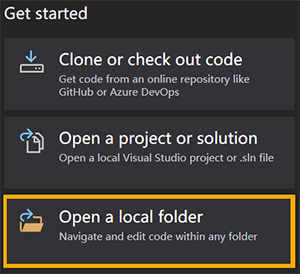
Una vez que abra Visual Studio 2019 , haga clic en el botón: Open a local folder y elija la carpeta root de la aplicación ->
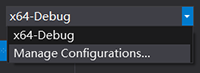
Seleccione Administrar configuraciones ... ->
En el panel de configuración de CMake , elimine la configuración existente y agregue una nueva: Relase de Clang X64- >
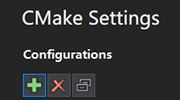
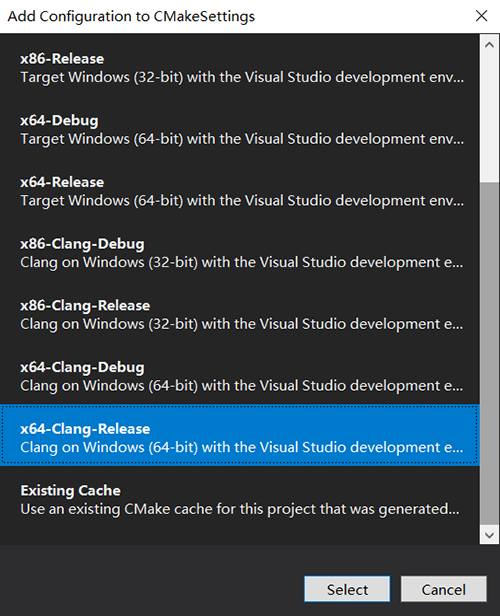
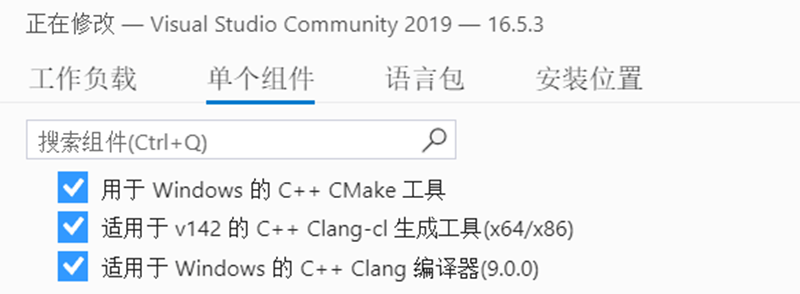
Si la liberación de X64-Clang no estaba en el panel de configuración de CMake , verifique si las herramientas CMake y Clang instaladas en Visual Studio->
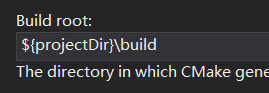
Restablezca la raíz de compilación a ${projectDir}build ( Notas : ¡Este paso es muy importante! Asegúrese de que los cambios sean correctos ).
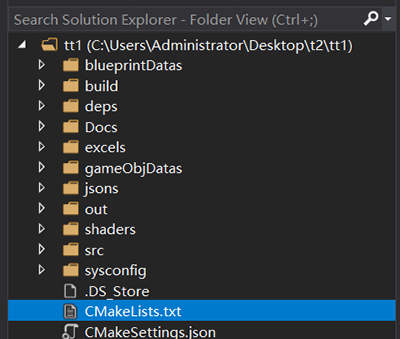
Volver al panel de explorador de soluciones , haga clic con el botón derecho en el archivo: CMakeLists.txt , elija: Generate Cache for tprPixelCPP . ->
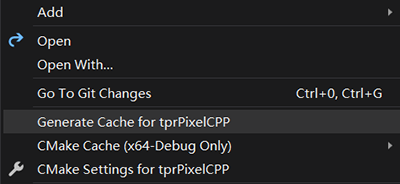
Espere hasta que CMake generation finished. se muestra en el panel de salida .
Después de eso, haga clic en Build All in Build Ventana. (O presione F7 ) ->
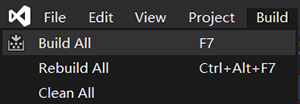
Entonces, comenzará el trabajo de construcción. Unos minutos más tarde, encontrará una infominación: Build All succeeded. En el panel de salida . ¡Esto significa que el trabajo en Visual Studio 2019 está hecho!
Regrese a la carpeta raíz de la aplicación, busque y haga doble clic en el archivo win.bat . Este archivo de script copiará automáticamente algunas carpetas en app/build/publish/ ,
¡Ahora, toda la instalación lo ha hecho !
Puede encontrar el archivo tprpix.exe en .../aprobado/compilación/publicación/carpeta . ( Notas : El "ApprootDir" aquí debe ser reemplazado por el nombre del directorio raíz real)
¡Haga doble clic y comience su juego !
No importa en qué plataforma compile, la carpeta Ultimate Publish es única: .../aprobar/construir/publicar/carpeta . Puede copiar esta carpeta Publish en cualquier ubicación que no afecte al ejecutable de la aplicación. Todos los recursos necesarios para la aplicación están integrados en el directorio Publish.
Este juego admite el teclado y la mayoría de los joysticks convencionales. Teniendo en cuenta que es un juego de acción, te recomendamos que juegues con un joystick (estilo Xbox360).
LeftAxes para moverse.
Botón: A para confirmar. En el mundo del juego, puedes presionar el botón: A para dejar que el personaje acelere
Botón: B para que el personaje disminuya la velocidad en el mundo del juego.
Botón: X/Y para imprimir alguna infominación de depuración en la terminal.
Tenga en cuenta que cuando el método de entrada del sistema es en modo chino, el juego no reconocerá las teclas del teclado. Asegúrese de cambiar al modo de entrada en inglés.
Una vez que ingreses al mundo del juego, lo único que puedes hacer es controlar un pollo (utilizado para la prueba), caminar y volar (presionando la tecla: 'H' (teclado) o 'A' (Joystick) continuamente)
Bueno, las partes restantes aún están en desarrollo. Entonces, por favor ten paciencia ...
Actualmente, el modo de pantalla completa aún no es compatible. El archivo de configuración que controla el tamaño de la ventana se coloca en el archivo: .../publicar/jsons/windowconfig.json . Como se muestra a continuación:
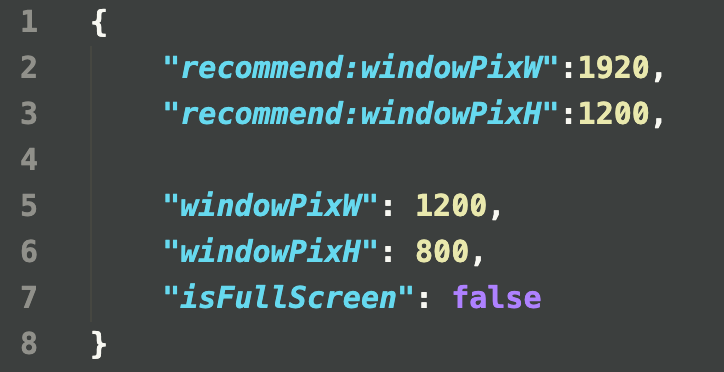
Si desea cambiar el tamaño de la ventana , modifique las variables: windowPixW, windowPixH (base en Pixel). Como las variables recommend:windowPixW, recommend:windowPixH Show, el tamaño recomendado es: 1920, 1200. (De hecho, puede cambiar windowPixW, windowPixH a cualquier valor entero, no más grande que su monitor, y el programa se encargará automáticamente de la relación de aspecto de la ventana).
No modifique las variables: recommend:windowPixW, recommend:windowPixH . Son solo algunos consejos.
No modifique la variable: isFullScreen . Mantenga su valor como false . Cualquier cambio a esta variable se bloqueará en tiempo de ejecución.
Después de la modificación, guarde el archivo. Ejecute la aplicación nuevamente, obtendrá un nuevo efecto. No es necesario compilar de nuevo.
No se asuste si encuentra los siguientes problemas:
Este error tiene una pequeña posibilidad de ser activado. Al encontrar este problema, se recomienda que obligue a salir del programa primero. Y elimine la carpeta: .../aprobación/compilación/publicación/base de datos/ directamente. La tarea de archivo de aplicaciones es administrada por esta carpeta. Por favor, siéntase libre de eliminarla aproximadamente.
Actualmente, el sistema de interfaz de usuario aún no ha terminado. Incluso el sistema de archivo está incompleto. Si los archivos están llenos, elimine la carpeta: .../aprobar/construir/publicar/base de datos/ directamente.
Puede enviar la información de la línea de comando a los problemas. O contácteme a través de la siguiente información, esto me ayudará a completar mejor el programa.
...
Dado que el proyecto aún está en desarrollo, se lanzará más contenido más adelante.
Si tiene alguna sugerencia, contácteme.







