tprPix
1.0.0

크로스 플랫폼, 2D 생존 샌드 박스 게임 프로젝트.
C ++ 17/OpenGL/SQLite3 기반.
( TPRPIX는 게임이 아닌 프로젝트의 이름입니다.)
분기 : 마스터 는 괜찮습니다.
어쩌면 이전 버전에서 작동 할 수는 있지만 아직 테스트하지 않았습니다.
권장 컴파일러는 Win10 에서도 Clang 입니다.
컴파일러 버전이 C ++ 17을 지원하는지 확인하십시오.
Mac 의 설치는 매우 쉽습니다.
먼저 설치했는지 확인하십시오.
그런 다음 터미널을 열고 "CD"를 앱의 루트 폴더로 엽니 다.
$ cd .../appRootDir/
( 참고 : 여기의 "Approotdir"는 실제 루트 디렉토리 이름으로 대체되어야합니다)
그런 다음 쉘 스크립트를 실행합니다.
$ ./unix_release.sh
쉘 스크립트 : unix_release.sh 는 일부 폴더 복제 작업이 포함 된 모든 것을 자동으로 설치합니다. unix_debug.sh 선택할 수도 있습니다. 디버그 모드에서는 게임의 실행 성능이 크게 줄어 듭니다. 따라서 릴리스 모드를 가능한 한 많이 호출하십시오.
이제 모든 설치가 완료 되었습니다 !!!
.../alprootdir/build/publish/ 폴더에서 tprpix 파일을 찾을 수 있습니다. ( 참고 : 여기의 "Approotdir"는 실제 루트 디렉토리 이름으로 대체되어야합니다)
두 번 클릭 하고 게임을 시작하십시오 !!!
Mac OS X 와 유사합니다.
먼저 설치했는지 확인하십시오.
CMAKE (3.1 이상; 3.16은 PCH 및 Unity Builds를 지원하기 위해 권장됩니다)
$ sudo apt-get install cmake
Clang ( C ++ 17을 지원하기에 충분히 새로운)
 $ sudo apt-get install llvm
$ sudo apt-get install clang
기본 C/C ++ 컴파일러를 다음과 같이 재설정하십시오.
 $ sudo update-alternatives --config c++
$ sudo update-alternatives --config cc
그래픽 리브 설치 :
 $ sudo apt-get install libx11-dev
$ sudo apt-get install libglfw3-dev
$ sudo apt-get install libsdl2-dev
그런 다음 터미널을 열고 "CD"를 앱의 루트 폴더로 엽니 다.
$ cd .../appRootDir/
( 참고 : 여기의 "Approotdir"는 실제 루트 디렉토리 이름으로 대체되어야합니다)
그런 다음 쉘 스크립트를 실행합니다.
$ ./unix_release.sh
쉘 스크립트 : unix_release.sh 는 일부 폴더 복제 작업이 포함 된 모든 것을 자동으로 설치합니다. unix_debug.sh 선택할 수도 있습니다. 디버그 모드에서는 게임의 실행 성능이 크게 줄어 듭니다. 따라서 릴리스 모드를 가능한 한 많이 호출하십시오.
이제 모든 설치가 완료 되었습니다 !!!
.../alprootdir/build/publish/ 폴더에서 tprpix 파일을 찾을 수 있습니다. ( 참고 : 여기의 "Approotdir"는 실제 루트 디렉토리 이름으로 대체되어야합니다)
터미널에서 앱 실행 :
$ build/publish/tprpix
그리고 당신의 게임을 시작하십시오 !!!
Win10 에서 Clang을 지원하려면 처음에는 Visual Studio 2019를 설치해야합니다.
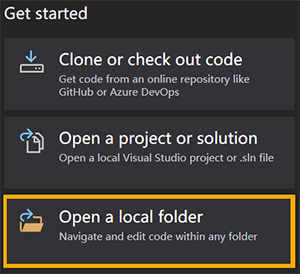
Visual Studio 2019를 열면 버튼을 클릭하십시오 : Open a local folder 앱의 루트 폴더를 선택하십시오 ->
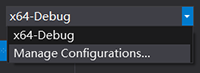
구성 관리 ...- >
Cmake 설정 패널에서 존재하는 구성을 제거하고 새 구성을 추가하십시오 : x64-Clang release- >
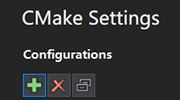
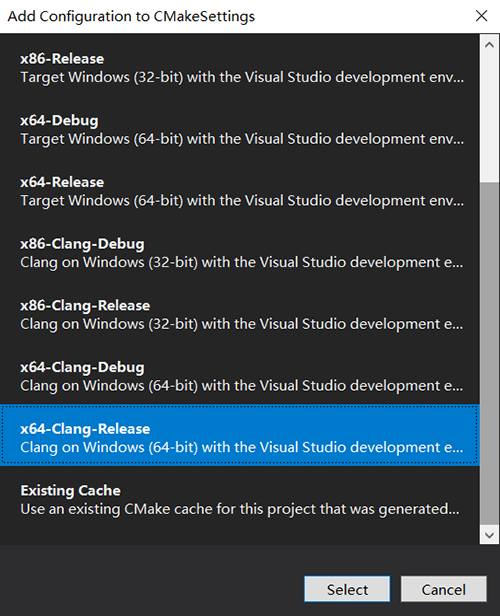
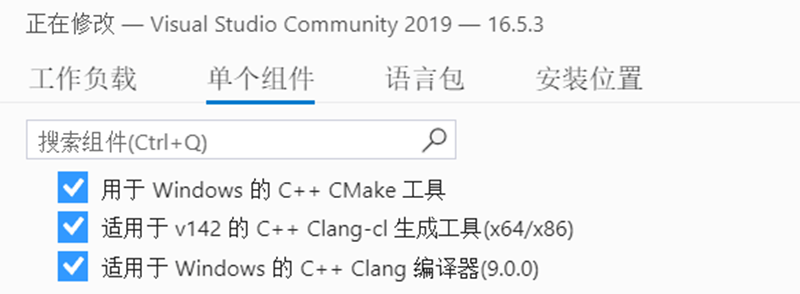
X64-Clang Release가 CMake 설정 패널에 있지 않은 경우 Visual Studio에 설치된 CMAKE 및 CLANG 도구를 확인하십시오.
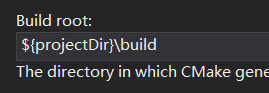
빌드 루트를 ${projectDir}build 로 재설정하십시오 ( 참고 :이 단계는 매우 중요합니다 !!! 변경 사항이 올바른지 확인하십시오.)
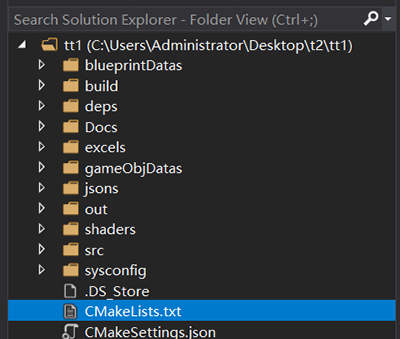
Solution Explorer 패널로 돌아가서 파일을 마우스 오른쪽 버튼으로 클릭하십시오 : CMakeLists.txt : 선택 : Generate Cache for tprPixelCPP . ->
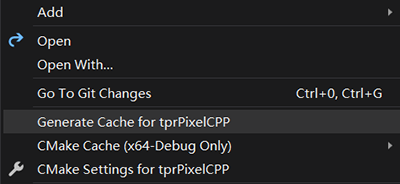
그 정보가 끝날 때까지 기다리십시오 : CMake generation finished. 출력 패널에 표시되었습니다.
그런 다음 Build 창에서 Build All 클릭하십시오. (또는 F7 누르십시오) ->
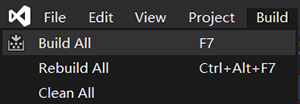
그러면 빌드 작업이 시작됩니다. 몇 분 후, 당신은 그 정보를 찾을 수 있습니다 : Build All succeeded. 출력 패널에서. 이것은 Visual Studio 2019 의 작업이 완료되었음을 의미합니다!
앱의 루트 폴더로 돌아가서 win.bat 파일을 찾아서 두 번 클릭하십시오. 이 스크립트 파일은 일부 폴더를 app/build/publish/ 에 자동으로 복사합니다.
이제 모든 설치가 완료 되었습니다 !!!
tprpix.exe 파일에서 .../alprootdir/build/publish/폴더를 찾을 수 있습니다. ( 참고 : 여기의 "Approotdir"는 실제 루트 디렉토리 이름으로 대체되어야합니다)
두 번 클릭 하고 게임을 시작하십시오 !!!
어떤 플랫폼을 컴파일하든 Ultimate Publish 폴더는 고유합니다. .../approotdir/build/publish/폴더 . 이 게시 폴더를 앱 실행 파일에 영향을 미치지 않는 모든 위치에 복사 할 수 있습니다. 앱에 필요한 모든 리소스는 게시 디렉토리에 통합되어 있습니다.
이 게임은 키보드 와 대부분의 주류 조이스틱을 모두 지원합니다. 액션 게임이라는 점을 고려할 때 조이스틱 (Xbox360 스타일)을 사용하는 것이 좋습니다.
왼쪽으로 이동합니다.
버튼 : A를 확인합니다. Game-World에서는 버튼을 누를 수 있습니다 : A 캐릭터 속도를 높이십시오.
버튼 : B 게임 세계에서 캐릭터가 느려지도록합니다.
버튼 : x/y 터미널에서 디버그 인플레이션을 인쇄하려면 x/y.
시스템 입력 방법이 중국 모드 인 경우 키보드 키는 게임에서 인식되지 않습니다. 영어 입력 모드로 전환하십시오.
게임 세계에 들어가면 닭을 제어하는 유일한 일은 (테스트에 사용), 걸어 다니고 날아가는 것입니다 ( 키보드 (키보드) 또는 'a' (조이스틱) 지속적으로 눌러 날아갑니다.
글쎄, 나머지 부분은 여전히 개발 중입니다. 그러니 인내 해주세요 ...
현재 전체 화면 모드는 아직 지원되지 않습니다. 창 크기 를 제어하는 구성 파일은 파일에 배치됩니다. 아래 표시 :
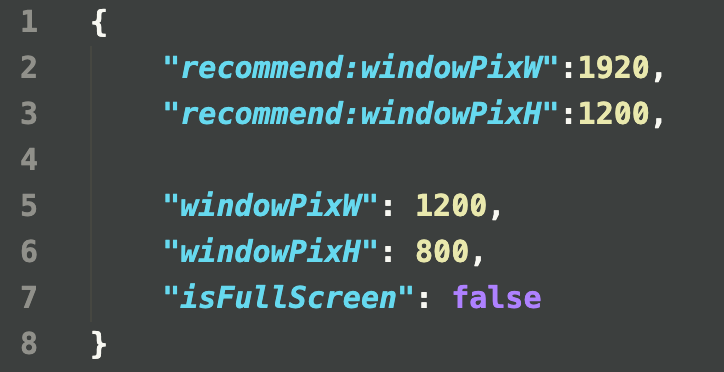
창 크기를 변경하려면 변수를 수정하십시오 : windowPixW, windowPixH (픽셀베이스). 변수가 recommend:windowPixW, recommend:windowPixH Show, 권장 크기는 1920, 1200입니다. (실제로, windowPixW, windowPixH 모든 정수 값으로 변경할 수 있으며, 모니터보다 크지 않으며 프로그램이 자동으로 Window Asgain 비율을 관리합니다).
변수를 수정 하지 마십시오 : recommend:windowPixW, recommend:windowPixH . 그들은 단지 몇 가지 팁입니다.
변수 를 수정 하지 마십시오 : isFullScreen . 그 가치를 false 으로 유지하십시오. 이 변수에 대한 변경 사항은 런타임에 충돌이 발생합니다.
수정 후 파일을 저장하십시오. 앱을 다시 실행하면 새로운 효과를 얻을 수 있습니다. 다시 컴파일 할 필요가 없습니다.
다음과 같은 문제가 발생하면 당황하지 마십시오.
이 버그는 트리거 될 가능성이 적습니다. 이 문제를 겪을 때 프로그램을 먼저 종료하는 것이 좋습니다. 폴더 를 삭제합니다 . 앱 아카이브 작업은이 폴더에서 관리합니다. 대략 삭제하십시오.
현재 UI 시스템은 아직 완료되지 않았으며 아카이브 시스템도 불완전합니다. 아카이브 가 가득 찬 경우 폴더를 삭제 하십시오.
명령 줄 정보를 문제에 제출할 수 있습니다. 또는 다음 정보를 통해 저에게 연락하면 프로그램을 더 잘 완성하는 데 도움이됩니다.
...
프로젝트가 아직 개발 중이므로 나중에 더 많은 콘텐츠가 시작됩니다.
제안이 있으시면 저에게 연락하십시오.







