tprPix
1.0.0

クロスプラットフォーム、2Dサバイバルサンドボックスゲームプロジェクト。
C ++ 17/OpenGL/SQLite3に基づいています。
( TPRPIXはプロジェクトの名前であり、ゲームではありません。)
ブランチ:マスターは大丈夫です。
以前のバージョンでは機能するかもしれませんが、まだテストしていません。
推奨されるコンパイラは、たとえWin10であっても、 Clangです。
コンパイラバージョンがC ++ 17をサポートしていることを確認してください。
Macへのインストールは非常に簡単です。
まず、インストールしていることを確認してください。
次に、ターミナルを開き、アプリのルートフォルダーに「CD」を開きます。
$ cd .../appRootDir/
(注:ここの「承認ディール」は、実際のルートディレクトリ名に置き換える必要があります)
その後、シェルスクリプトを実行します。
$ ./unix_release.sh
シェルスクリプト: unix_release.shは、いくつかのフォルダーの複製作業を含むすべてのものを自動的にインストールします。また、 unix_debug.shを選択することもできます。これにより、デバッグアプリが作成されます。デバッグモードでは、ゲームの実行パフォーマンスが大幅に削減されます。したがって、リリースモードをできる限り電話してください。
今、すべてのインストールが完了しました!!!
tprpixファイルは.../appotdir/build/publish/ folderで見つけることができます。 (注:ここの「承認ディール」は、実際のルートディレクトリ名に置き換える必要があります)
ダブルクリックしてゲームを開始してください!!!
Mac OS Xに似ています。
まず、インストールしていることを確認してください。
cmake (3.1以降; 3.16はPCHとunityビルドをサポートするために推奨されます)
$ sudo apt-get install cmake
Clang ( C ++ 17をサポートするのに十分な新しい)
 $ sudo apt-get install llvm
$ sudo apt-get install clang
デフォルトのC/C ++コンパイラを次のようにリセットします。
 $ sudo update-alternatives --config c++
$ sudo update-alternatives --config cc
いくつかのグラフィックLIBSをインストールします:
 $ sudo apt-get install libx11-dev
$ sudo apt-get install libglfw3-dev
$ sudo apt-get install libsdl2-dev
次に、ターミナルを開き、アプリのルートフォルダーに「CD」を開きます。
$ cd .../appRootDir/
(注:ここの「承認ディール」は、実際のルートディレクトリ名に置き換える必要があります)
その後、シェルスクリプトを実行します。
$ ./unix_release.sh
シェルスクリプト: unix_release.shは、いくつかのフォルダーの複製作業を含むすべてのものを自動的にインストールします。また、 unix_debug.shを選択することもできます。これにより、デバッグアプリが作成されます。デバッグモードでは、ゲームの実行パフォーマンスが大幅に削減されます。したがって、リリースモードをできる限り電話してください。
今、すべてのインストールが完了しました!!!
tprpixファイルは.../appotdir/build/publish/ folderで見つけることができます。 (注:ここの「承認ディール」は、実際のルートディレクトリ名に置き換える必要があります)
ターミナルでアプリを実行します:
$ build/publish/tprpix
そして、あなたのゲームを始めてください!!!
Win10でClangをサポートするには、最初はVisual Studio 2019をインストールする必要があります。
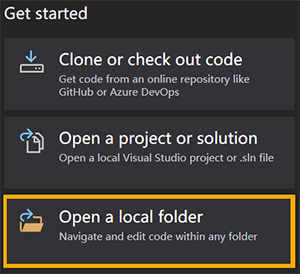
Visual Studio 2019を開いたら、ボタンをクリックします。 Open a local folder 、アプリのルートフォルダーを選択します - >
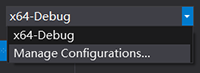
[構成の管理]を選択します... - >
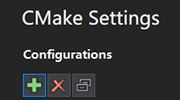
Cmake設定パネルで、存在する構成を削除し、新しいものを追加します: x64-clang-release- >
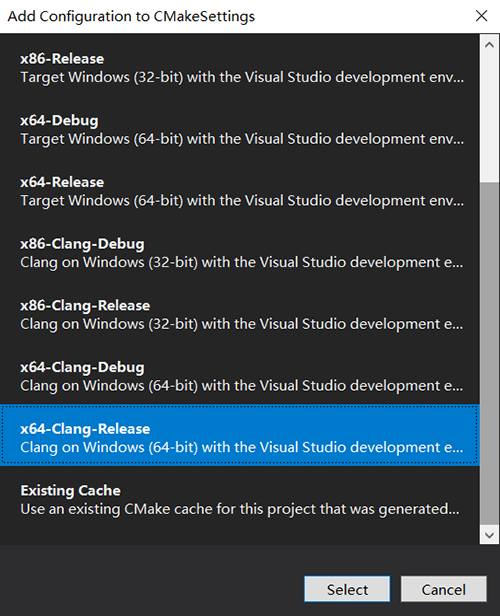
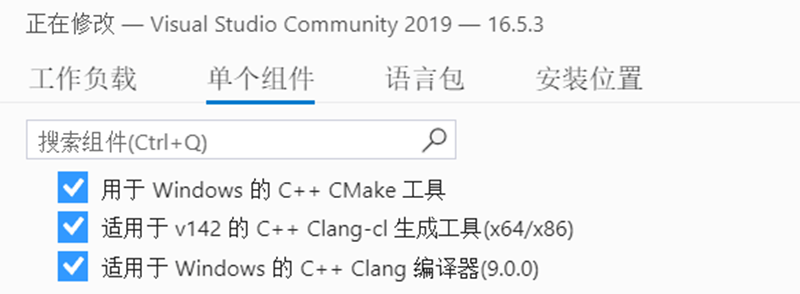
x64-clang-releaseがCmake Settingsパネルになかった場合は、Visual StudioにインストールされているCmakeおよびClangツールのかどうかを確認してください - >
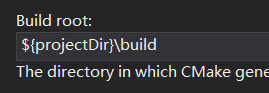
ビルドルートを${projectDir}buildにリセットします(注:この手順は非常に重要です!!!変更が正しいことを確認してください。)
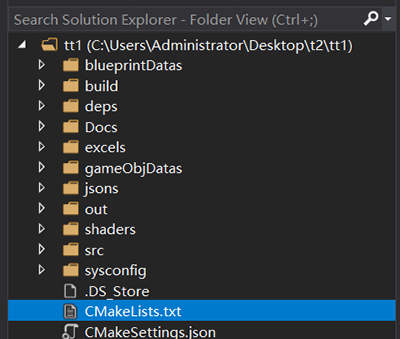
ソリューションエクスプローラーパネルに戻り、ファイルを右クリックします: CMakeLists.txt 、選択: Generate Cache for tprPixelCPP 。 - >
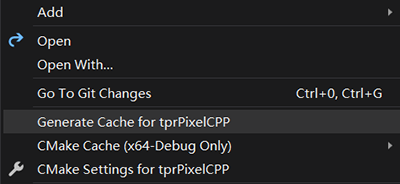
インフォメーションが終わるまで待ってください: CMake generation finished.出力パネルに表示されます。
その後、 Build ]ウィンドウのBuild Allをクリックします。(またはF7を押します) - >
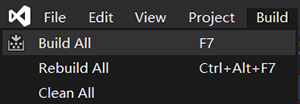
その後、ビルド作業が開始されます。数分後、あなたは情報を見つけるでしょう: Build All succeeded.出力パネル。これは、Visual Studio 2019での作業が完了したことを意味します!
アプリのルートフォルダーに戻り、 win.batファイルを見つけてダブルクリックします。このスクリプトファイルは、いくつかのフォルダーをapp/build/publish/に自動的にコピーします/
今、すべてのインストールが完了しました!!!
tprpix.exeファイルは.../appotdir/build/publish/folderで見つけることができます。 (注:ここの「承認ディール」は、実際のルートディレクトリ名に置き換える必要があります)
ダブルクリックしてゲームを開始してください!!!
どのプラットフォームをコンパイルしても、 Ultimate Publishフォルダーは一意です。このパブリッシュフォルダーは、アプリの実行可能ファイルに影響を与えない任意の場所にコピーできます。アプリに必要なすべてのリソースは、パブリッシュディレクトリに統合されています。
このゲームは、キーボードとほとんどの主流のジョイスティックの両方をサポートしています。アクションゲームであることを考慮すると、ジョイスティック(Xbox360スタイル)で遊ぶことをお勧めします。
移動するために左軸。
ボタン:確認する。ゲームワールドでは、ボタンを押すことができます:Aキャラクターをスピードアップさせる
ボタン:bゲーム世界でキャラクターを遅くするため。
ボタン:x/yターミナルにいくつかのデバッグ侵入を印刷します。
システム入力方法が中国モードの場合、キーボードキーはゲームによって認識されないことに注意してください。必ず英語の入力モードに切り替えてください。
ゲームワールドに入ったら、できることは鶏肉(テストに使用)を制御し、歩き回って飛ぶことだけです(キーを押して: 'H' (キーボード)または「A」 (ジョイスティック)を継続的に)
まあ、残りの部分はまだ開発中です。だから、我慢してください...
現在、フルスクリーンモードはまだサポートされていません。ウィンドウサイズを制御する構成ファイルは、ファイルに配置されます。以下のように:
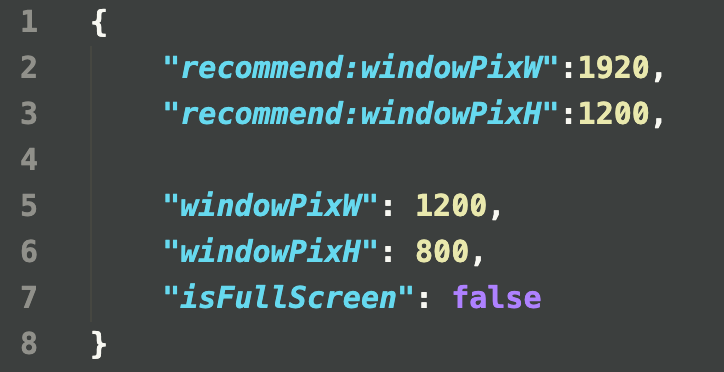
ウィンドウサイズを変更する場合は、変数を変更してください: windowPixW, windowPixH (Pixelのベース)。変数recommend:windowPixW, recommend:windowPixH windowPixW, windowPixH 、推奨サイズは1920、1200です。
変数を変更しないでください: recommend:windowPixW, recommend:windowPixH 。それらはいくつかのヒントです。
変数を変更しないでください: isFullScreen 。その価値をfalseとして保ちます。この変数を変更すると、ランタイムのクラッシュが発生します。
変更後、ファイルを保存します。もう一度アプリを実行すると、新しい効果が得られます。もう一度コンパイルする必要はありません。
次の問題に遭遇した場合はパニックに陥らないでください。
このバグには、トリガーされるチャンスが少しあります。この問題に遭遇した場合、最初にプログラムを終了することを強制することをお勧めします。フォルダーを削除します: .../appotdir/build/publish/database/ direct。アプリアーカイブタスクはこのフォルダーによって管理されます。お気軽に削除してください。
現在、 UIシステムはまだ終了していません。アーカイブシステムは不完全です。アーカイブがいっぱいの場合は、フォルダーを削除してください。
コマンドライン情報を問題に送信できます。または、次の情報から私に連絡してください。これは、プログラムをよりよく完了するのに役立ちます。
...
プロジェクトはまだ開発中であるため、後でより多くのコンテンツが発売されます。
提案がある場合は、私に連絡してください。







