tprPix
1.0.0

跨平台2D生存沙盒游戏项目。
基于C ++ 17/OpenGL/SQLite3 。
( TPRPIX是项目的名称,而不是游戏的名称。)
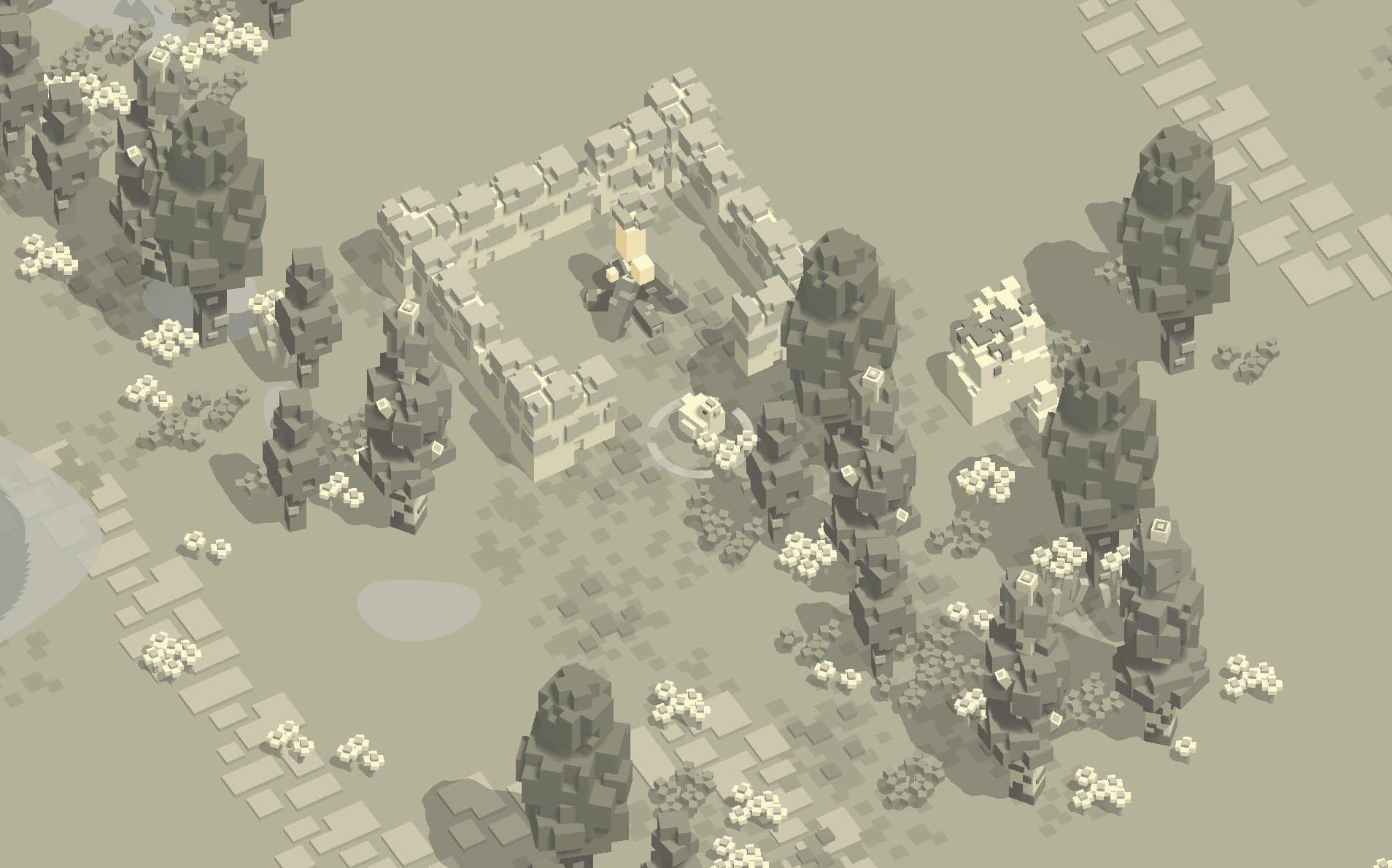
分支:主人还可以。
也许它可以在较早的版本中使用,但我尚未测试。
推荐的编译器即使在Win10中也很糟糕。
确保编译器版本支持C ++ 17 。
Mac中的安装非常容易。
首先,确保您已经安装:
然后,将终端打开,然后“ CD”到应用程序的根文件夹:
$ cd .../appRootDir/
(注意:此处的“ ArterotDir”应由真实的根目录名称代替)
之后,运行一个shell脚本:
$ ./unix_release.sh
shell脚本: unix_release.sh ,将自动为您安装所有内容,其中包含一些文件夹复制工作。您也可以选择unix_debug.sh ,它将为您构建一个调试应用程序。在调试模式下,游戏的运行性能将大大降低。因此,请尽可能多地调用发布模式。
现在,所有的安装都完成了!!!
您可以在.../prainotdir/build/publish/文件夹中找到tprpix文件。 (注意:此处的“ ArterotDir”应由真实的根目录名称代替)
双击它并开始您的游戏!!!
类似于Mac OS X。
首先,确保您已经安装:
CMAKE (建议使用3.1或更高版本; 3.16来支持PCH和Unity构建)
$ sudo apt-get install cmake
clang (足够支持C ++ 17 )
 $ sudo apt-get install llvm
$ sudo apt-get install clang
通过以下方式重置默认的C/C ++编译器
 $ sudo update-alternatives --config c++
$ sudo update-alternatives --config cc
安装一些图形液体:
 $ sudo apt-get install libx11-dev
$ sudo apt-get install libglfw3-dev
$ sudo apt-get install libsdl2-dev
然后,将终端打开,然后“ CD”到应用程序的根文件夹:
$ cd .../appRootDir/
(注意:此处的“ ArterotDir”应由真实的根目录名称代替)
之后,运行一个shell脚本:
$ ./unix_release.sh
shell脚本: unix_release.sh ,将自动为您安装所有内容,其中包含一些文件夹复制工作。您也可以选择unix_debug.sh ,它将为您构建一个调试应用程序。在调试模式下,游戏的运行性能将大大降低。因此,请尽可能多地调用发布模式。
现在,所有的安装都完成了!!!
您可以在.../prainotdir/build/publish/文件夹中找到tprpix文件。 (注意:此处的“ ArterotDir”应由真实的根目录名称代替)
在终端运行应用程序:
$ build/publish/tprpix
并开始您的游戏!!!
为了支持Win10中的Clang ,我们首先需要安装Visual Studio 2019 。
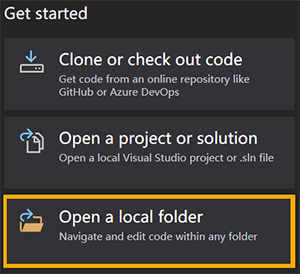
打开Visual Studio 2019后,单击按钮: Open a local folder ,然后选择应用程序的根文件夹 - >
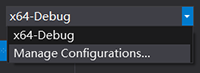
选择管理配置...- >
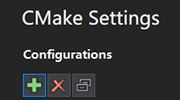
在CMAKE设置面板中,删除存在的配置,然后添加新的配置: x64-clang-rease ->>
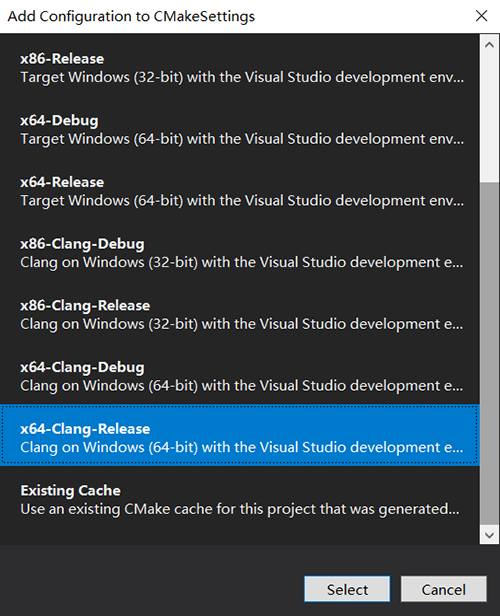
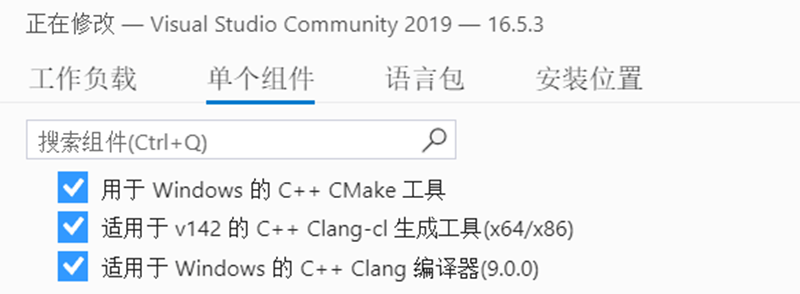
如果X64-Clang-Release不在Cmake设置面板中,请检查CMAKE和CLANG工具是否安装在Visual Studio中 - >
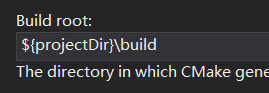
将构建root重置为${projectDir}build (注意:此步骤非常重要!!!请确保更改正确。)
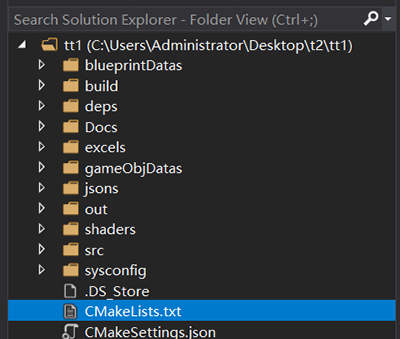
返回解决方案资源管理器面板,右键单击文件: CMakeLists.txt ,选择: Generate Cache for tprPixelCPP 。 - >
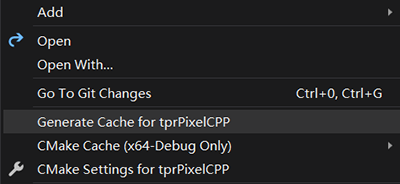
等到通知: CMake generation finished.显示在输出面板中。
之后,单击“在Build窗口中”中Build All 。(或按F7 ) - >
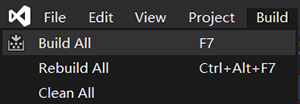
然后,将开始构建工作。几分钟后,您会发现一个信息: Build All succeeded.在输出面板中。这意味着Visual Studio 2019中的工作已经完成!
返回到应用程序的根文件夹,查找并双击win.bat文件。此脚本文件将自动将某些文件夹复制到app/build/publish/
现在,所有的安装都完成了!!!
您可以在.../prainotdir/build/publish/文件夹中找到tprpix.exe文件。 (注意:此处的“ ArterotDir”应由真实的根目录名称代替)
双击它并开始您的游戏!!!
无论您使用哪个平台, Ultimate Publish文件夹都是唯一的: .../prainotdir/build/publish/文件夹。您可以将此发布文件夹复制到不会影响应用程序可执行文件的任何位置。该应用所需的所有资源都集成在发布目录中。
该游戏支持键盘和大多数主流操纵杆。考虑到这是一个动作游戏,我们建议您玩操纵杆(Xbox360风格)。
左右移动。
按钮:a确认。在游戏世界中,您可以按下按钮:a让角色加快
按钮:b让角色在游戏世界中放慢速度。
按钮:X/Y在终端上打印一些调试进展。
请注意,当系统输入方法是中文模式时,游戏将无法识别键盘密钥。确保切换到英语输入模式。
进入游戏世界后,您唯一可以做的就是控制鸡肉(用于测试),四处走动并飞行(通过按下键: 'H' (键盘)或“ A” (操纵杆))
好吧,其余部分仍在开发中。所以,请耐心等待...
当前,全屏模式尚不支持。控制窗口大小的配置文件放在文件中: .../publish/jsons/windowconfig.json 。如下所示:
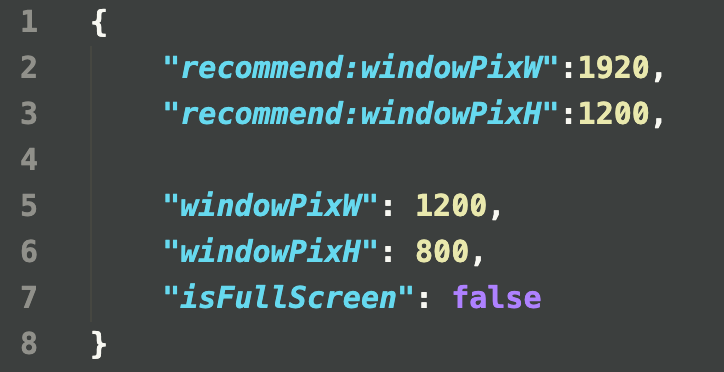
如果要更改窗口大小,请修改变量: windowPixW, windowPixH (base in Pixel)。如变量recommend:windowPixW, recommend:windowPixH windowPixW, windowPixH ,建议的大小为:1920,1200。
请不要修改变量: recommend:windowPixW, recommend:windowPixH 。他们只是一些技巧。
请不要修改变量: isFullScreen 。将其价值保持为false 。该变量的任何更改都会在运行时发生崩溃。
修改后,保存文件。再次运行该应用程序,您将获得新的效果。无需再次编译。
如果遇到以下问题,请勿惊慌:
此错误有很小的触发机会。遇到此问题时,建议您首先强迫退出程序。并直接删除文件夹: .../prainotdir/build/publish/database/ 。该文件夹管理应用程序档案任务。请大致删除它。
当前, UI系统尚未完成。即使存档系统不完整。如果档案已满,请删除文件夹: .../prainotdir/build/build/publish/database/ 。
您可以将命令行信息提交问题。或通过以下信息与我联系,这将帮助我更好地完成程序。
...
由于该项目仍在开发中,因此稍后将启动更多内容。
如果您有任何建议,请与我联系。







