tprPix
1.0.0

ein plattformübergreifendes, 2D-Survival Sandbox-Spielprojekt.
Basierend auf C ++ 17/OpenGL/sqlite3 .
( TPRPIX ist der Name des Projekts, nicht das Spiel.)
Zweig: Meister ist in Ordnung.
Vielleicht kann es in früheren Versionen funktionieren, aber ich habe noch nicht getestet.
Der empfohlene Compiler ist Clang , auch wenn in Win10 .
Stellen Sie sicher, dass die Compiler -Version C ++ 17 unterstützt.
Die Installation in Mac ist sehr einfach.
Stellen Sie zunächst sicher, dass Sie installiert haben:
Öffnen Sie dann Ihr Terminal und "CD" für den Root -Ordner der App:
$ cd .../appRootDir/
( Anmerkungen : Der "Neuere" hier sollte durch den Namen des realen Root -Verzeichnisses ersetzt werden)
Führen Sie danach ein Shell -Skript aus:
$ ./unix_release.sh
Das Shell -Skript: unix_release.sh , installiert automatisch alles für Sie, das einige Ordnerreplikationsarbeiten enthält. Sie können auch unix_debug.sh auswählen, die eine Debug -App für Sie erstellen. Im Debug -Modus wird die laufende Leistung des Spiels erheblich reduziert. Rufen Sie also bitte den Release -Modus wie möglich an.
Jetzt hat die gesamte Installation getan !!!
Sie finden die TPRPIX -Datei in .../appoTDir/Build/Publish/ Ordner. ( Anmerkungen : Der "Neuere" hier sollte durch den Namen des realen Root -Verzeichnisses ersetzt werden)
Doppelklicken Sie darauf und starten Sie Ihr Spiel !!!
Ähnlich wie Mac OS X.
Stellen Sie zunächst sicher, dass Sie installiert haben:
CMake (3.1 oder später; 3.16 wird empfohlen, um PCH und Unity Builds zu unterstützen)
$ sudo apt-get install cmake
Clang (neu genug, um C ++ 17 zu unterstützen)
 $ sudo apt-get install llvm
$ sudo apt-get install clang
Setzen Sie den Standard -C/C ++ - Compiler zurück nach:
 $ sudo update-alternatives --config c++
$ sudo update-alternatives --config cc
Installieren Sie einige grafische Libs :
 $ sudo apt-get install libx11-dev
$ sudo apt-get install libglfw3-dev
$ sudo apt-get install libsdl2-dev
Öffnen Sie dann Ihr Terminal und "CD" für den Root -Ordner der App:
$ cd .../appRootDir/
( Anmerkungen : Der "Neuere" hier sollte durch den Namen des realen Root -Verzeichnisses ersetzt werden)
Führen Sie danach ein Shell -Skript aus:
$ ./unix_release.sh
Das Shell -Skript: unix_release.sh , installiert automatisch alles für Sie, das einige Ordnerreplikationsarbeiten enthält. Sie können auch unix_debug.sh auswählen, die eine Debug -App für Sie erstellen. Im Debug -Modus wird die laufende Leistung des Spiels erheblich reduziert. Rufen Sie also bitte den Release -Modus wie möglich an.
Jetzt hat die gesamte Installation getan !!!
Sie finden die TPRPIX -Datei in .../appoTDir/Build/Publish/ Ordner. ( Anmerkungen : Der "Neuere" hier sollte durch den Namen des realen Root -Verzeichnisses ersetzt werden)
Führen Sie die App im Terminal aus:
$ build/publish/tprpix
und starten Sie Ihr Spiel !!!
Um Clang in Win10 zu unterstützen, müssen wir zunächst Visual Studio 2019 installieren.
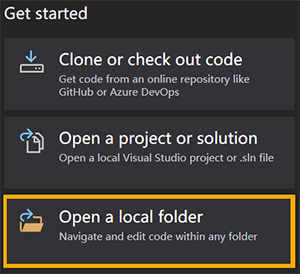
Klicken Sie nach dem Öffnen von Visual Studio 2019 auf die Schaltfläche: Open a local folder und wählen Sie den Root -Ordner der App ->
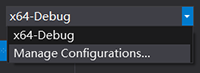
Wählen Sie Konfigurationen verwalten ... ->
Entfernen Sie im CMake- Einstellungsfeld die existierende Konfiguration und fügen Sie eine neue hinzu: x64-Clang-Release- >
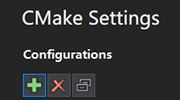
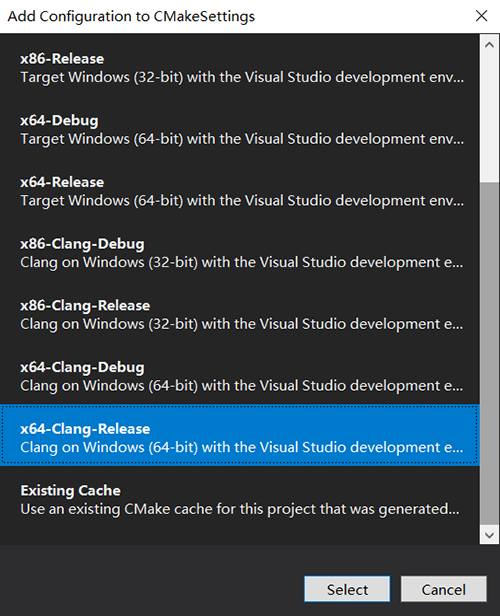
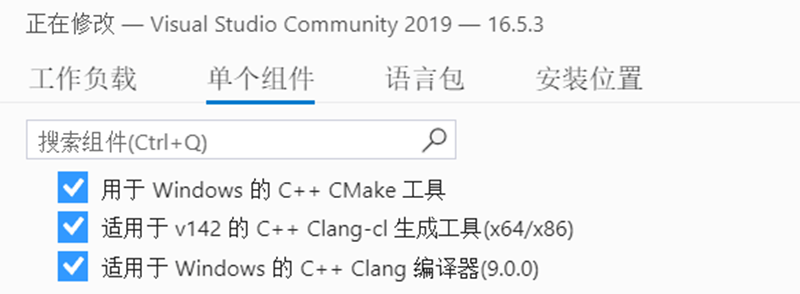
Wenn X64-Clang-Release nicht im CMAKE- Einstellungsfeld war, überprüfen Sie bitte, ob CMake- und Clang-Tools in Visual Studio-> installiert wurden->
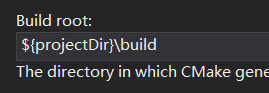
Setzen Sie das Build -Root auf ${projectDir}build zurück ( Hinweise : Dieser Schritt ist sehr wichtig !!! Bitte stellen Sie sicher, dass die Änderungen korrekt sind.)
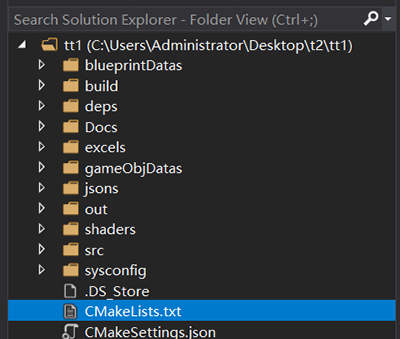
Zurück zum Lösungs -Explorer -Panel klicken Sie mit der rechten Maustaste auf die Datei: CMakeLists.txt , wählen Sie: Generate Cache for tprPixelCPP . ->
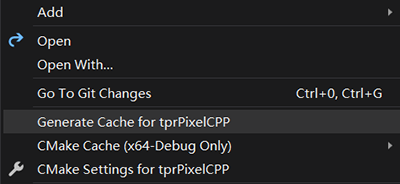
Warten Sie bis zur Unschärfe: CMake generation finished. im Ausgangsfeld gezeigt.
Klicken Sie danach im Build All -Fenster auf Build (oder drücken Sie F7 ) ->
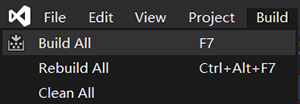
Dann beginnt die Build -Arbeit. Ein paar Minuten später finden Sie eine Unzufriedenheit: Build All succeeded. im Ausgangsfeld . Dies bedeutet, dass die Arbeit in Visual Studio 2019 erledigt ist!
Gehen Sie zurück zum Root -Ordner der App, suchen und doppelklicken Sie auf win.bat -Datei. Diese Skriptdatei kopiert automatisch einige Ordner in app/build/publish/ .
Jetzt hat die gesamte Installation getan !!!
Sie finden die Datei tPrpix.exe in .../appoTdir/bauen/veröffentlichen/Ordner . ( Anmerkungen : Der "Neuere" hier sollte durch den Namen des realen Root -Verzeichnisses ersetzt werden)
Doppelklicken Sie darauf und starten Sie Ihr Spiel !!!
Unabhängig davon, auf welcher Plattform Sie kompilieren, ist der ultimative Veröffentlichungsordner eindeutig: .../attode/bauen/veröffentlichen/Ordner . Sie können diesen Veröffentlichungsordner an einen beliebigen Ort kopieren, der sich nicht auf die ausführbare Datei der App auswirkt. Alle für die App benötigten Ressourcen sind in das Veröffentlichungsverzeichnis integriert.
Dieses Spiel unterstützt sowohl die Tastatur als auch die meisten Mainstream -Joysticks . In Anbetracht eines Actionspiels empfehlen wir Ihnen, mit einem Joystick (Xbox360) zu spielen.
Linksgaxes zu bewegen.
Taste: a zu bestätigen. In der Game-World können Sie Taste drücken: A, um den Charakter beschleunigen zu lassen
Button: B , um den Charakter in der Spielwelt langsamer zu lassen.
Taste: X/Y , um eine Debug-Unfomierung am Terminal zu drucken.
Bitte beachten Sie, dass die Tastaturtasten, wenn die Systemeingabemethode der chinesische Modus ist, vom Spiel nicht erkannt werden. Stellen Sie sicher, dass Sie in den englischen Eingangsmodus wechseln.
Sobald Sie die Spielwelt betreten, können Sie nur ein Huhn (für den Test) kontrollieren, herumlaufen und fliegen (durch Drücken der Taste: 'H' (Tastatur) oder 'A' (Joystick) kontinuierlich)
Nun, die verbleibenden Teile haben sich noch weiterentwickeln. Also, bitte sei geduldig ...
Derzeit ist der Vollbildmodus noch nicht unterstützt. Die Konfigurationsdatei, die die Fenstergröße steuert, wird in der Datei platziert: .../veröffentlichen/jsons/windowconfig.json . Wie unten zeigen:
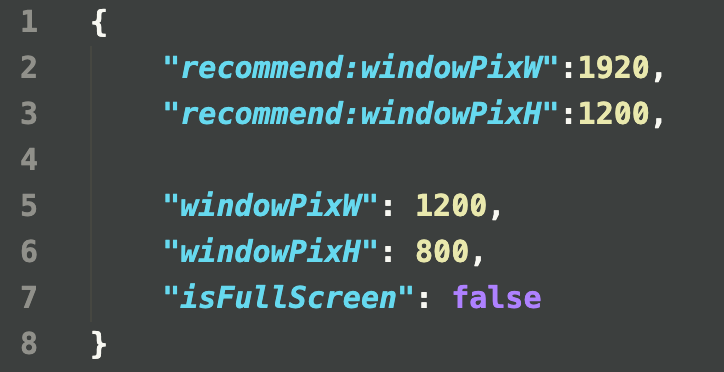
Wenn Sie die Fenstergröße ändern möchten, ändern Sie bitte die Variablen: windowPixW, windowPixH (Basis auf Pixel). Wie die Variablen recommend:windowPixW, recommend:windowPixH anzeigen, lautet die empfohlene Größe: 1920, 1200. (Tatsächlich können Sie windowPixW, windowPixH auf einen beliebigen Ganzzahlwert ändern, nicht größer als Ihr Monitor, und das Programm wird automatisch mit dem Seitenverhältnis versorgt.)
Bitte ändern Sie nicht die Variablen: recommend:windowPixW, recommend:windowPixH . Sie sind nur ein paar Tipps.
Bitte ändern Sie die Variable nicht: isFullScreen . Halten Sie seinen Wert als false . Jede Änderung dieser Variablen wird in der Laufzeit einen Absturz in den Fall.
Speichern Sie nach der Änderung die Datei. Führen Sie die App erneut aus, Sie erhalten einen neuen Effekt. Keine Notwendigkeit, wieder zu kompilieren.
Panikieren Sie nicht, wenn Sie auf die folgenden Probleme stoßen:
Dieser Fehler hat eine kleine Chance, ausgelöst zu werden. Bei der Begegnung mit diesem Problem wird empfohlen, das Programm zuerst zu verlassen. Und löschen Sie den Ordner: .../appoTdir/bauen/veröffentlichen/Datenbank/ direkt. Die App -Archiv -Aufgabe wird von diesem Ordner verwaltet. Bitte fühlen Sie sich frei, sie grob zu löschen.
Derzeit ist das UI -System noch nicht fertig. Auch das Archivsystem ist unvollständig. Wenn das Archiv voll ist, löschen Sie bitte den Ordner: .../appoTdir/bauen/veröffentlichen/Datenbank/ direkt.
Sie können die Befehlszeileninformationen an Probleme einreichen. Oder kontaktieren Sie mich über die folgenden Informationen. Dies hilft mir, das Programm besser abzuschließen.
...
Da sich das Projekt noch entwickelt, werden später weitere Inhalte gestartet.
Wenn Sie Vorschläge haben, kontaktieren Sie mich bitte.







