tprPix
1.0.0

โครงการเกม Survival Sandbox แบบข้ามแพลตฟอร์ม 2D
ขึ้นอยู่กับ C ++ 17/OpenGL/SQLITE3
( TPRPIX เป็นชื่อของโครงการ ไม่ใช่ เกม)
สาขา: อาจารย์ ก็โอเค
บางทีมันอาจจะใช้งานได้ในเวอร์ชันก่อนหน้า แต่ฉันยังไม่ได้ทดสอบ
คอมไพเลอร์ที่แนะนำนั้นเป็น เสียงดัง แม้ว่าใน Win10
ตรวจสอบให้แน่ใจว่าเวอร์ชันคอมไพเลอร์รองรับ C ++ 17
การติดตั้งใน Mac นั้นง่ายมาก
ก่อนอื่นให้แน่ใจว่าคุณได้ติดตั้ง:
จากนั้นเปิดเทอร์มินัลของคุณและ "ซีดี" ไปยังโฟลเดอร์รูทของแอป:
$ cd .../appRootDir/
( หมายเหตุ : "AppreotDir" ที่นี่ควรถูกแทนที่ด้วยชื่อไดเรกทอรีรูทจริง)
หลังจากนั้นเรียกใช้เชลล์สคริปต์:
$ ./unix_release.sh
เชลล์สคริปต์: unix_release.sh จะติดตั้งทุกอย่างให้คุณโดยอัตโนมัติซึ่งมีการจำลองแบบโฟลเดอร์ คุณยังสามารถเลือก unix_debug.sh ซึ่งจะสร้างแอพ ดีบั๊ก ให้คุณ ในโหมด การดีบัก ประสิทธิภาพการทำงานของเกมจะลดลงอย่างมาก ดังนั้นโปรดโทรหาโหมด การเปิดตัว ให้มากที่สุด
ตอนนี้การติดตั้งทั้งหมด เสร็จแล้ว !!!
คุณสามารถค้นหาไฟล์ tprpix ใน .../applydir/build/publish/ folder ( หมายเหตุ : "AppreotDir" ที่นี่ควรถูกแทนที่ด้วยชื่อไดเรกทอรีรูทจริง)
ดับเบิลคลิก และ เริ่มเกมของคุณ !!!
คล้ายกับ Mac OS X
ก่อนอื่นให้แน่ใจว่าคุณได้ติดตั้ง:
CMAKE (3.1 หรือใหม่กว่า; 3.16 แนะนำให้สนับสนุน PCH และ Unity Builds)
$ sudo apt-get install cmake
Clang (ใหม่พอที่จะสนับสนุน C ++ 17 )
 $ sudo apt-get install llvm
$ sudo apt-get install clang
รีเซ็ตคอมไพเลอร์ C/C ++ เริ่มต้น โดย:
 $ sudo update-alternatives --config c++
$ sudo update-alternatives --config cc
ติดตั้ง libs กราฟิก :
 $ sudo apt-get install libx11-dev
$ sudo apt-get install libglfw3-dev
$ sudo apt-get install libsdl2-dev
จากนั้นเปิดเทอร์มินัลของคุณและ "ซีดี" ไปยังโฟลเดอร์รูทของแอป:
$ cd .../appRootDir/
( หมายเหตุ : "AppreotDir" ที่นี่ควรถูกแทนที่ด้วยชื่อไดเรกทอรีรูทจริง)
หลังจากนั้นเรียกใช้เชลล์สคริปต์:
$ ./unix_release.sh
เชลล์สคริปต์: unix_release.sh จะติดตั้งทุกอย่างให้คุณโดยอัตโนมัติซึ่งมีการจำลองแบบโฟลเดอร์ คุณยังสามารถเลือก unix_debug.sh ซึ่งจะสร้างแอพ ดีบั๊ก ให้คุณ ในโหมด การดีบัก ประสิทธิภาพการทำงานของเกมจะลดลงอย่างมาก ดังนั้นโปรดโทรหาโหมด การเปิดตัว ให้มากที่สุด
ตอนนี้การติดตั้งทั้งหมด เสร็จแล้ว !!!
คุณสามารถค้นหาไฟล์ tprpix ใน .../applydir/build/publish/ folder ( หมายเหตุ : "AppreotDir" ที่นี่ควรถูกแทนที่ด้วยชื่อไดเรกทอรีรูทจริง)
เรียกใช้แอพในเทอร์มินัล:
$ build/publish/tprpix
และ เริ่มเกมของคุณ !!!
เพื่อรองรับ เสียงดัง ใน Win10 เราจำเป็นต้องติดตั้ง Visual Studio 2019 ในตอนแรก
เมื่อเปิด Visual Studio 2019 ให้คลิกปุ่ม: Open a local folder และเลือกโฟลเดอร์รูทของแอป ->
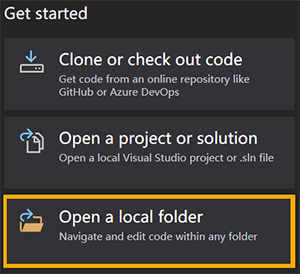
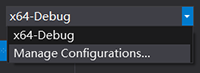
เลือก จัดการการกำหนดค่า ... ->
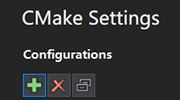
ในแผง การตั้งค่า CMAKE ให้ลบการกำหนดค่าที่มีอยู่และเพิ่มใหม่: X64-Clang-release- >
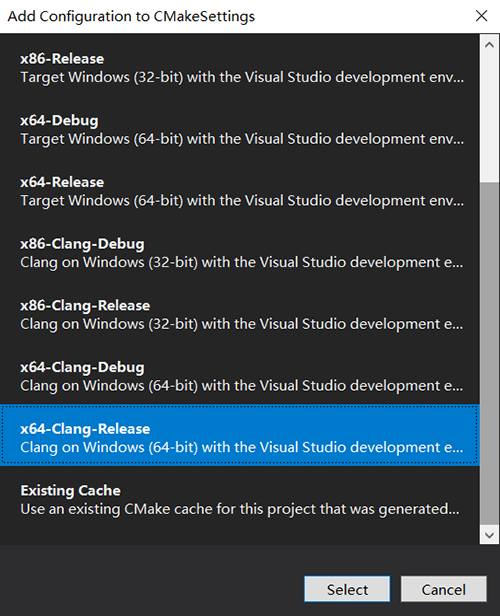
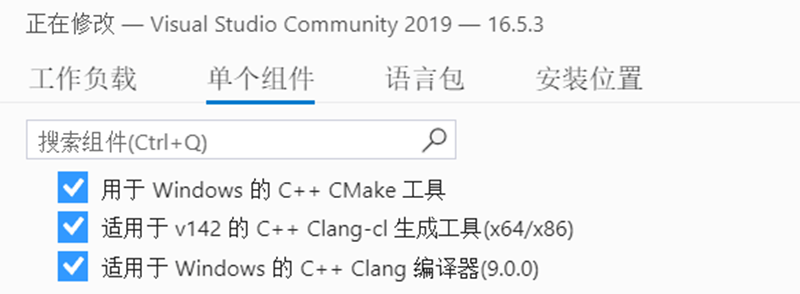
หาก X64-Clang-release ไม่ได้อยู่ในแผง การตั้งค่า CMake โปรดตรวจสอบว่า CMake และ Clang Tools ติดตั้งใน Visual Studio->
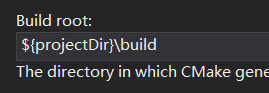
รีเซ็ต บิลด์รูท เป็น ${projectDir}build ( หมายเหตุ : ขั้นตอน นี้สำคัญมาก !!! โปรดตรวจสอบให้แน่ใจว่าการเปลี่ยนแปลงนั้น ถูกต้อง )
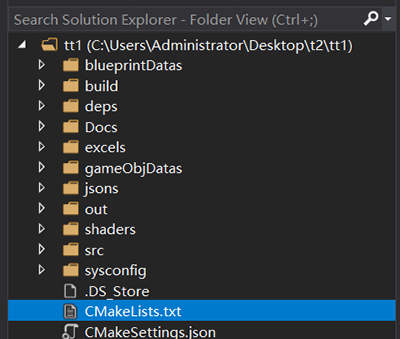
กลับไปที่แผง โซลูชัน Explorer คลิกขวาที่ไฟล์: CMakeLists.txt , เลือก: Generate Cache for tprPixelCPP -
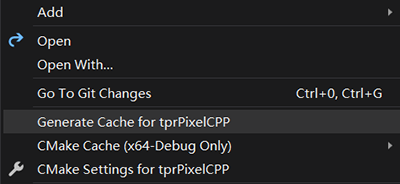
รอจนกระทั่ง Infomation: CMake generation finished. แสดงในแผง เอาต์พุต
หลังจากนั้นคลิก Build All ในหน้าต่าง Build (หรือกด F7 ) ->
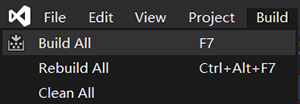
จากนั้นงานสร้างจะเริ่มขึ้น ไม่กี่นาทีต่อมา, คุณจะพบกับการ infomation: Build All succeeded. ในแผง เอาต์พุต ซึ่งหมายความว่างานใน Visual Studio 2019 เสร็จสิ้นแล้ว!
กลับไปที่โฟลเดอร์รูทของแอปค้นหาและดับเบิลคลิก win.bat ไฟล์ ไฟล์สคริปต์นี้จะคัดลอกโฟลเดอร์บางส่วนไปยัง app/build/publish/
ตอนนี้การติดตั้งทั้งหมด เสร็จแล้ว !!!
คุณสามารถค้นหาไฟล์ tprpix.exe ใน .../applydir/build/publish/folder ( หมายเหตุ : "AppreotDir" ที่นี่ควรถูกแทนที่ด้วยชื่อไดเรกทอรีรูทจริง)
ดับเบิลคลิก และ เริ่มเกมของคุณ !!!
ไม่ว่าคุณจะคอมไพล์แพลตฟอร์มใด โฟลเดอร์การเผยแพร่ที่ดีที่สุดนั้น ไม่ซ้ำกัน: .../applydir/build/publish/โฟลเดอร์ คุณสามารถคัดลอกโฟลเดอร์ เผยแพร่ นี้ไปยังสถานที่ใด ๆ ซึ่งจะไม่ส่งผลกระทบต่อการดำเนินการของแอพ ทรัพยากรทั้งหมดที่จำเป็นสำหรับแอพนั้นรวมอยู่ในไดเรกทอรีการเผยแพร่
เกมนี้รองรับทั้ง แป้นพิมพ์ และ จอยสติ๊ก หลักส่วนใหญ่ เมื่อพิจารณาว่าเป็นเกมแอ็คชั่นเราขอแนะนำให้คุณเล่นกับ จอยสติ๊ก (สไตล์ Xbox360)
leftaxes เพื่อย้าย
ปุ่ม: A เพื่อยืนยัน ในเกมเกมคุณสามารถกด ปุ่ม: A เพื่อให้ตัวละครเร่งความเร็ว
ปุ่ม: B เพื่อให้ตัวละครช้าลงในโลกเกม
ปุ่ม: x/y เพื่อพิมพ์การตรวจแก้โรคข้อบกพร่องบนเทอร์มินัล
โปรดทราบว่าเมื่อวิธีการป้อนข้อมูลระบบเป็นโหมดจีนปุ่มแป้นพิมพ์จะไม่ได้รับการยอมรับจากเกม ให้แน่ใจว่าได้เปลี่ยนไปใช้โหมดอินพุตภาษาอังกฤษ
เมื่อคุณเข้าสู่โลกเกมสิ่งเดียวที่คุณสามารถทำได้คือการควบคุมไก่ (ใช้สำหรับการทดสอบ) เดินไปรอบ ๆ และบิน (โดยกดปุ่ม: 'H' (แป้นพิมพ์) หรือ 'A' (จอยสติ๊ก) อย่างต่อเนื่อง)
ส่วนที่เหลือยังคงพัฒนาอยู่ ดังนั้นโปรดอดทน ...
ปัจจุบันโหมดเต็มหน้าจอยังไม่รองรับ ไฟล์กำหนดค่าที่ควบคุมขนาดหน้าต่างถูกวางไว้ในไฟล์: .../เผยแพร่/jsons/windowconfig.json ดังแสดงด้านล่าง:
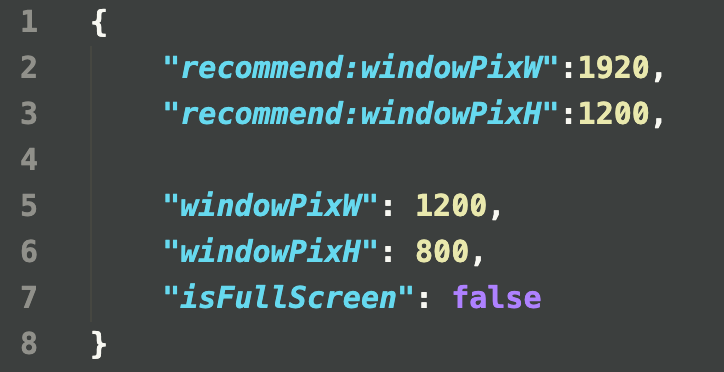
หากคุณต้องการเปลี่ยน ขนาดหน้าต่าง โปรดแก้ไขตัวแปร: windowPixW, windowPixH (ฐานบนพิกเซล) ตามที่ตัวแปร recommend:windowPixW, recommend:windowPixH show, ขนาดที่แนะนำคือ: 1920, 1200 (อันที่จริงคุณสามารถเปลี่ยน windowPixW, windowPixH เป็นค่าจำนวนเต็มใด ๆ ไม่ใหญ่กว่าจอภาพของคุณและโปรแกรมจะดูแลอัตราส่วนหน้าต่าง
โปรด อย่า แก้ไข ตัวแปร: recommend:windowPixW, recommend:windowPixH พวกเขาเป็นเพียงเคล็ดลับ
โปรด อย่า แก้ไข ตัวแปร: isFullScreen รักษาค่าของมันให้เป็น false การเปลี่ยนแปลงใด ๆ ของตัวแปรนี้จะเกิดความผิดพลาดในรันไทม์
หลังจากการแก้ไขให้บันทึกไฟล์ เรียกใช้แอพอีกครั้งคุณจะได้รับเอฟเฟกต์ใหม่ ไม่จำเป็นต้องรวบรวมอีกครั้ง
อย่าตื่นตระหนกหากคุณพบปัญหาต่อไปนี้:
ข้อผิดพลาดนี้มีโอกาสน้อยที่จะถูกกระตุ้น เมื่อพบปัญหานี้ขอแนะนำให้คุณบังคับให้ออกจากโปรแกรมก่อน และ ลบ โฟลเดอร์: .../ApplyDir/Build/Publish/Database/ โดยตรง งานเก็บถาวรของแอพได้รับการจัดการโดยโฟลเดอร์นี้โปรดอย่าลังเลที่จะลบออกโดยประมาณ
ปัจจุบัน ระบบ UI ยังไม่เสร็จสิ้นแม้กระทั่งระบบเก็บถาวรไม่สมบูรณ์ หากคลังเก็บเต็มโปรด ลบ โฟลเดอร์: .../applydir/build/publish/database/ โดยตรง
คุณสามารถส่งข้อมูลบรรทัดคำสั่งไปยังปัญหา หรือติดต่อฉันผ่านข้อมูลต่อไปนี้สิ่งนี้จะช่วยให้ฉันทำโปรแกรมให้ดีขึ้นได้ดีขึ้น
-
เนื่องจากโครงการยังคงพัฒนาเนื้อหาเพิ่มเติมจะเปิดตัวในภายหลัง
หากคุณมีข้อเสนอแนะ, โปรดติดต่อฉัน







