tprPix
1.0.0

Um projeto de jogo de sandbox de sobrevivência 2D de plataforma cruzada.
Com base no C ++ 17/OpenGL/SQLITE3 .
( TPRPIX é o nome do projeto, não o jogo.)
Ramo: o mestre está ok.
Talvez possa funcionar em versões anteriores, mas ainda não testei.
O compilador recomendado é CLANG , mesmo que no Win10 .
Verifique se a versão do compilador suporta C ++ 17 .
A instalação no Mac é muito fácil.
Primeiro, verifique se você instalou:
Em seguida, abra seu terminal e "CD" para a pasta raiz do aplicativo:
$ cd .../appRootDir/
( Notas : O "aprototdir" aqui deve ser substituído pelo nome do diretório raiz real)
Depois disso, execute um script de shell:
$ ./unix_release.sh
O script do shell: unix_release.sh , instalará automaticamente tudo para você, que contém algum trabalho de replicação de pastas. Você também pode escolher unix_debug.sh , que criará um aplicativo de depuração para você. No modo de depuração , o desempenho em execução do jogo será reduzido significativamente. Então, ligue para o modo de liberação o máximo possível.
Agora, toda a instalação fez !!!
Você pode encontrar o arquivo tprpix em .../aprototdir/build/publish/ pasta. ( Notas : O "aprototdir" aqui deve ser substituído pelo nome do diretório raiz real)
Clique duas vezes e inicie seu jogo !!!
Semelhante ao Mac OS X.
Primeiro, verifique se você instalou:
CMake (3,1 ou mais tarde; 3,16 é recomendado para apoiar as compilações de PCH e unidade)
$ sudo apt-get install cmake
Clang (novo o suficiente para apoiar C ++ 17 )
 $ sudo apt-get install llvm
$ sudo apt-get install clang
Redefina o compilador C/C ++ padrão por:
 $ sudo update-alternatives --config c++
$ sudo update-alternatives --config cc
Instale algumas bibliotecas gráficas :
 $ sudo apt-get install libx11-dev
$ sudo apt-get install libglfw3-dev
$ sudo apt-get install libsdl2-dev
Em seguida, abra seu terminal e "CD" para a pasta raiz do aplicativo:
$ cd .../appRootDir/
( Notas : O "aprototdir" aqui deve ser substituído pelo nome do diretório raiz real)
Depois disso, execute um script de shell:
$ ./unix_release.sh
O script do shell: unix_release.sh , instalará automaticamente tudo para você, que contém algum trabalho de replicação de pastas. Você também pode escolher unix_debug.sh , que criará um aplicativo de depuração para você. No modo de depuração , o desempenho em execução do jogo será reduzido significativamente. Então, ligue para o modo de liberação o máximo possível.
Agora, toda a instalação fez !!!
Você pode encontrar o arquivo tprpix em .../aprototdir/build/publish/ pasta. ( Notas : O "aprototdir" aqui deve ser substituído pelo nome do diretório raiz real)
Execute o aplicativo no terminal:
$ build/publish/tprpix
E comece seu jogo !!!
Para apoiar Clang no Win10 , precisamos instalar o Visual Studio 2019 no início.
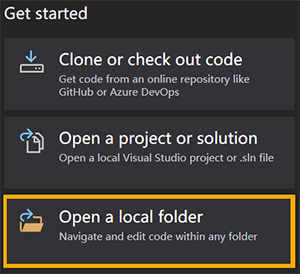
Depois de abrir o Visual Studio 2019 , clique no botão: Open a local folder e escolha a pasta raiz do aplicativo ->
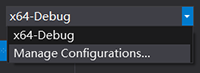
Selecione Gerenciar configurações ... ->
No painel de configurações do CMake , remova a configuração existente e adicione um novo: x64-clang-lançamento- >
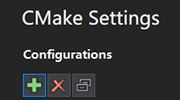
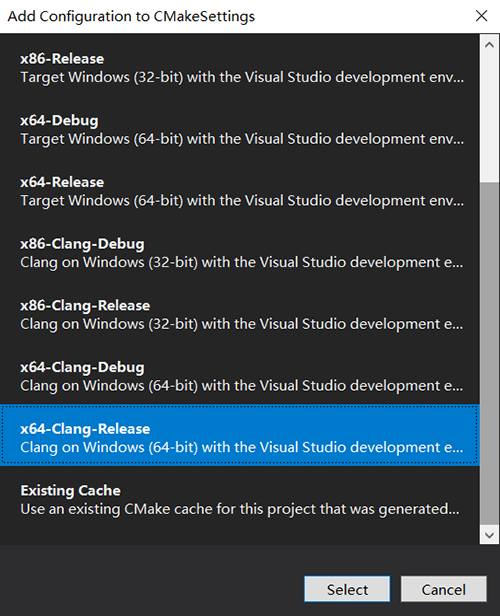
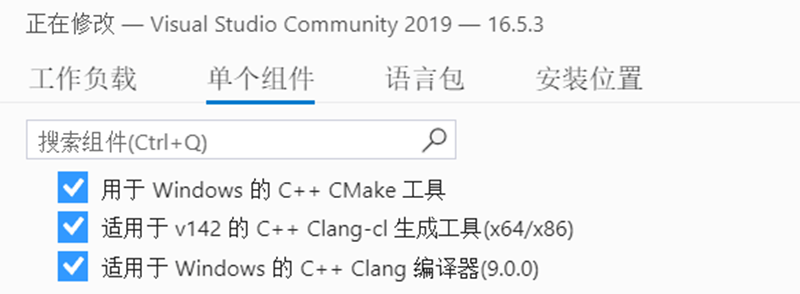
Se o liberação x64-clang não estivesse no painel de configurações do CMake , verifique se as ferramentas CMake e Clang instaladas no Visual Studio->
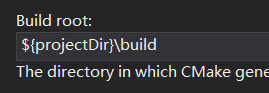
Redefina a raiz de compilação para ${projectDir}build ( Notas : Esta etapa é muito importante !!! Por favor, verifique se as alterações estão corretas .)
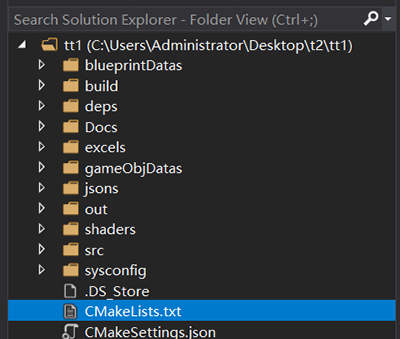
Voltando ao painel do Solution Explorer , clique com o botão direito do mouse no arquivo: CMakeLists.txt , escolha: Generate Cache for tprPixelCPP . ->
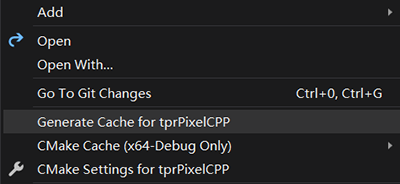
Aguarde até a informações: CMake generation finished. mostrado no painel de saída .
Depois disso, clique em Build All na janela Build . (Ou pressione F7 ) ->
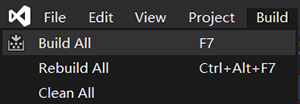
Então, o trabalho de construção começará. Alguns minutos depois, você encontrará uma informações: Build All succeeded. no painel de saída . Isso significa que o trabalho no Visual Studio 2019 está feito!
Volte para a pasta raiz do aplicativo, localize e clique duas vezes no arquivo win.bat . Este arquivo de script copiará automaticamente algumas pastas para app/build/publish/ ,,
Agora, toda a instalação fez !!!
Você pode encontrar o arquivo tprpix.exe em .../aprofitdir/build/publish/pasta . ( Notas : O "aprototdir" aqui deve ser substituído pelo nome do diretório raiz real)
Clique duas vezes e inicie seu jogo !!!
Não importa em qual plataforma você compilar, a pasta Publish Ultimate é única: .../Aproveotdir/Build/Publish/Pasta . Você pode copiar esta pasta de publicação para qualquer local que não afetará o executável do aplicativo. Todos os recursos necessários para o aplicativo são integrados no diretório de publicação.
Este jogo suporta o teclado e a maioria dos joysticks mainstream. Considerando que é um jogo de ação, recomendamos que você jogue com um joystick (estilo Xbox360).
Esquerdos para se mover.
Botão: A para confirmar. No mundo do jogo, você pode pressionar o botão: a para deixar o personagem acelerar
Botão: B para deixar o personagem desacelerar no mundo do jogo.
Botão: x/y para imprimir alguma depuração de depuração no terminal.
Observe que quando o método de entrada do sistema for o modo chinês, as teclas do teclado não serão reconhecidas pelo jogo. Certifique -se de mudar para o modo de entrada em inglês.
Depois de entrar no mundo do jogo, a única coisa que você pode fazer é controlar uma galinha (usada para teste), andar por aí e voar (pressionando a tecla: 'H' (teclado) ou 'a' (joystick) continuamente)
Bem, as peças restantes ainda estão em desenvolvimento. Então, por favor, seja paciente ...
Atualmente, o modo de tela cheia ainda não é suporte. O arquivo de configuração que controla o tamanho da janela é colocado no arquivo: .../Publish/jsons/windowconfig.json . Como Mostrar abaixo:
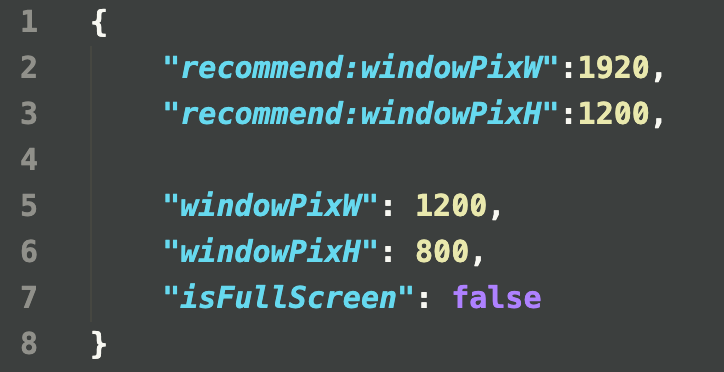
Se você deseja alterar o tamanho da janela , modifique as variáveis: windowPixW, windowPixH (base no pixel). Como as variáveis recommend:windowPixW, recommend:windowPixH Show, o tamanho recomendado é: 1920, 1200. (Na verdade, você pode alterar windowPixW, windowPixH para qualquer valor inteiro, mas não maior que o seu monitor, e o programa cuidará automaticamente da proporção da janela.)
Por favor, não modifique as variáveis: recommend:windowPixW, recommend:windowPixH . Eles são apenas algumas dicas.
Por favor, não modifique a variável: isFullScreen . Mantenha seu valor como false . Qualquer alteração nessa variável será uma falha no tempo de execução.
Após a modificação, salve o arquivo. Execute o aplicativo novamente, você receberá um novo efeito. Não há necessidade de compilar novamente.
Não entre em pânico se encontrar os seguintes problemas:
Este bug tem uma pequena chance de ser acionado. Ao encontrar esse problema, é recomendável que você force a saída do programa primeiro. E exclua a pasta: .../aprototdir/build/publish/database/ diretamente. A tarefa de arquivo de aplicativos é gerenciada por esta pasta. Por favor, fique à vontade para excluí -la aproximadamente.
Atualmente, o sistema de interface do usuário ainda não está concluído. Mesmo o sistema de arquivo está incompleto. Se os arquivos estiverem cheios, exclua a pasta: .../aprofitdir/build/publish/database/ diretamente.
Você pode enviar as informações da linha de comando para questões. Ou entre em contato comigo com as seguintes informações, isso me ajudará a concluir melhor o programa.
...
Como o projeto ainda está em desenvolvimento, mais conteúdo será lançado posteriormente.
Se você tiver alguma sugestão, entre em contato comigo.







