live chat overlay
1.0.0

此浏览器扩展名将YouTube窗口聊天窗口转变为可以用来显示通过视频键入的聊天评论的东西。您还可以将其带入OBS或Lightstream Studio等软件,作为浏览器源!
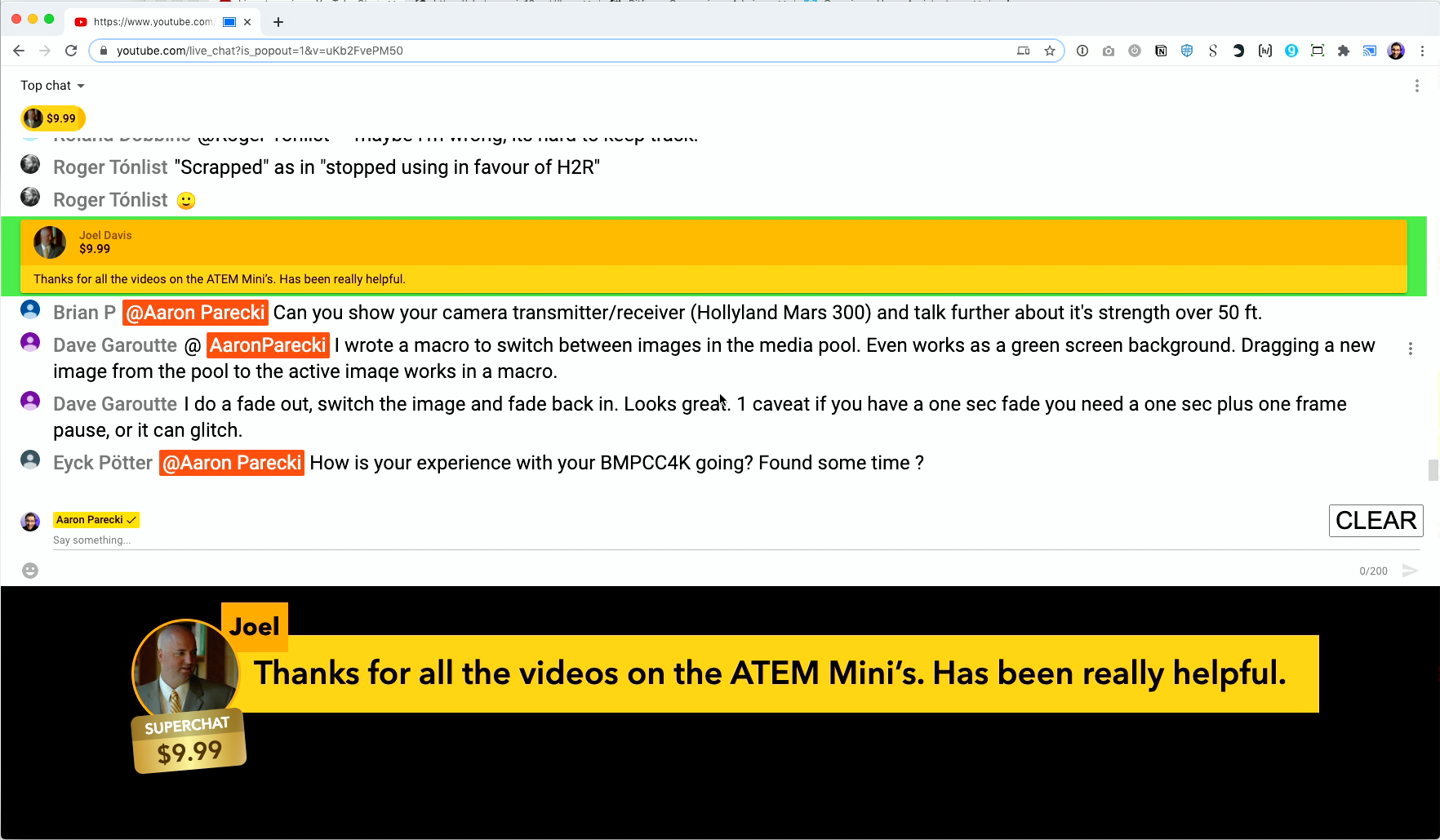
设置教程
从Google Chrome商店安装扩展程序的最简单方法。单击下面的链接,您应该看到提示将其安装在Chrome中。
首先,下载此项目,然后将其解压缩到您的计算机上的某个地方。在Chrome中,启动扩展页面。
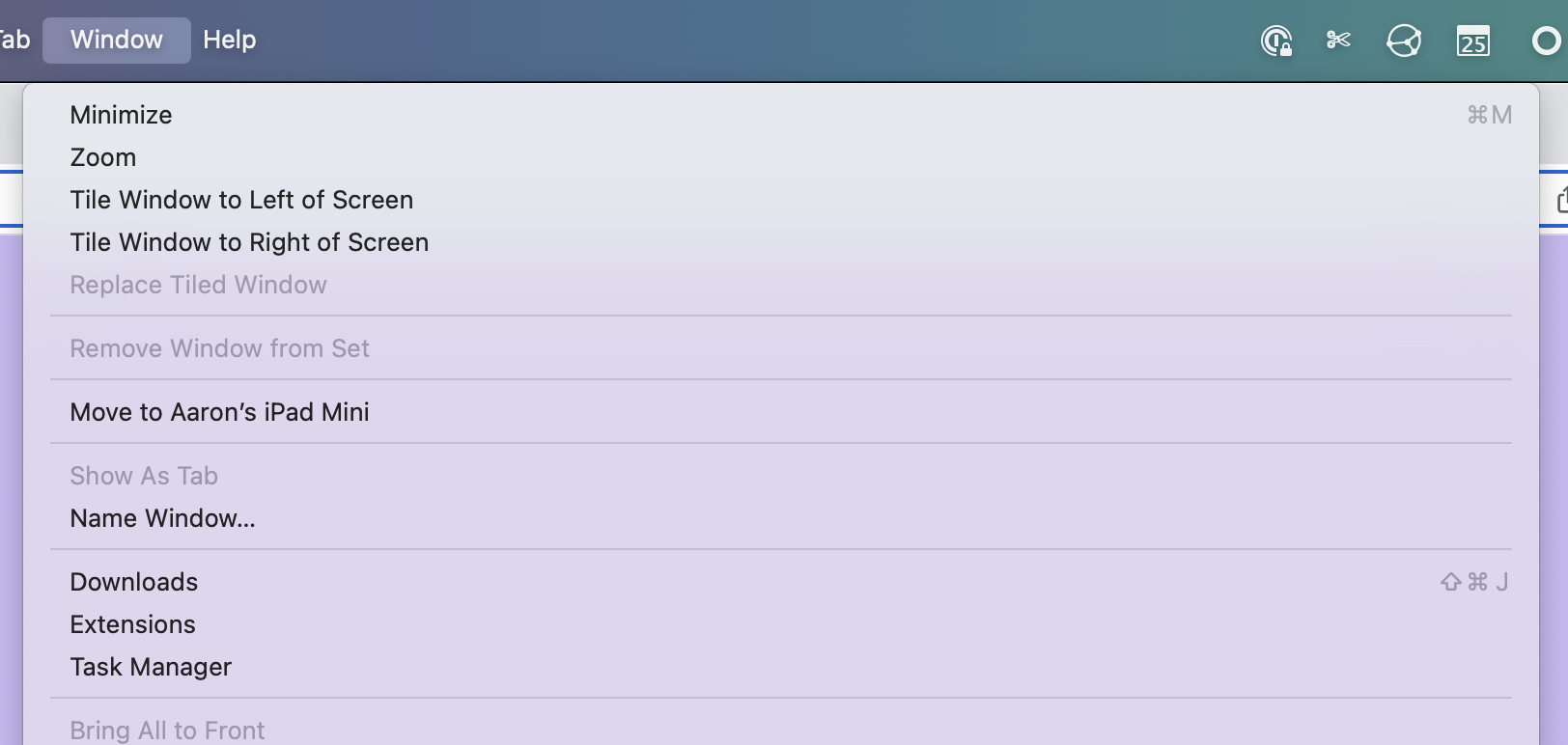
转到窗口并单击扩展(或在您的地址栏chrome://extensions/ )
打开开发人员模式

这将显示一套新的选项。单击“打开包装”
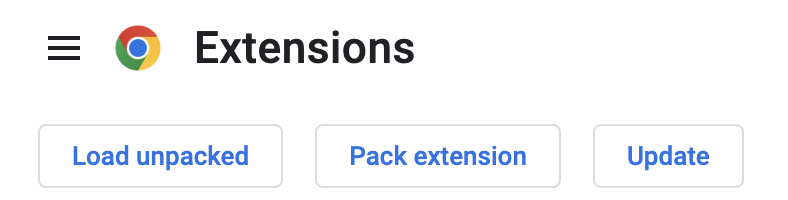
选择您下载的扩展名的文件夹,现在您应该在扩展名单中看到它!
打开视频的YouTube实时聊天,然后单击YouTube的“弹出聊天”按钮以在新窗口中打开它。或用视频的ID替换下面URL中的VIDEOID 。
https://www.youtube.com/live_chat?is_popout=1&v=VIDEOID
接下来,您需要将其带入视频流并键入它,这取决于您使用的软件或硬件。在ATEM MINI中,您可以在上游键器中使用这些设置:
或者您可以使用下游键器:
在诸如OBS或Lightstream Studio之类的软件中,您可以将远程窗口作为浏览器源弹出,并从主YouTube聊天窗口中远程控制。
在开始之前,您需要确保将扩展设置中的背景颜色更改为“透明”一词,以便浏览器窗口具有透明的背景。
加载上面描述的YouTube窗口聊天窗口后,您将在YouTube聊天窗口中看到一个按钮,称为“ Get Overlay URL”。单击将显示您可以将URL复制并加载到OBS或支持浏览器叠加源的流式流平台的URL。

如果您想在第二个显示器上全屏,也可以打开计算机上的URL。
现在有一个“持续会话ID”的选项可以为您的流提供一个持久链接,因此您不必每次都重新添加浏览器源。这是如何使用它。
在选项表中,请选中“持久会话ID”,该ID将显示带有随机生成的会话ID的文本框。此会话ID将用于所有以后的聊天。如果要重用已经保存在浏览器源中的一个,则还可以更改该字段中的会话ID。
注意:您应始终使用随机生成的ID。如果您使用一个简短的单词,例如“测试”,那么聊天将与使用相同短词的其他任何人结合使用。
您可以在亚伦·阿伦(Aaron Parecki)的许多直播中看到这一点!
扩展名默认是通过Aaron Parecki管理的服务器推动聊天消息,并从该网站加载远程窗口。聊天消息没有存储在服务器上,并且对此资源的使用很少,但是如果您更愿意在自己的服务器上运行此服务,请转到覆盖远程GitHub项目以获取说明。
请参阅https://github.com/aaronpk/youtube-chat-overlay/issues
最初的CSS和JavaScript最初来自Roj BTS的视频,非常感谢他的最初工作!







