live chat overlay
1.0.0

Esta extensión del navegador convierte la ventana de chat de popout de YouTube en algo que se puede usar para mostrar comentarios de chat con un video. ¡También puede traerlo a un software como OBS o LightStream Studio como fuente del navegador!
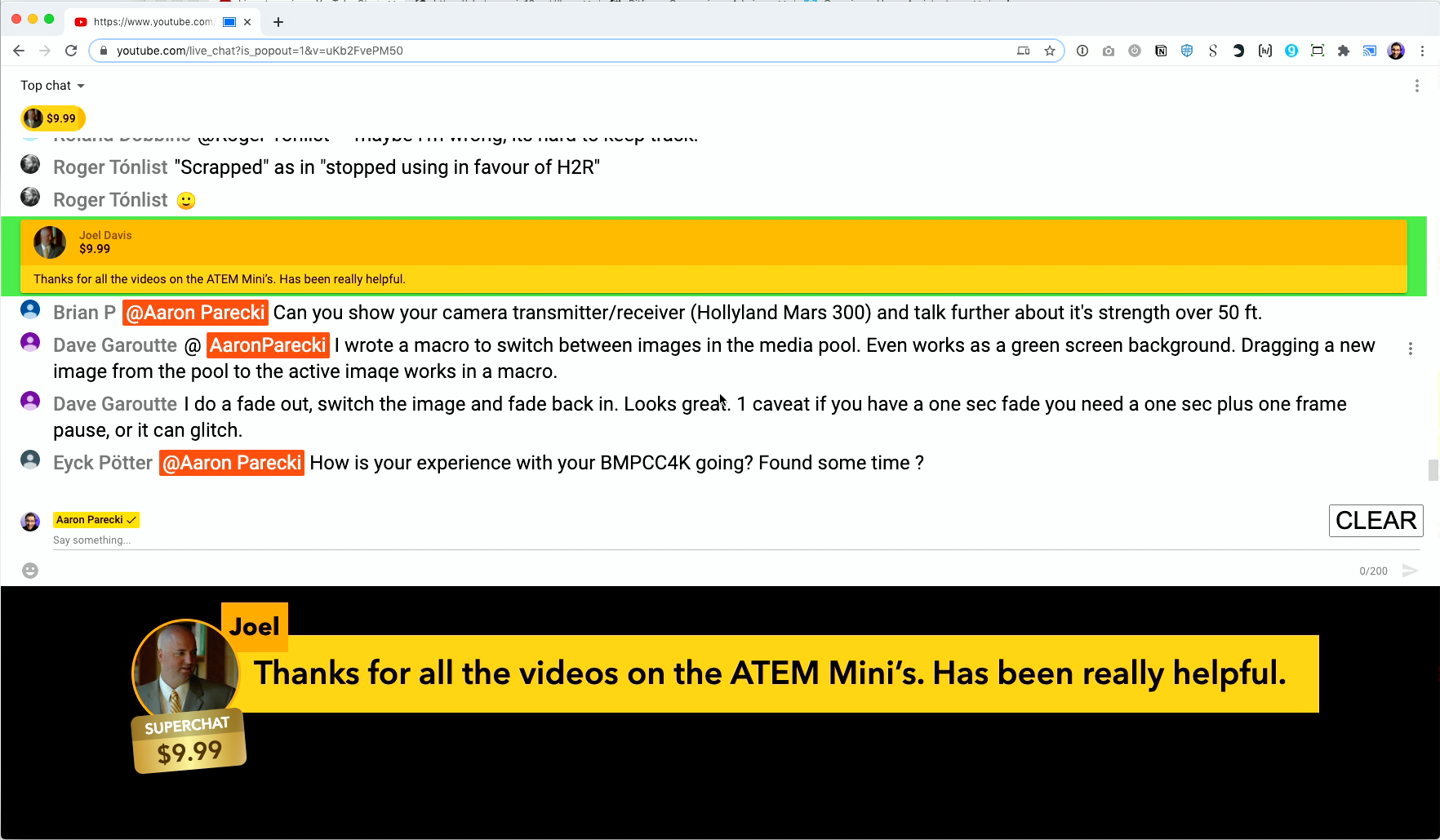
Tutorial de configuración
La forma más fácil de instalar la extensión en la tienda Google Chrome. Haga clic en el enlace a continuación y debería ver un mensaje para instalarlo en Chrome.
Primero, descargue este proyecto y descomprima en algún lugar de tu computadora. En Chrome, inicie la página de extensiones.
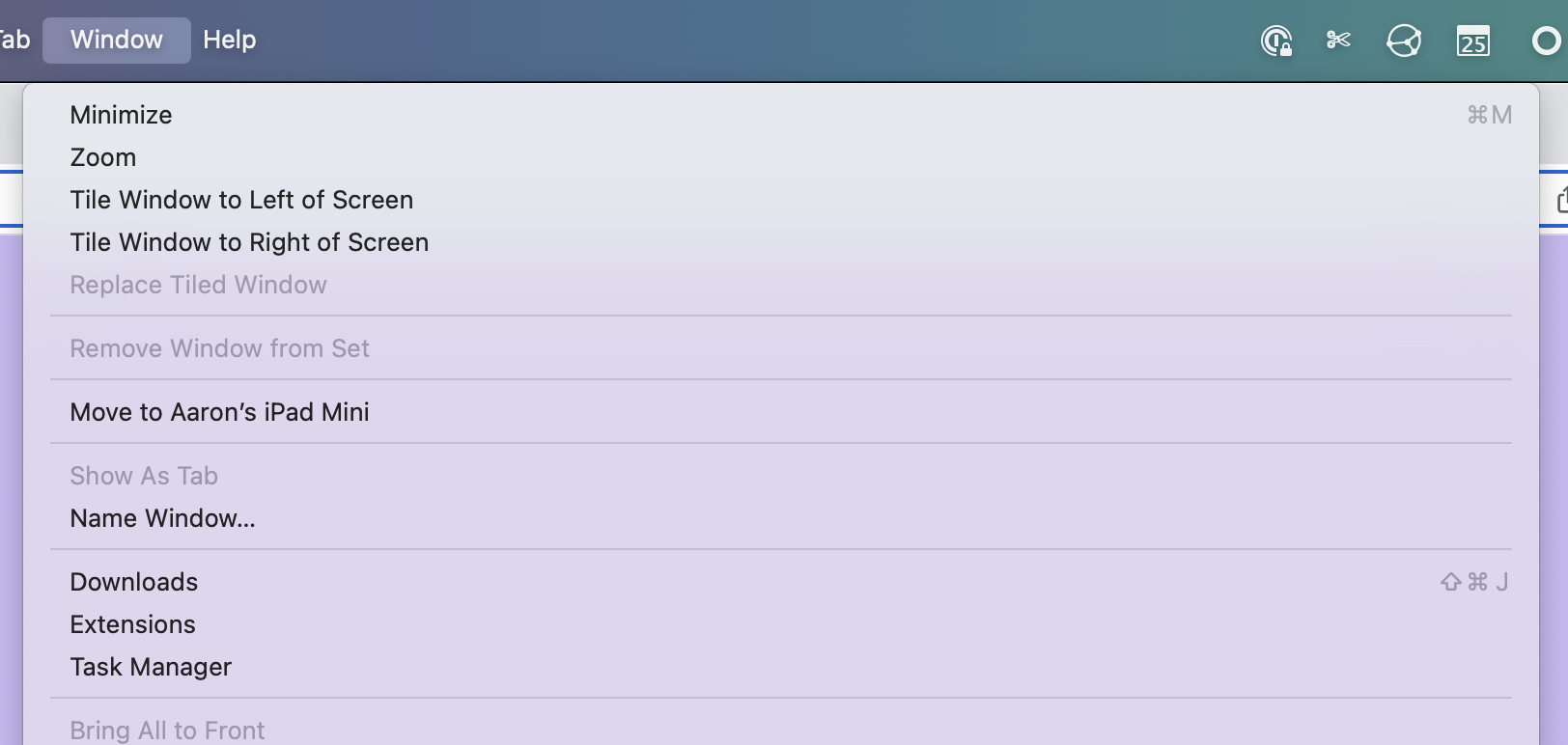
Vaya a la ventana y haga clic en Extensiones (o ingrese esto en su barra de dirección chrome://extensions/ )
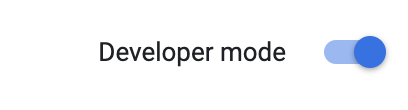
Encienda el modo de desarrollador
Eso mostrará un nuevo conjunto de opciones. Haga clic en "Cargar desempaquetado"
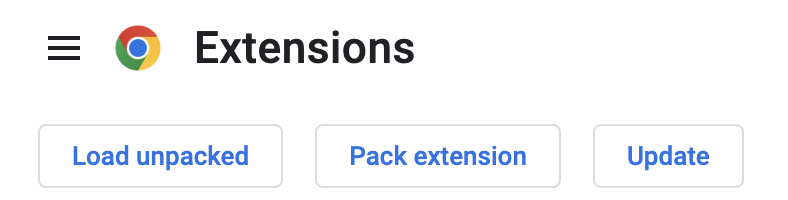
¡Elija la carpeta en la que descargó la extensión, y debería verla ahora en su lista de extensiones!
Abra el chat en vivo de YouTube para un video y haga clic en el botón "Popout Chat" de YouTube para abrirlo en una nueva ventana. O reemplace el VIDEOID en la URL a continuación con la identificación de su video.
https://www.youtube.com/live_chat?is_popout=1&v=VIDEOID
A continuación, deberá traer eso a su transmisión de video y liquidarlo, lo que dependerá del software o hardware que esté utilizando. En el Mini de ATEM, puede usar estas configuraciones en el teclado aguas arriba:
O puede usar el teclador aguas abajo:
En software como OBS o LightStream Studio, puede sacar una ventana remota como fuente de navegador, y controlarla remota desde su ventana principal de chat de YouTube.
Antes de comenzar, querrá asegurarse de cambiar el color de fondo en la configuración de extensión a la palabra "transparente" para que la ventana del navegador tenga un fondo transparente.
Una vez que haya cargado la ventana de chat Popout de YouTube descrita anteriormente, verá un botón en la ventana de chat de YouTube llamada "Obtener URL de superposición". Haga clic en eso revelará una URL que puede copiar y cargar en OBS o su plataforma de transmisión favorita que admite fuentes de superposición del navegador.

También puede abrir la URL en su computadora si desea pantalla completa en un segundo monitor.
Ahora hay una opción para "ID de sesión persistente" para habilitar un enlace persistente para su transmisión para que no tenga que volver a agregar la fuente del navegador cada vez. Aquí está cómo usarlo.
En el formulario de opciones, verifique "ID de sesión persistente" que muestre un cuadro de texto con una ID de sesión generada al azar. Esta ID de sesión se utilizará para todos los chats futuros. También puede cambiar la ID de sesión en ese campo si desea reutilizar uno que ya guardó en una fuente de navegador.
Nota: Siempre debe usar una ID generada al azar. Si usa una palabra corta como "prueba", los chats se combinarán con cualquier otra persona que haya usado la misma palabra corta.
¡Puedes ver esto en acción en muchas de las transmisiones en vivo de Aaron Parecki!
La extensión predeterminada presiona los mensajes de chat a través de un servidor administrado por Aaron Parecki, y la ventana remota se carga desde ese sitio web. Los mensajes de chat no se almacenan en el servidor, y hay muy poco uso de recursos para esto, pero si se siente más cómodo ejecutando esto en su propio servidor, diríjase al proyecto de GitHub remoto de superposición para obtener instrucciones.
Ver https://github.com/aaronpk/youtube-chat-overlay/issues
El CSS y JavaScript originales provienen originalmente de un video de Roj BTS, ¡muy gracias a él por el trabajo inicial!







