live chat overlay
1.0.0

Это расширение браузера превращает окно чата на YouTube во что -то, что можно использовать, чтобы отображать комментарии в чате, предназначенные для видео. Вы также можете привлечь его к программному обеспечению, таким как OBS или LightStream Studio в качестве источника браузера!
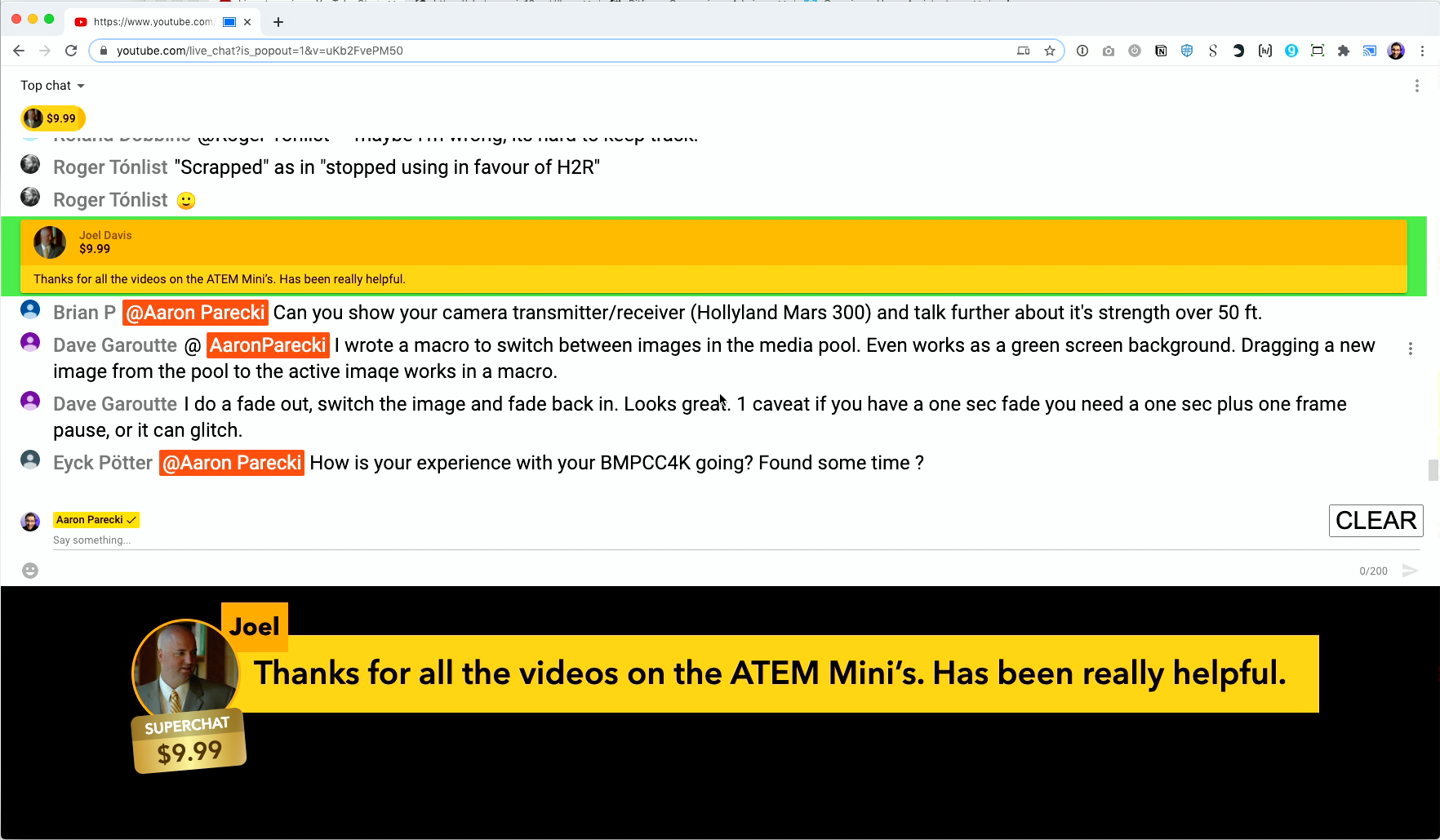
Учебное пособие по настройке
Самый простой способ установить расширение в магазине Google Chrome. Нажмите на ссылку ниже, и вы должны увидеть подсказку для установки в Chrome.
Во -первых, загрузите этот проект и раскрипируйте его где -нибудь на вашем компьютере. В Chrome запустите страницу расширений.
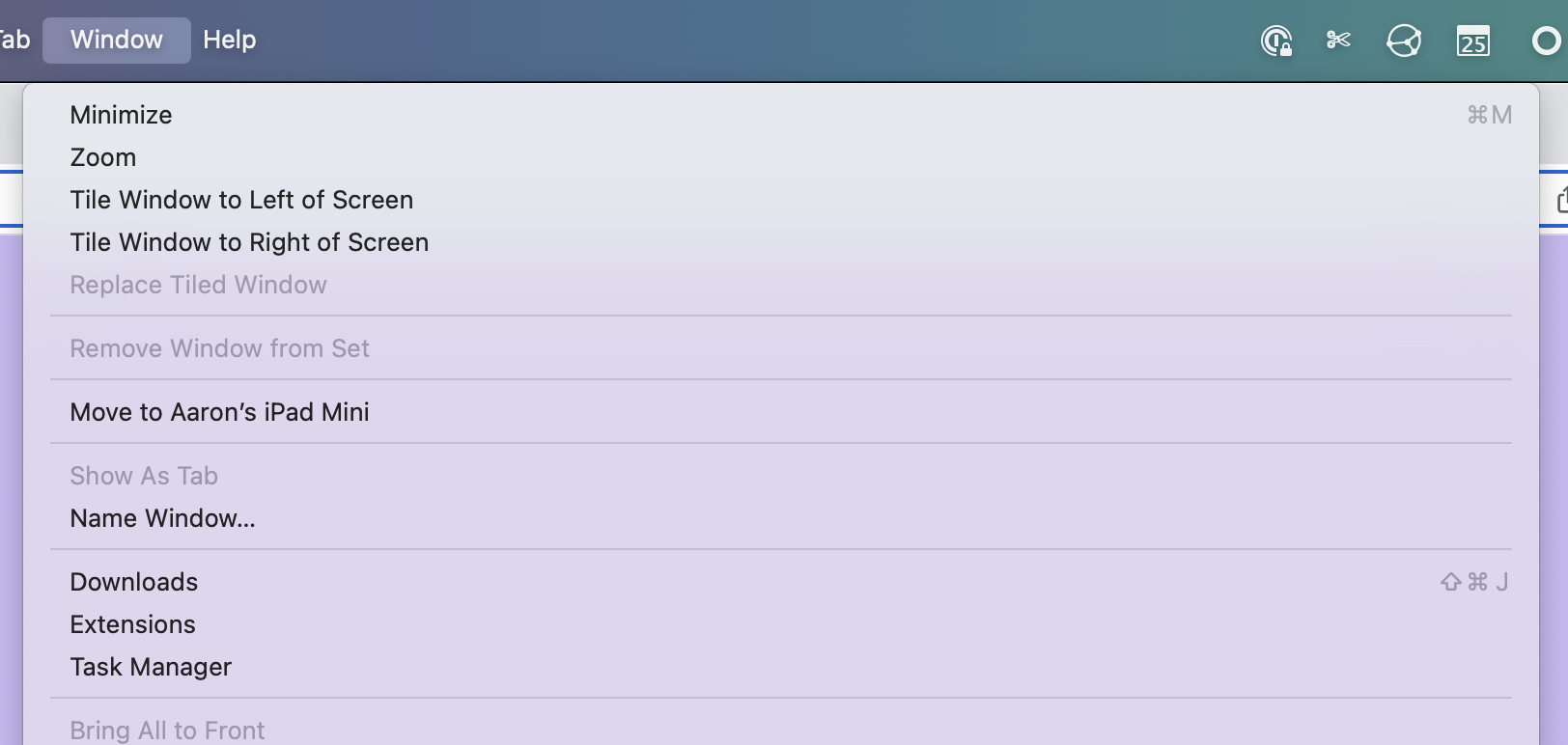
Перейдите в окно и нажмите «Расширения» (или введите это в свою адресную строку chrome://extensions/ )
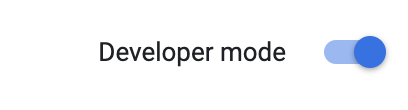
Включите режим разработчика
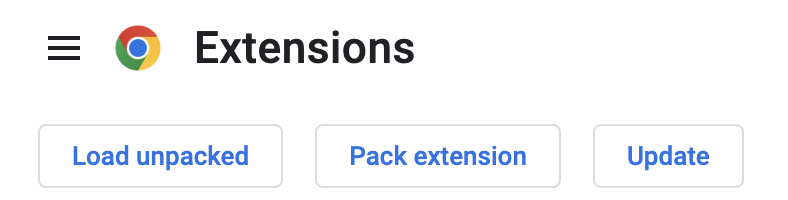
Это покажет новый набор параметров. Нажмите «Загрузить распаковку»
Выберите папку, в которую вы загрузили расширение, и вы должны увидеть ее сейчас в своем списке расширений!
Откройте чат YouTube Live для видео и нажмите кнопку YouTube «Popout Chat», чтобы открыть его в новом окне. Или замените VIDEOID в URL ниже на идентификатор вашего видео.
https://www.youtube.com/live_chat?is_popout=1&v=VIDEOID
Затем вам нужно будет внести это в свой видеопоток и вывести его, что будет зависеть от того, какое программное обеспечение или аппаратное обеспечение вы используете. В Atem Mini вы можете использовать эти настройки в Upstream Keyer:
Или вы можете использовать нижестоящий ключ:
В таком программном обеспечении, как OBS или LightStream Studio, вы можете вытащить удаленное окно в качестве источника браузера и удалить его из основного окна чата на YouTube.
Прежде чем начать, вы захотите убедиться, что вы изменили цвет фона в настройках расширения на слово «прозрачный», чтобы окно браузера имел прозрачный фон.
После того, как вы загрузили окно чата на YouTube, описанное выше, вы увидите кнопку в окне чата на YouTube под названием «Получить URL -адрес». Нажав, который выявит URL, который вы можете скопировать и загрузить в OBS или вашу любимую потоковую платформу, которая поддерживает источники наложения браузера.

Вы также можете открыть URL на своем компьютере, если вы хотите получить полный экран на втором мониторе.
Теперь есть вариант для «постоянного идентификатора сеанса», чтобы обеспечить постоянную ссылку для вашего потока, чтобы вам не приходилось каждый раз повторно добавлять источник браузера. Вот как его использовать.
В форме параметров проверьте «Постоянный идентификатор сеанса», на котором будет отображаться текстовое поле с случайно сгенерированным идентификатором сеанса. Этот идентификатор сеанса будет использоваться для всех ваших будущих чатов. Вы также можете изменить идентификатор сеанса в этом поле, если хотите повторно использовать тот, который вы уже сохранили в источнике браузера.
Примечание: вы всегда должны использовать случайно сгенерированный идентификатор. Если вы используете короткое слово, как «тест», то чаты будут объединены с кем -то, кто использовал такое же короткое слово.
Вы можете увидеть это в действии на многих прямых командах Аарона Парецки!
Расширение по умолчанию нажимает сообщения чата через сервер, управляемый Aaron Parecki, и удаленное окно загружается с этого веб -сайта. Сообщения чата не хранятся на сервере, и для этого очень мало ресурсов, но если вам удобнее запустить это на своем собственном сервере, перейдите к проекту удаленного наложения GitHub для инструкций.
Смотрите https://github.com/aaronpk/youtube-chat-overlay/issues
Оригинальный CSS и JavaScript, изначально взятый из видео Roj BTS, так огромно спасибо ему за первоначальную работу!







