live chat overlay
1.0.0

Cette extension du navigateur transforme la fenêtre de chat popout YouTube sur quelque chose qui peut être utilisé pour afficher les commentaires de chat clés sur une vidéo. Vous pouvez également l'apporter à des logiciels comme OBS ou Lightstream Studio en tant que source de navigateur!
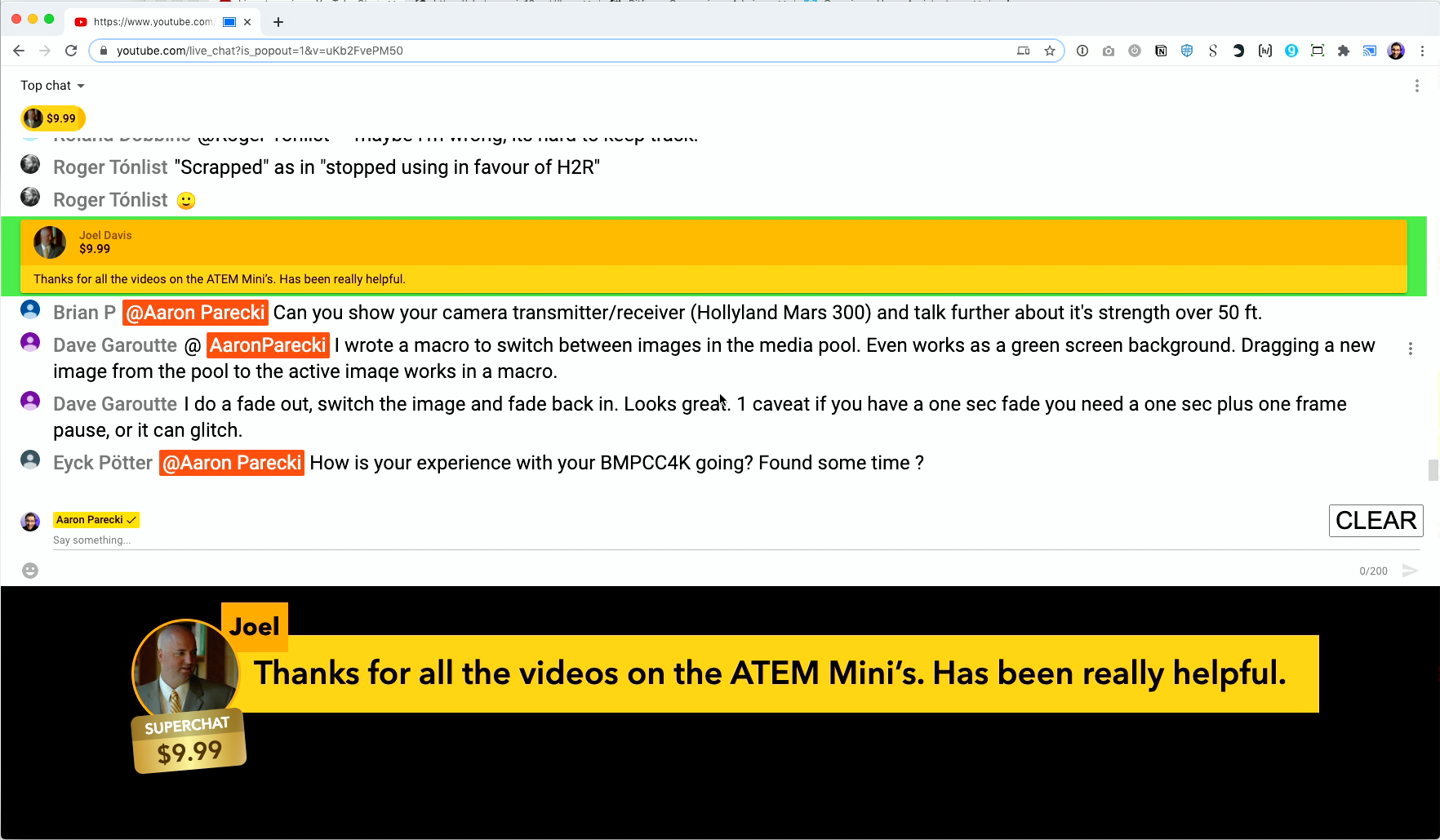
Tutoriel de configuration
Le moyen le plus simple d'installer l'extension de la boutique Google Chrome. Cliquez sur le lien ci-dessous et vous devriez voir une invite pour l'installer dans Chrome.
Tout d'abord, téléchargez ce projet et décompressez-le quelque part sur votre ordinateur. Dans Chrome, lancez la page Extensions.
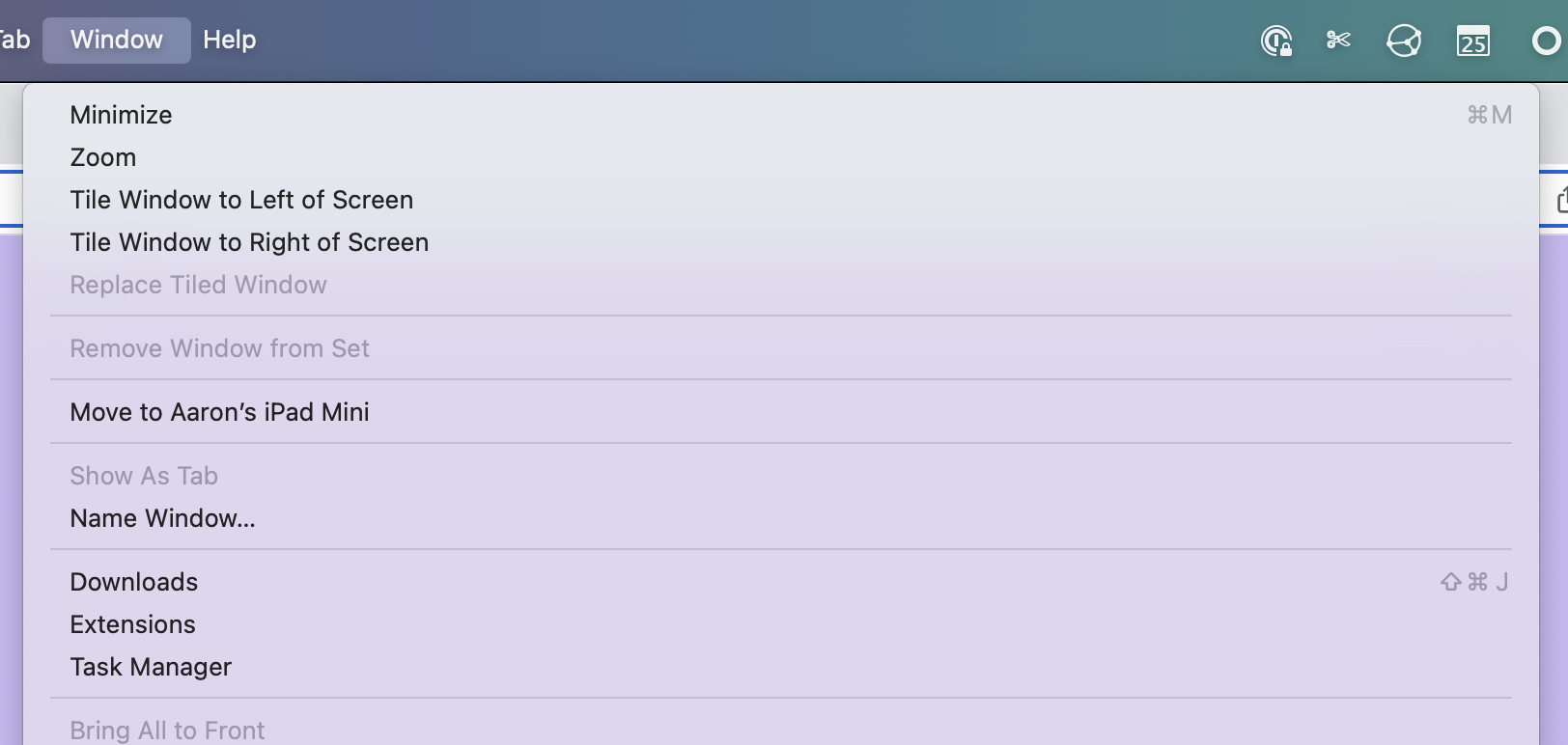
Allez dans la fenêtre et cliquez sur Extensions (ou entrez-le dans votre barre d'adresse chrome://extensions/ )
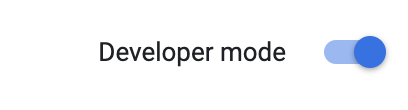
Allumez le mode développeur
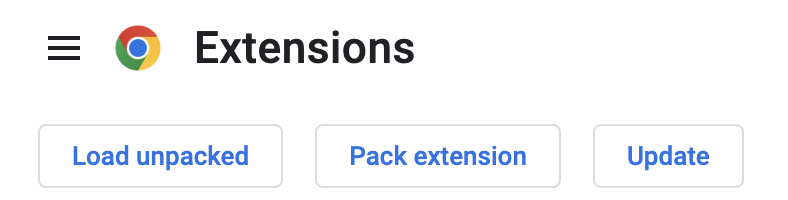
Cela montrera un nouvel ensemble d'options. Cliquez sur "Chargement déballé"
Choisissez le dossier dans lequel vous avez téléchargé l'extension et vous devriez le voir maintenant dans votre liste d'extensions!
Ouvrez le chat YouTube en direct pour une vidéo, puis cliquez sur le bouton "Popout Chat" de YouTube pour l'ouvrir dans une nouvelle fenêtre. Ou remplacez la VIDEOID dans l'URL ci-dessous par l'identifiant de votre vidéo.
https://www.youtube.com/live_chat?is_popout=1&v=VIDEOID
Vous aurez ensuite besoin de l'apporter dans votre flux vidéo et de le saisir, qui dépendra du logiciel ou du matériel que vous utilisez. Dans le Mini Atem, vous pouvez utiliser ces paramètres dans le Keyer en amont:
Ou vous pouvez utiliser le clés en aval:
Dans des logiciels tels que OBS ou Lightstream Studio, vous pouvez sortir une fenêtre distante en tant que source de navigateur et la télécommande à partir de votre fenêtre de chat YouTube principale.
Avant de commencer, vous voudrez vous assurer de modifier la couleur d'arrière-plan dans les paramètres d'extension vers le mot "transparent" afin que la fenêtre du navigateur ait un arrière-plan transparent.
Une fois que vous avez chargé la fenêtre de chat popout YouTube décrite ci-dessus, vous verrez un bouton dans la fenêtre de chat YouTube appelé "Get superlay URL". En cliquant, révéler une URL que vous pouvez copier et charger dans OBS ou votre plate-forme de streaming préférée qui prend en charge les sources de superposition de navigateur.

Vous pouvez également ouvrir l'URL sur votre ordinateur si vous souhaitez l'écran complet sur un deuxième moniteur.
Il existe maintenant une option pour "ID de session persistant" pour activer un lien persistant pour votre flux afin que vous n'ayez pas à réadapter la source du navigateur à chaque fois. Voici comment l'utiliser.
Dans le formulaire d'options, cochez "ID de session persistant" qui affichera une zone de texte avec un ID de session généré de manière aléatoire. Cet identifiant de session sera utilisé pour tous vos chats futurs. Vous pouvez également modifier l'ID de session dans ce champ si vous souhaitez en réutiliser celui que vous avez déjà enregistré dans une source de navigateur.
Remarque: vous devez toujours utiliser un ID généré au hasard. Si vous utilisez un court mot comme "test", les chats seront combinés avec toute autre personne qui a utilisé le même mot court.
Vous pouvez le voir en action sur de nombreux flux en direct d'Aaron Parecki!
L'extension par défaut pour pousser les messages de chat via un serveur géré par Aaron Parecki, et la fenêtre distante est chargée à partir de ce site Web. Les messages de chat ne sont pas stockés sur le serveur, et il y a très peu d'utilisation des ressources pour cela, mais si vous êtes plus à l'aise de l'exécuter sur votre propre serveur, rendez-vous sur le projet GitHub à distance de superposition pour les instructions.
Voir https://github.com/aaronpk/youtube-chat-overlay/issues
Le CSS et JavaScript originaux originaires provenaient à l'origine d'une vidéo de ROJ BTS, donc un grand merci à lui pour le travail initial!







