live chat overlay
1.0.0

يحول امتداد المتصفح هذا نافذة دردشة YouTube Popout إلى شيء يمكن استخدامه لإظهار تعليقات الدردشة التي تم تحديدها عبر مقطع فيديو. يمكنك أيضًا إحضارها إلى برامج مثل OBS أو LightStream Studio كمصدر للمتصفح!
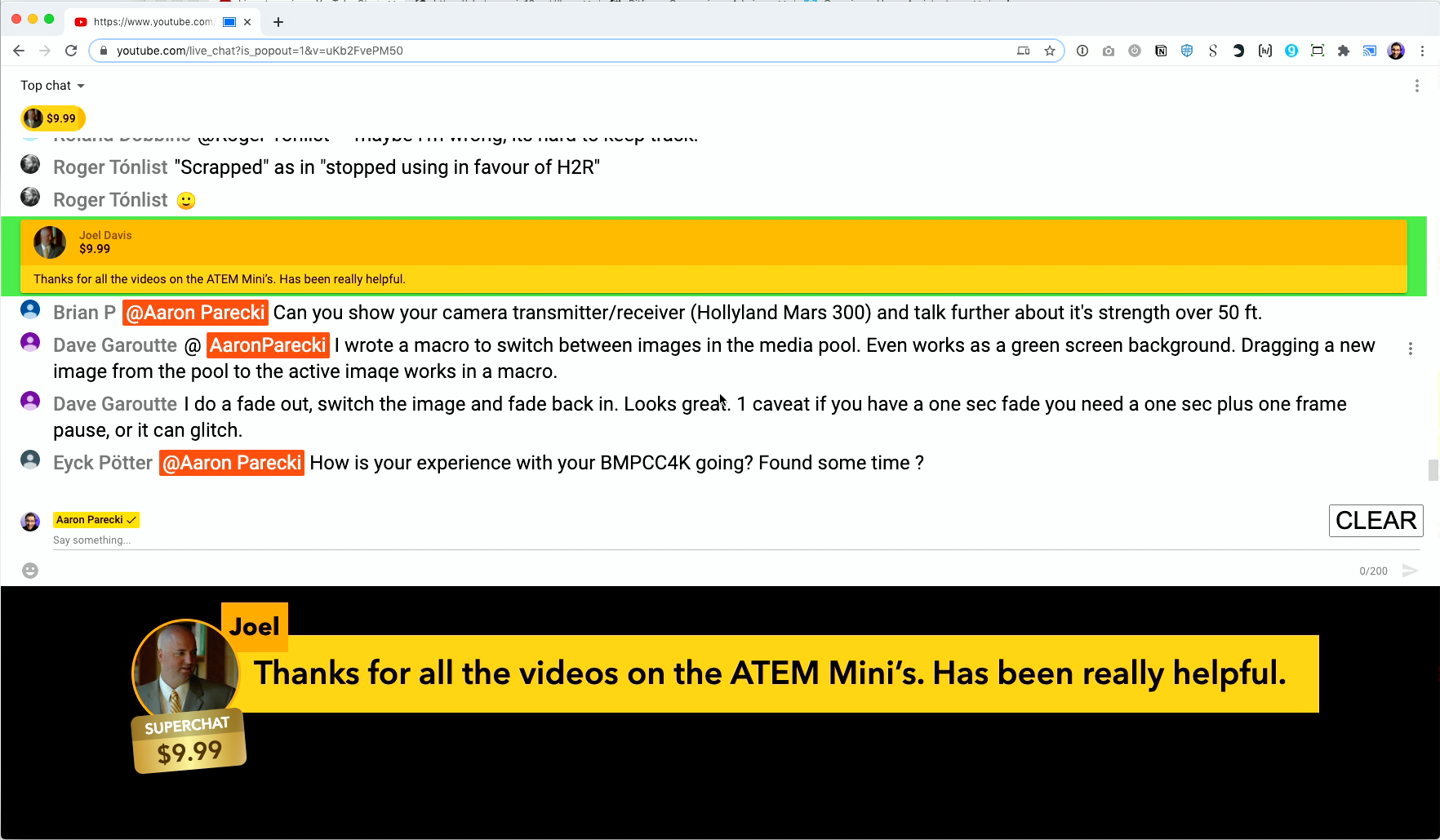
إعداد البرنامج التعليمي
أسهل طريقة لتثبيت الامتداد من متجر Google Chrome. انقر على الرابط أدناه ويجب أن ترى موجهًا لتثبيته في Chrome.
أولاً ، قم بتنزيل هذا المشروع وفك ضغطه في مكان ما على جهاز الكمبيوتر الخاص بك. في Chrome ، قم بتشغيل صفحة الامتدادات.
انتقل إلى النافذة وانقر فوق امتدادات (أو أدخل هذا في شريط العناوين الخاص بك chrome://extensions/ )
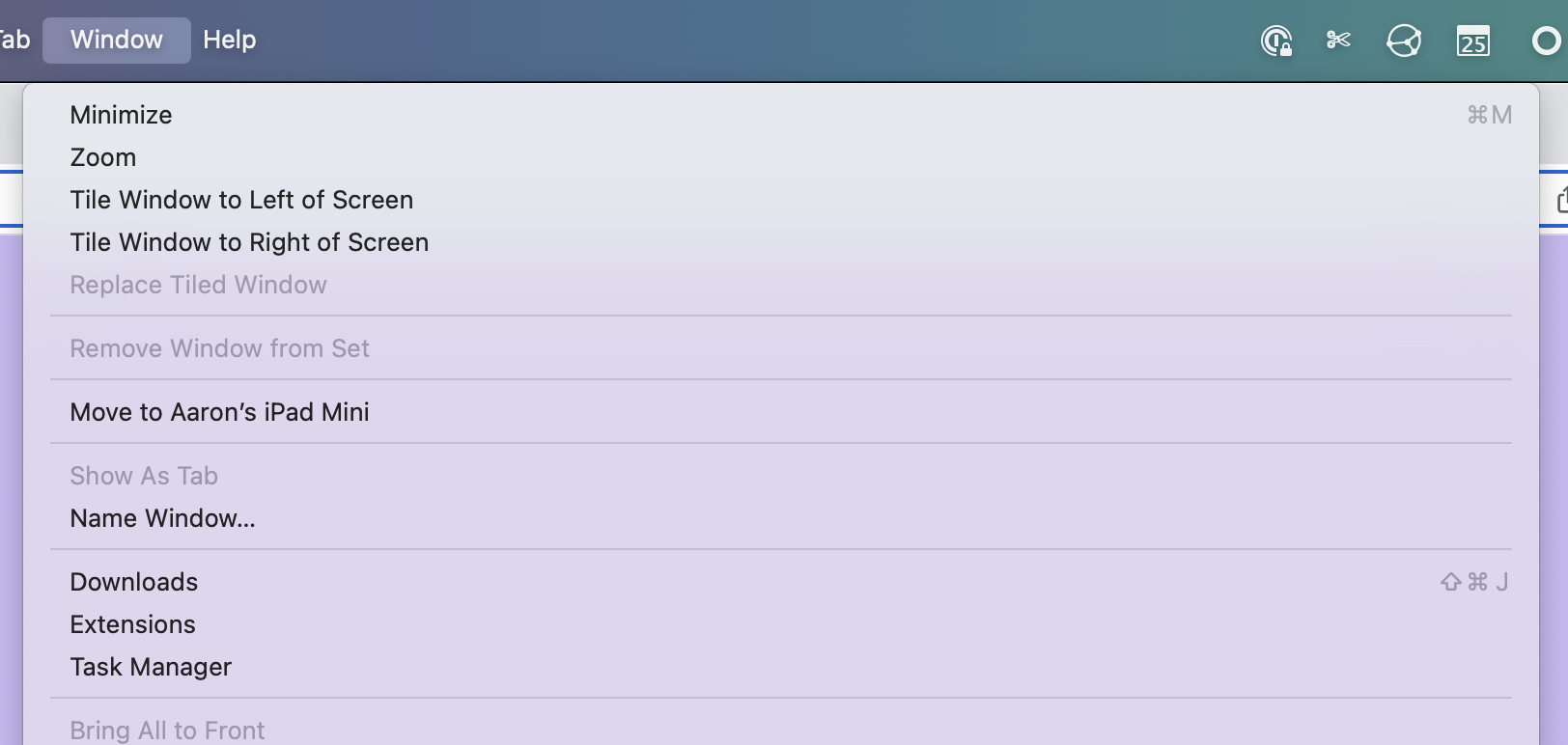
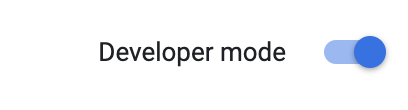
قم بتشغيل وضع المطور
سيظهر ذلك مجموعة جديدة من الخيارات. انقر فوق "تحميل تفريغ"
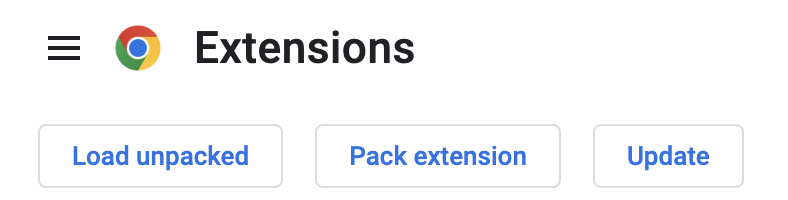
اختر المجلد الذي قمت بتنزيله للملحق ، ويجب أن تراه الآن في قائمة الامتدادات الخاصة بك!
افتح دردشة YouTube Live للحصول على مقطع فيديو ، وانقر فوق الزر "Popout Chat" من YouTube لفتحه في نافذة جديدة. أو استبدل VIDEOID في عنوان URL أدناه بمعرف الفيديو الخاص بك.
https://www.youtube.com/live_chat?is_popout=1&v=VIDEOID
ستحتاج بعد ذلك إلى إحضار ذلك إلى دفق الفيديو الخاص بك وتهدئه ، والذي سيعتمد على البرنامج أو الأجهزة التي تستخدمها. في Atem Mini ، يمكنك استخدام هذه الإعدادات في keyer المنبع:
أو يمكنك استخدام Keyer المصب:
في البرامج مثل OBS أو LightStream Studio ، يمكنك الخروج من نافذة بعيدة كمصدر للمتصفح ، والتحكم فيها عن بُعد من نافذة الدردشة الرئيسية على YouTube.
قبل أن تبدأ ، ستحتاج إلى التأكد من تغيير لون الخلفية في إعدادات الامتداد إلى كلمة "شفافة" بحيث يكون لإطار المتصفح خلفية شفافة.
بمجرد تحميل نافذة دردشة YouTube Popout الموضحة أعلاه ، سترى زرًا في نافذة دردشة YouTube تسمى "Get Overlay URL". النقر فوق ذلك سيكشف عن عنوان URL الذي يمكنك نسخه وتحميله في OBS أو منصة البث المفضلة لديك التي تدعم مصادر تراكب المتصفح.

يمكنك فتح عنوان URL على جهاز الكمبيوتر الخاص بك أيضًا إذا كنت ترغب في امتلاءه على شاشة ثانية.
يوجد الآن خيار لـ "معرف الجلسة المستمر" لتمكين رابط ثابت للتيار الخاص بك بحيث لا يتعين عليك إعادة إضافة مصدر المتصفح في كل مرة. هنا كيفية استخدامه.
في نموذج الخيارات ، تحقق من "معرف الجلسة المستمر" والذي سيعرض مربع نص مع معرف جلسة تم إنشاؤه عشوائيًا. سيتم استخدام معرف الجلسة هذا لجميع الدردشة المستقبلية. يمكنك أيضًا تغيير معرف الجلسة في هذا الحقل إذا كنت ترغب في إعادة استخدام واحد قمت بحفظه بالفعل في مصدر المتصفح.
ملاحظة: يجب عليك دائمًا استخدام معرف تم إنشاؤه عشوائيًا. إذا كنت تستخدم كلمة قصيرة مثل "اختبار" ، فسيتم دمج الدردشات مع أي شخص آخر استخدم نفس الكلمة القصيرة.
يمكنك أن ترى هذا في العمل على العديد من البث المباشر لآرون باريكي!
يتخلف الامتداد الافتراضي لدفع رسائل الدردشة من خلال خادم يديره آرون باريكي ، ويتم تحميل النافذة البعيدة من هذا الموقع. لا يتم تخزين رسائل الدردشة على الخادم ، وهناك القليل جدًا من استخدام الموارد لهذا الغرض ، ولكن إذا كنت أكثر راحة في تشغيل هذا الخادم الخاص بك ، فتوجه إلى مشروع GitHub Remote للحصول على التعليمات.
انظر https://github.com/aaronpk/youtube-chat-overlay/issues
جاءت CSS و JavaScript الأصلية في الأصل من مقطع فيديو من قِبل Roj BTS ، وهو شكر كبير له على العمل الأولي!







