live chat overlay
1.0.0

Esta extensão do navegador transforma a janela de bate -papo popout do YouTube em algo que pode ser usado para mostrar comentários de bate -papo com chave em um vídeo. Você também pode trazê -lo para software como OBS ou LightStream Studio como fonte de navegador!
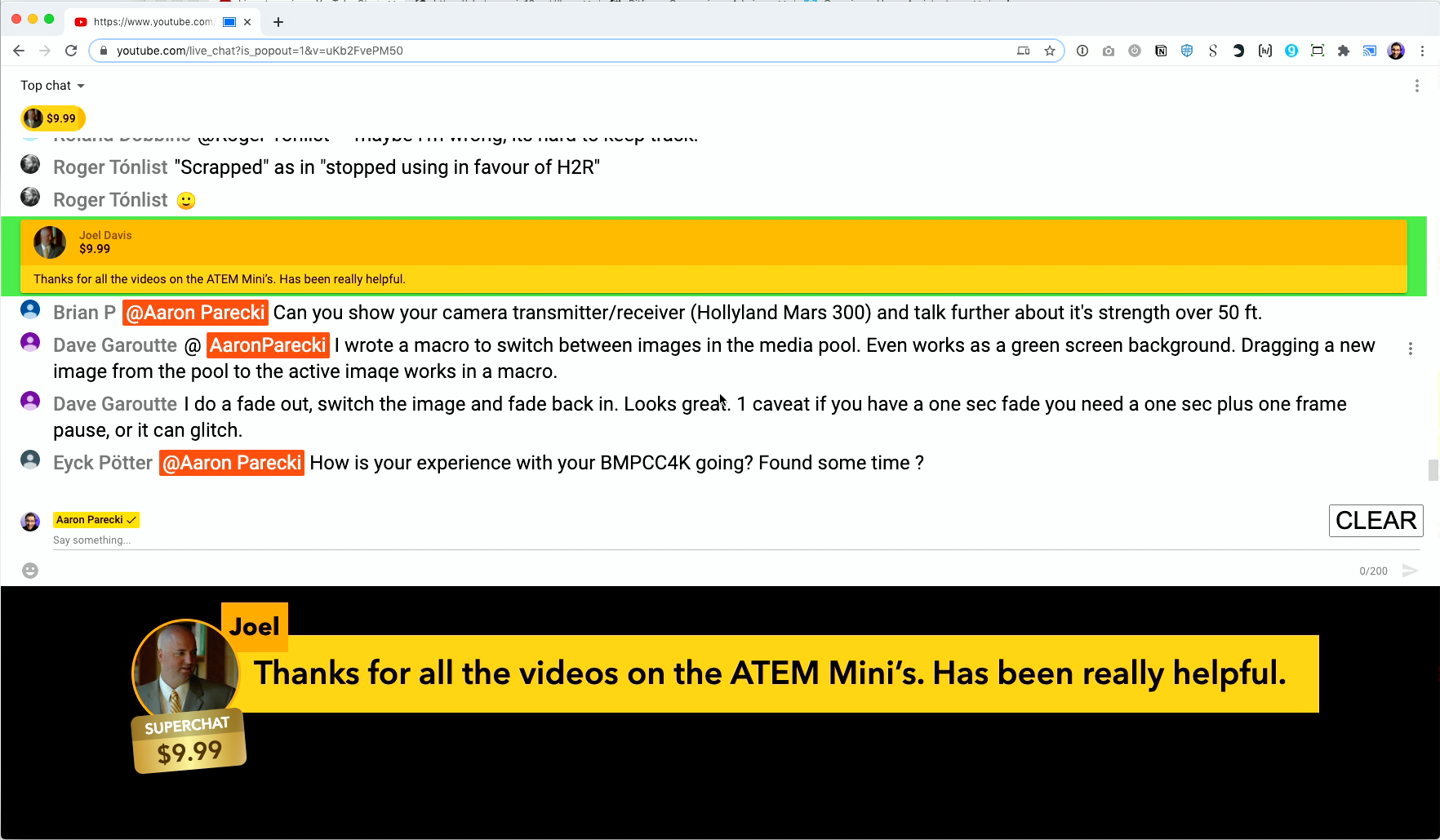
Tutorial de configuração
A maneira mais fácil de instalar a extensão da loja do Google Chrome. Clique no link abaixo e você verá um prompt para instalá -lo no Chrome.
Primeiro, faça o download deste projeto e descompacte em algum lugar do seu computador. No Chrome, inicie a página de extensões.
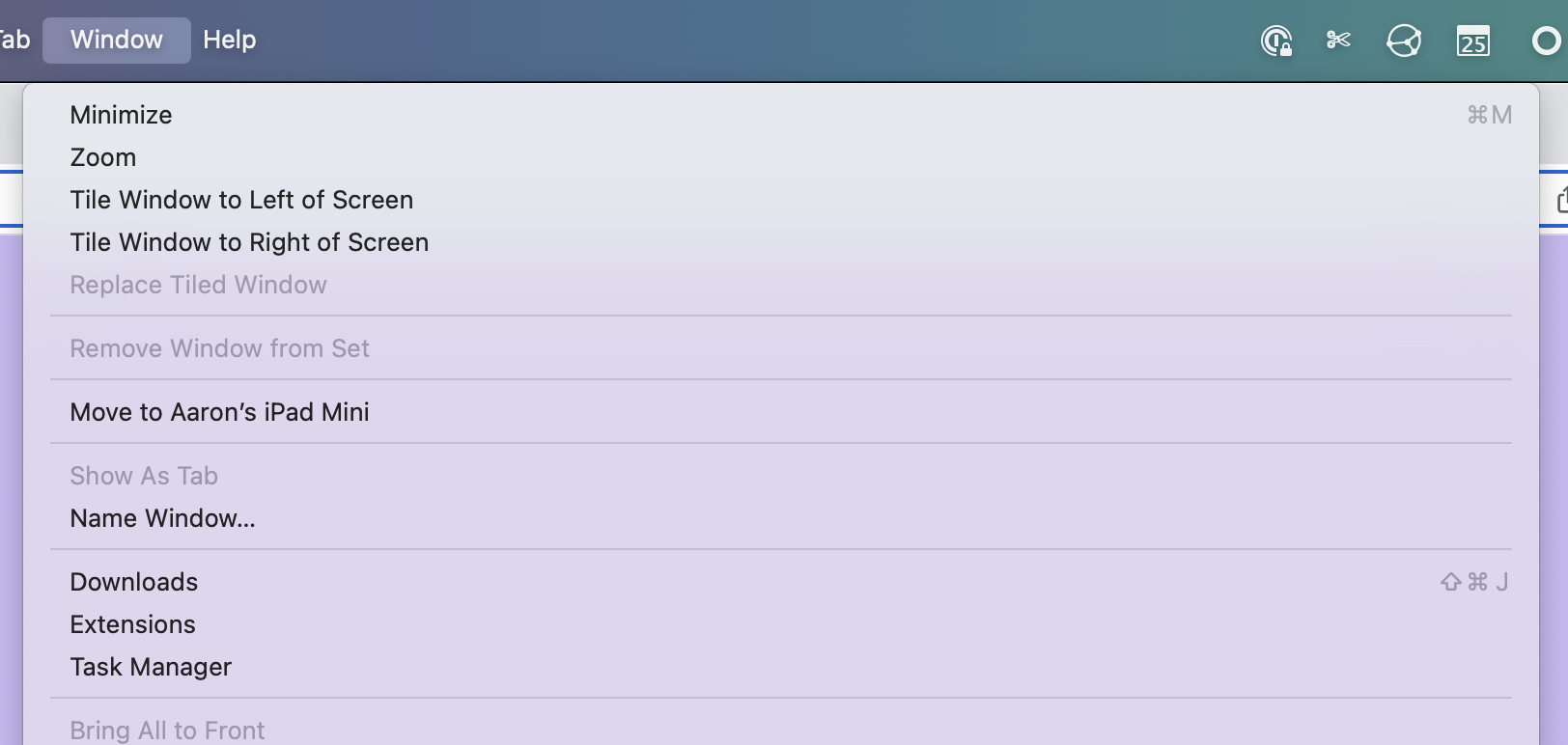
Vá para a janela e clique em Extensões (ou insira isso na sua barra de endereço chrome://extensions/ )
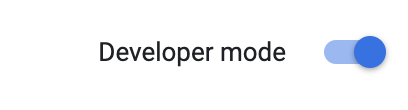
Ligue o modo de desenvolvedor
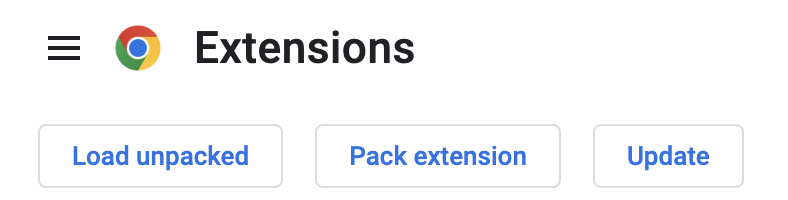
Isso mostrará um novo conjunto de opções. Clique em "Carregar descompactado"
Escolha a pasta em que você baixou a extensão e você deve vê -la agora na sua lista de extensões!
Abra o bate -papo ao vivo do YouTube para um vídeo e clique no botão "Popout Chat" do YouTube para abri -lo em uma nova janela. Ou substitua o VIDEOID no URL abaixo pelo ID do seu vídeo.
https://www.youtube.com/live_chat?is_popout=1&v=VIDEOID
Em seguida, você precisará trazê -lo para o seu fluxo de vídeo e direcioná -lo, o que dependerá de qual software ou hardware você está usando. No ATEM MINI, você pode usar essas configurações no Keyer a montante:
Ou você pode usar o Keyer a jusante:
Em software como OBS ou LightStream Studio, você pode exibir uma janela remota como fonte do navegador e controlá -lo remoto da sua principal janela de bate -papo do YouTube.
Antes de começar, você deve alterar a cor de fundo nas configurações de extensão para a palavra "transparente" para que a janela do navegador tenha um plano de fundo transparente.
Depois de carregar a janela de bate -papo popout do YouTube descrita acima, você verá um botão na janela de bate -papo do YouTube chamada "Get Overlay URL". Clicando que revelará um URL que você pode copiar e carregar na plataforma de streaming da OBS ou sua plataforma de streaming que suporta fontes de sobreposição do navegador.

Você também pode abrir o URL no seu computador, se desejar uma tela cheia em um segundo monitor.
Agora existe uma opção para "ID de sessão persistente" para ativar um link persistente para o seu fluxo, para que você não precise re-adquirir a fonte do navegador sempre. Aqui está como usá -lo.
No formulário de opções, verifique "ID de sessão persistente", que mostrará uma caixa de texto com um ID da sessão gerado aleatoriamente. Este ID da sessão será usado para todos os seus bate -papos futuros. Você também pode alterar o ID da sessão nesse campo se deseja reutilizar um que você já salvou em uma fonte do navegador.
Nota: você deve sempre usar um ID gerado aleatoriamente. Se você usar uma palavra curta como "teste", os bate -papos serão combinados com qualquer outra pessoa que tenha usado a mesma palavra curta.
Você pode ver isso em ação em muitas das transmissões ao vivo de Aaron Parecki!
A extensão é o padrão de empurrar as mensagens de bate -papo através de um servidor gerenciado por Aaron Parecki, e a janela remota é carregada desse site. As mensagens de bate -papo não são armazenadas no servidor e há muito pouco uso de recursos para isso, mas se você se sentir mais confortável executando isso em seu próprio servidor, acesse o projeto Remote Github Remote para instruções.
Consulte https://github.com/aaronpk/youtube-chat-overlay/issues
O CSS original e o JavaScript vieram originalmente de um vídeo de Roj BTS, tão grande obrigado a ele pelo trabalho inicial!







